
Kiến Nghị/khiếu Nại
📔 HƯỚNG DẪN SỬ DỤNG CHỨC NĂNG
Mục đích:
Hướng dẫn người dùng sử dụng chức năng [Kiến nghị / Khiếu nại] trong hệ thống quản lý của Đoàn Luật sư tỉnh Đồng Nai
- Xem các kiến nghị/khiếu nại do chính mình tạo
- Tạo kiến nghị/khiếu nại mới
- Chọn "Danh nghĩa" khi tạo (Luật sư hoặc TCHNLS)
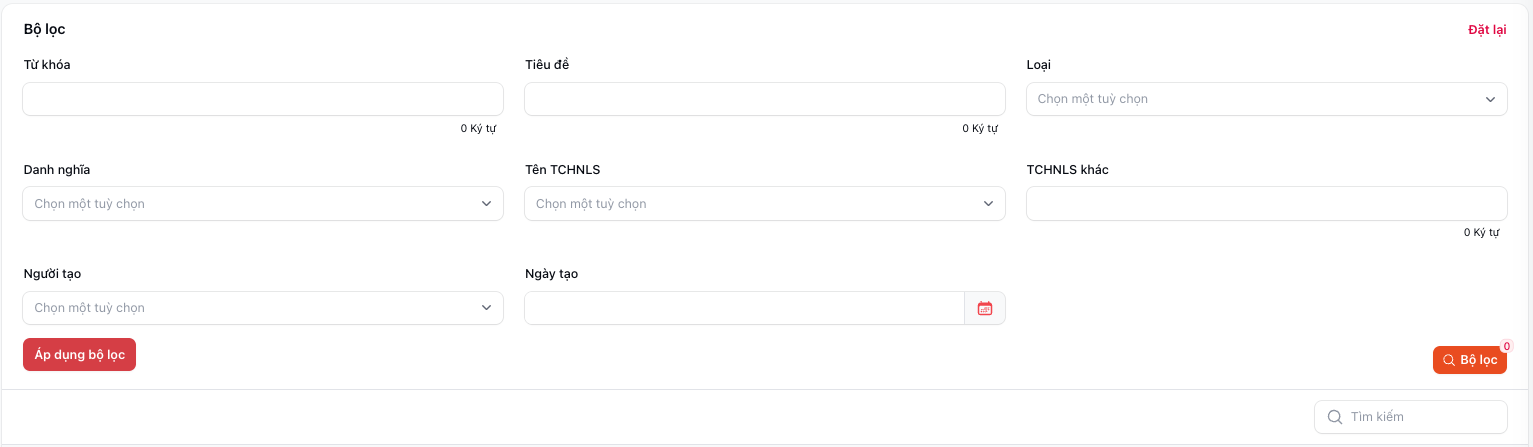
- Lọc và tìm kiếm theo nhiều tiêu chí
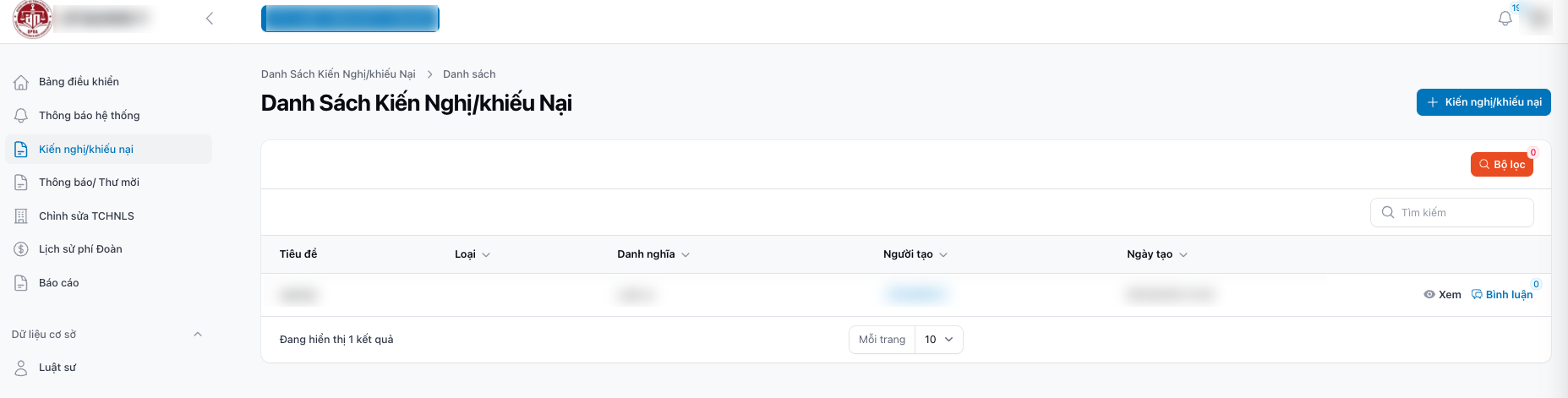
- Xem trường "Danh nghĩa" trong danh sách
- Bình luận trên các kiến nghị/khiếu nại của mình
📌 1. Đối tượng áp dụng
Chức năng này áp dụng cho: Trưởng TCHNLS.
🖼️ 2. Giao diện chức năng
📌 Tổng quan giao diện danh sách Kiến nghị / Khiếu nại
📝 3. Các bước thực hiện
🔹 A. Xem danh sách Kiến nghị / Khiếu nại
| Bước | Mô tả thao tác | Ghi chú |
|---|---|---|
| B1 | Đăng nhập bằng tài khoản Quản trị viên | |
| B2 | Vào menu Kiến nghị / Khiếu nại | |
| B3 | Hệ thống hiển thị danh sách "Kiến nghị / Khiếu nại" |
📌 Tìm kiếm Kiến nghị / Khiếu nại
Nút "Xem"
-
Ở cuối mỗi dòng, có nút "Xem" (biểu tượng mắt)
-
Nhấn vào để xem chi tiết kiến nghị/khiếu nại
Nút "Bình luận"
-
Ở cuối mỗi dòng, có nút "Bình luận" (biểu tượng chat)
-
Nhấn vào để xem và thêm bình luận cho kiến nghị/khiếu nại
-
Số bình luận sẽ hiển thị trên nút (ví dụ: "Bình luận (3)")
🔹 B. Xem chi tiết Kiến nghị / Khiếu nại
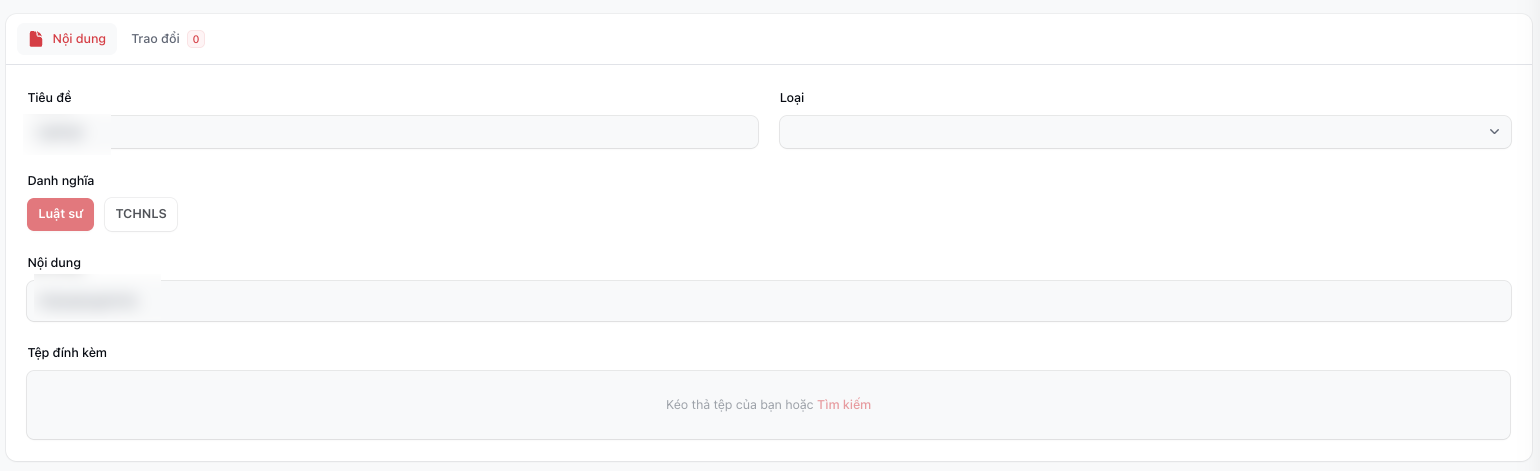
Tab "Nội dung"
| Bước | Mô tả thao tác | Ghi chú |
|---|---|---|
| B1 | Tìm Kiến nghị / Khiếu nại cần xem chi tiết | |
| B2 | Nhấn nút "xem" | |
| B3 | Hiển thị trang chi tiết "Kiến nghị / Khiếu nại" |
📌 Minh họa
Tab "Trao đổi"
| Bước | Mô tả thao tác | Ghi chú |
|---|---|---|
| B1 | Tìm Kiến nghị / Khiếu nại cần xem chi tiết | |
| B2 | Nhấn nút "xem" | |
| B3 | Hiển thị trang chi tiết "Kiến nghị / Khiếu nại" | |
| B4 |
Nhấn vào tab "Trao đổi" |
|
| B5 |
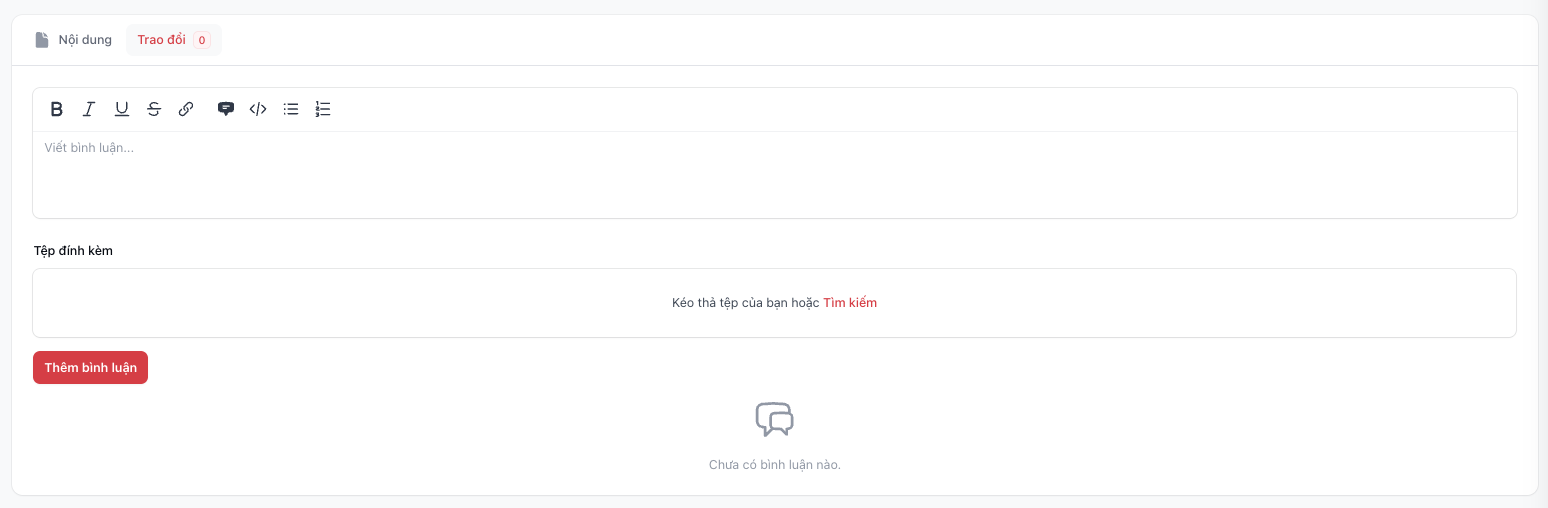
Gõ nội dung bình luận vào ô "Viết bình luận..." |
|
| B6 |
(Tùy chọn) Đính kèm file nếu cần |
|
| B7 |
Nhấn nút gửi để đăng bình luận |
📌 Minh họa
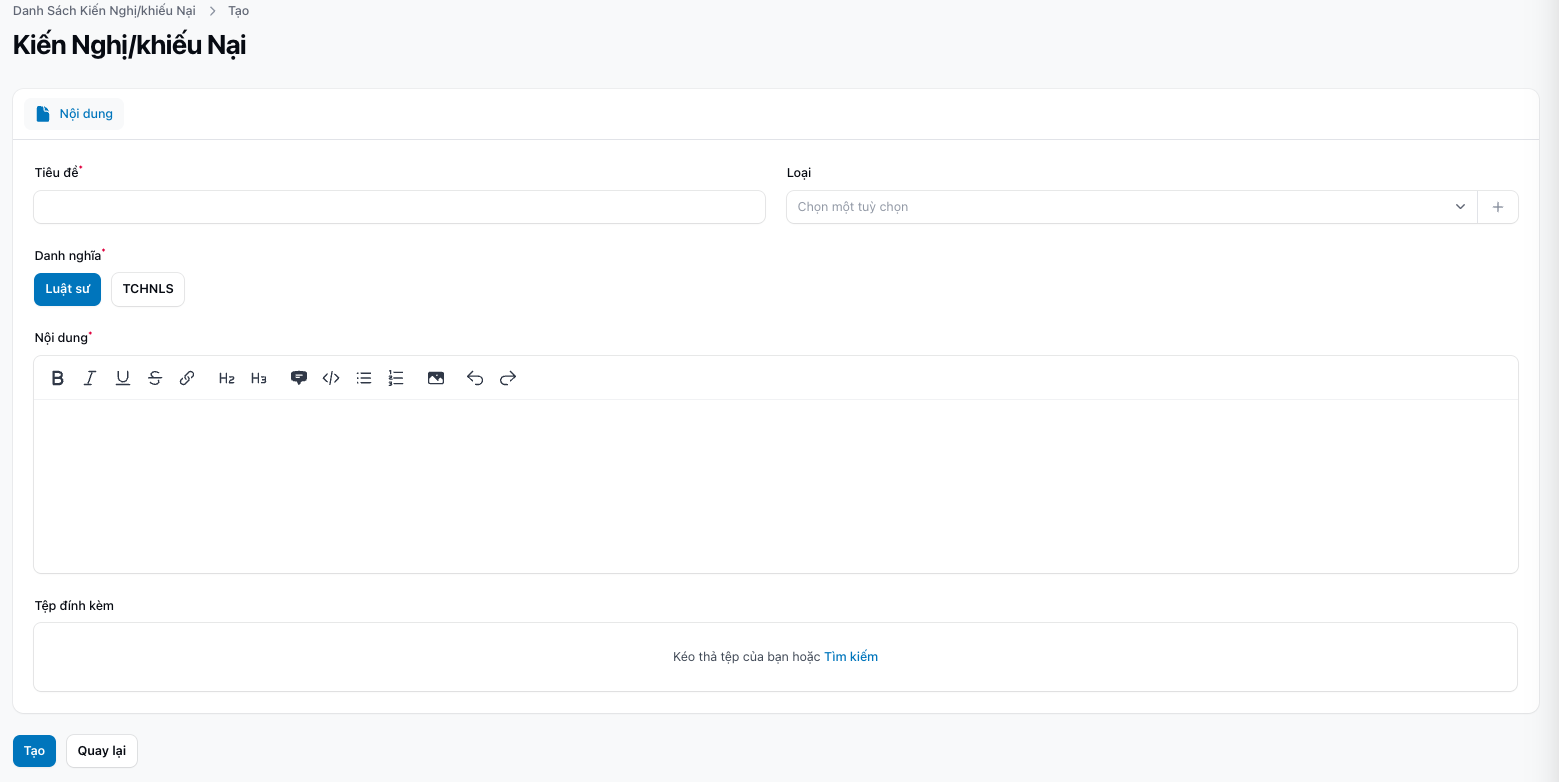
🔹 C. Tạo mới Kiến nghị / Khiếu nại
Tab "Nội dung"
| Bước | Mô tả thao tác | Ghi chú |
|---|---|---|
| B1 | Nhấn nút “Tạo mới Kiến nghị / Khiếu nại” |
Nằm ở góc trên bên phải danh sách |
|
B2 |
Tab "Nội dung", tab này chứa các thông tin chính của kiến nghị/khiếu nại: Các trường bắt buộc:
Các trường tùy chọn:
|
|
| B3 | Nhấn "Lưu"
|
Sau khi tạo, hệ thống sẽ tự động gửi thông báo cho tất cả Quản trị viên. |
📌 Minh họa
⚠️ 4. Lưu ý
-
Phạm vi xem: Quản lý TCHNLS chỉ thấy các kiến nghị/khiếu nại do chính mình tạo, không thấy của người khác.
-
Danh nghĩa:
- Khi tạo kiến nghị/khiếu nại, bạn có thể chọn gửi với danh nghĩa "Luật sư" (cá nhân) hoặc "TCHNLS" (đại diện TCHNLS)
- Lựa chọn này giúp phân biệt mục đích và đối tượng của kiến nghị/khiếu nại
-
Thông báo: Khi bạn tạo kiến nghị/khiếu nại mới, tất cả Quản trị viên sẽ nhận được thông báo.
-
Tệp đính kèm:
- Chỉ tải lên các file hợp lệ (PDF, hình ảnh, Word, Excel, CSV)
- Kiểm tra kích thước file trước khi tải lên
- File đã tải lên có thể tải xuống để xem
-
Bình luận:
- Bình luận có thể đính kèm file
- Bình luận hiển thị người tạo và thời gian
- Có thể xóa bình luận của chính mình (nếu có quyền)
-
Lọc dữ liệu:
- Có thể kết hợp nhiều bộ lọc để tìm chính xác
- Nhấn "Xóa bộ lọc" để xem lại toàn bộ danh sách
-
Sắp xếp: Nhấn lại vào tiêu đề cột để đổi chiều sắp xếp (tăng dần ↔ giảm dần)
-
Nếu gặp lỗi: Vui lòng liên hệ Quản trị viên để được hỗ trợ.
📞 5. Hỗ trợ kỹ thuật
-
Email: trieu.nguyennhu@gmail.com
-
Hotline/Zalo: 0933 638 244 (trong giờ hành chính)