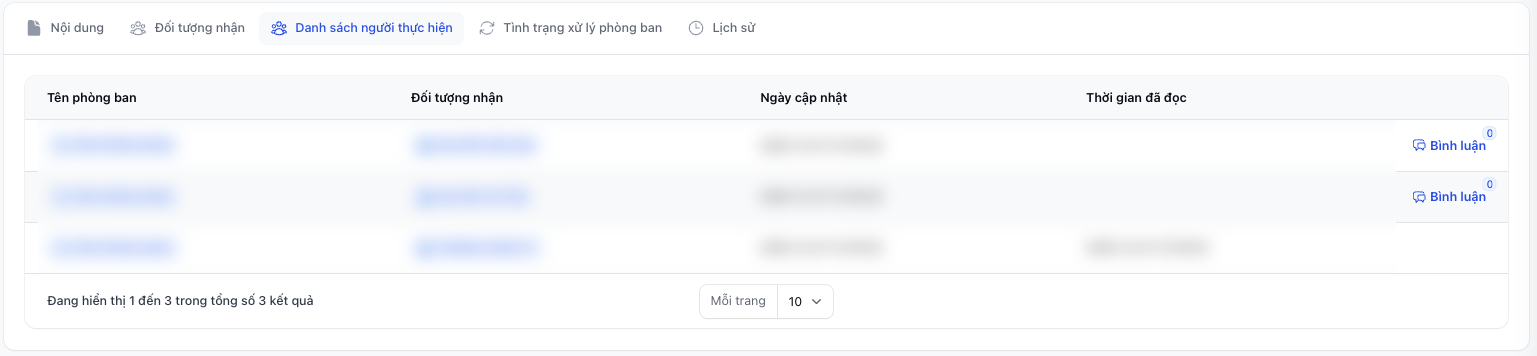
Dữ liệu phân việc - Phân việc (Dành cho Trưởng Ban / Phó Ban)
📔 HƯỚNG DẪN SỬ DỤNG CHỨC NĂNG
Mục đích:
Hướng dẫn người dùng sử dụng chức năng [Dữ liệu phân việc - Phân việc] trong hệ thống quản lý của Đoàn Luật sư tỉnh Đồng Nai, bao gồm:
Lưu ý: Nếu bạn không thấy menu phòng ban hoặc thấy bị ẩn, vui lòng liên hệ Quản trị viên để cập nhật quyền truy cập.
📌 1. Đối tượng áp dụng
Chức năng này áp dụng cho: Trưởng Ban / Phó Ban.
🖼️ 2. Giao diện chức năng
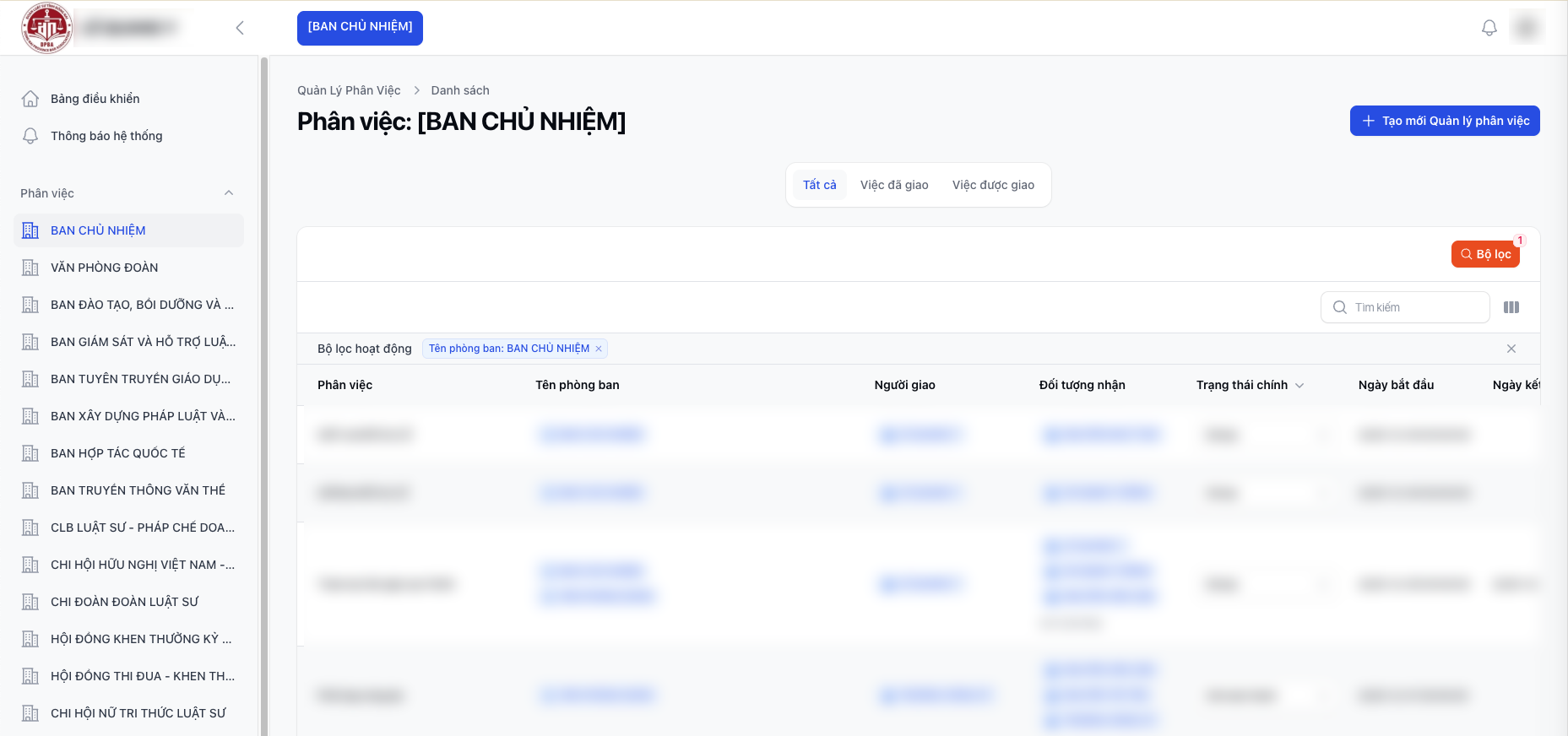
📌 Tổng quan giao diện danh sách Phân việc
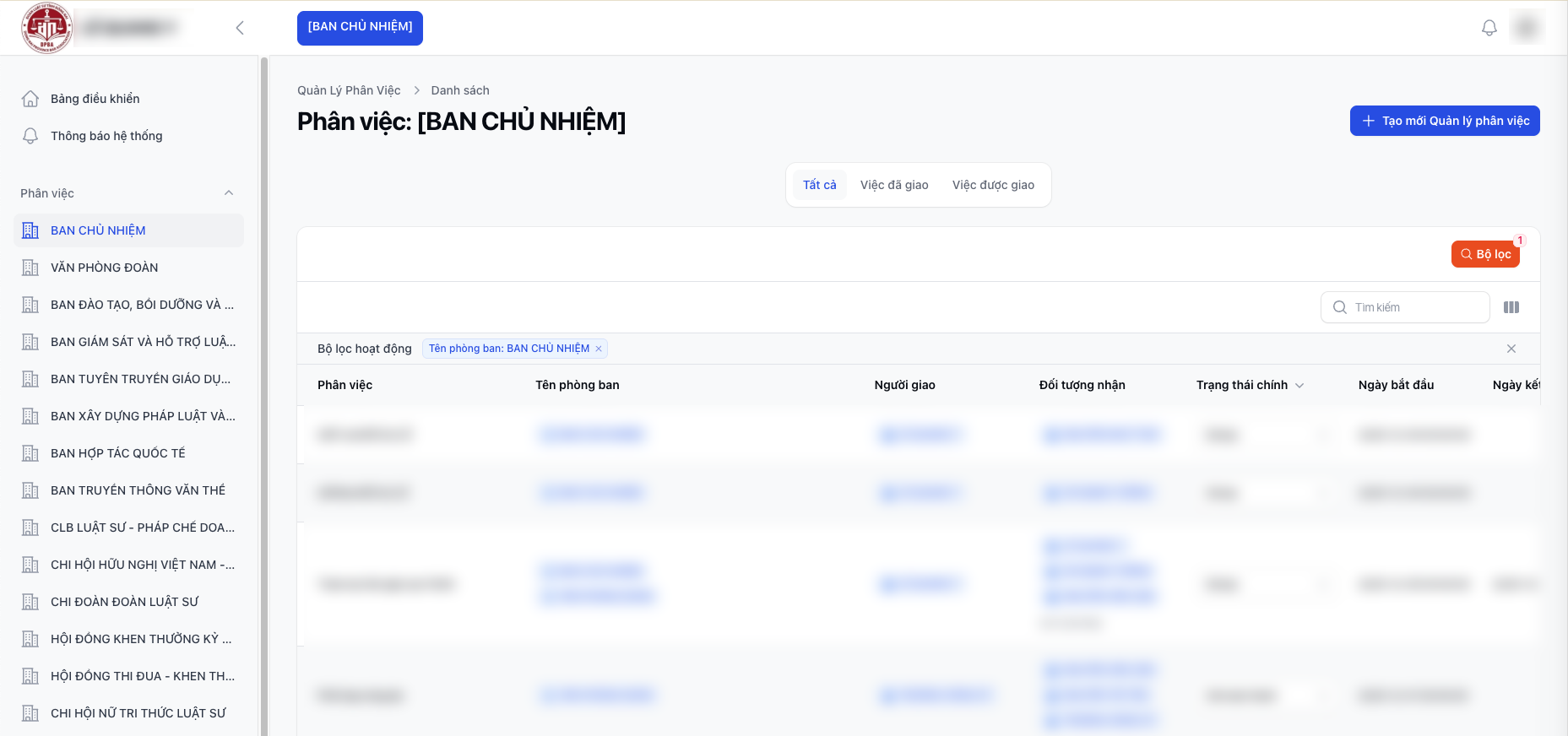
📝 3. Các bước thực hiện
🔹 A. MENU VÀ QUYỀN TRUY CẬP
| Mô tả |
Ghi chú |
|
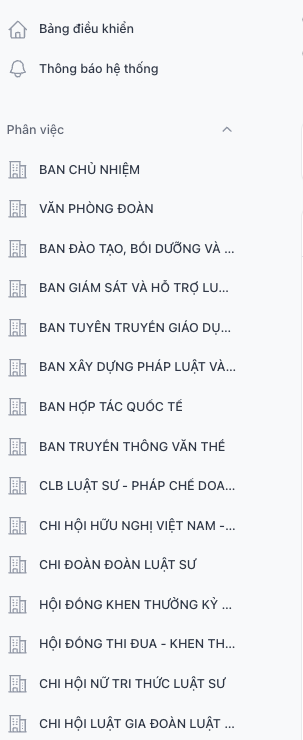
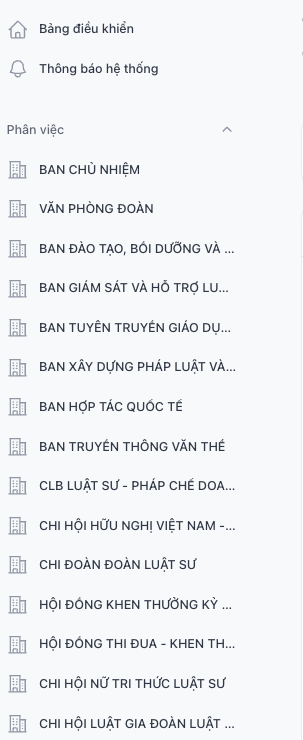
Trong menu bên trái, nhóm "Phân việc" hiển thị:
- Các phòng ban bạn quản lý (Trưởng ban hoặc Phó ban) - có thể nhấn vào
- Các phòng ban con của phòng ban bạn quản lý - có thể nhấn vào
- Các phòng ban khác - hiển thị (Không có quyền truy cập) và không thể nhấn vào
|
|
|
Quyền của Trưởng Ban / Phó Ban:
Bạn có thể:
- Tạo phân việc mới
- Chỉnh sửa phân việc do bạn tạo (trừ khi đã hoàn thành/hủy)
- Xem tất cả phân việc trong phòng ban bạn quản lý
- Chuyển trạng thái phân việc trong phòng ban bạn quản lý
- Xem tình trạng xử lý của các phòng ban
- Chọn phòng ban và người thực hiện khi tạo phân việc (chỉ trong phạm vi bạn quản lý)
|
Nếu bạn không thấy một số chức năng hoặc menu, vui lòng liên hệ Quản trị viên để cập nhật quyền truy cập.
|
📌 Minh họa
🔹 B. Xem danh sách Phân việc
| Bước |
Mô tả thao tác |
Ghi chú |
| B1 |
Đăng nhập bằng tài khoản Quản trị viên |
|
| B2 |
Vào menu Dữ liệu phân việc > Phân việc |
|
| B3 |
Hệ thống hiển thị danh sách Phân việc |
Ở đầu trang danh sách, bạn sẽ thấy 3 tab:
- Tất cả: Xem tất cả phân việc trong phòng ban (cả việc bạn giao và việc bạn được giao)
- Việc đã giao: Chỉ xem những phân việc do bạn tạo ra và giao cho người khác
- Việc được giao: Chỉ xem những phân việc do người khác giao cho bạn
Cách sử dụng: Nhấn vào tab bạn muốn xem để lọc danh sách.
|
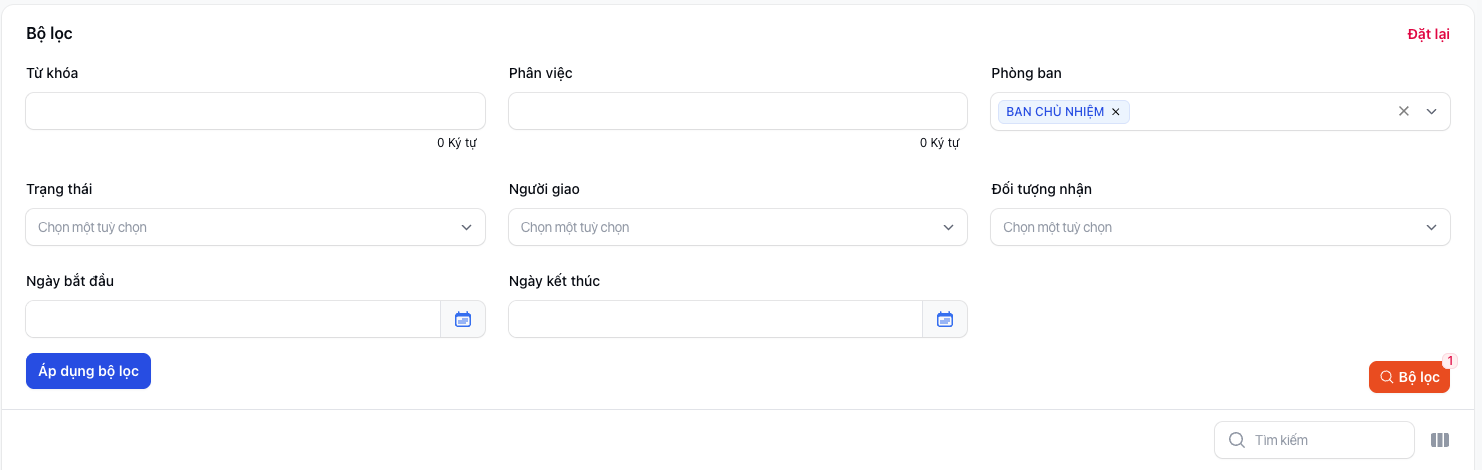
📌 Tìm kiếm Phân việc
| Bước |
Mô tả thao tác |
Ghi chú |
| B1 |
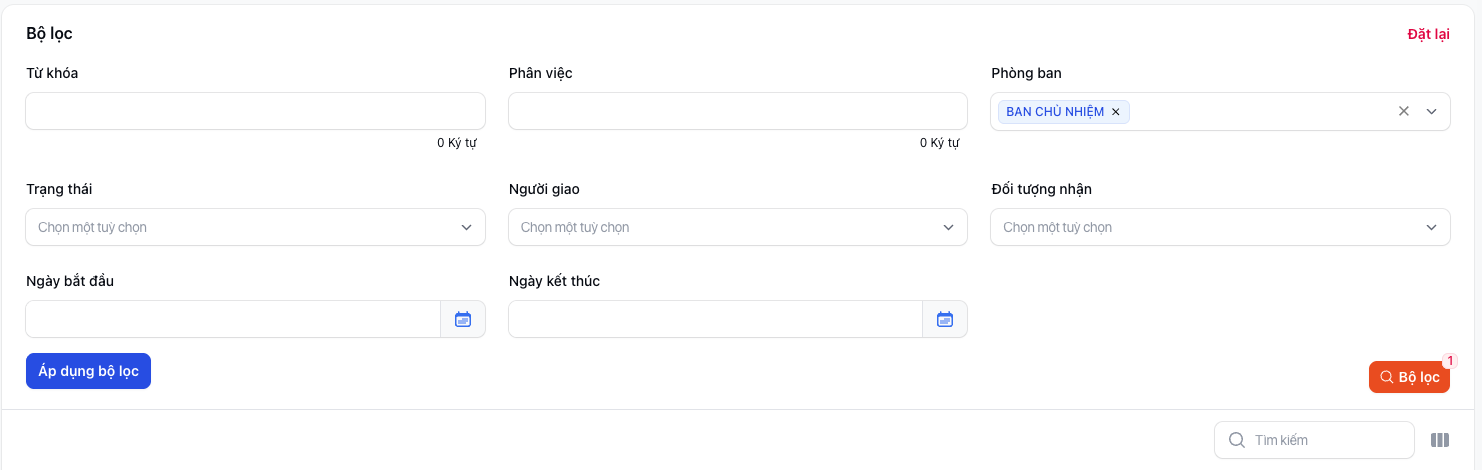
Nhấn vào nút Bộ lọc để mở rộng khung tìm kiếm |
|
| B2 |
Nhập từ khoá hoặc các thông tin cần tìm kiếm |
Có thể tìm theo phân việc, Số công văn đến, tiêu đề,... |
| B3 |
Nhấn vào nút Áp dụng bộ lọc để lọc danh sách Phân việc |
|
| B4 |
Nhấn vào liên kết Đặt lại để xoá toàn bộ điều kiện tìm kiếm |
|
🔹 C. TẠO PHÂN VIỆC MỚI
| Bước |
Mô tả thao tác |
Ghi chú |
| B1 |
Từ trang danh sách, nhấn nút "Tạo" ở góc trên bên phải
|
|
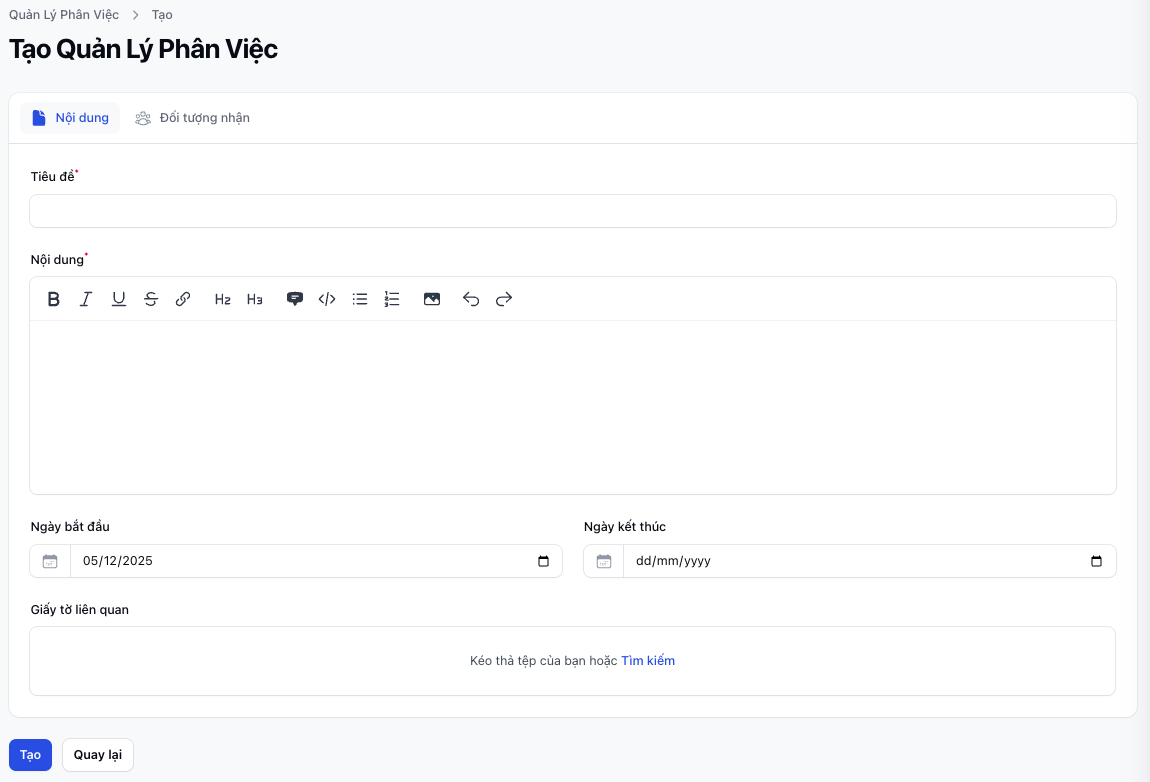
| B2 |
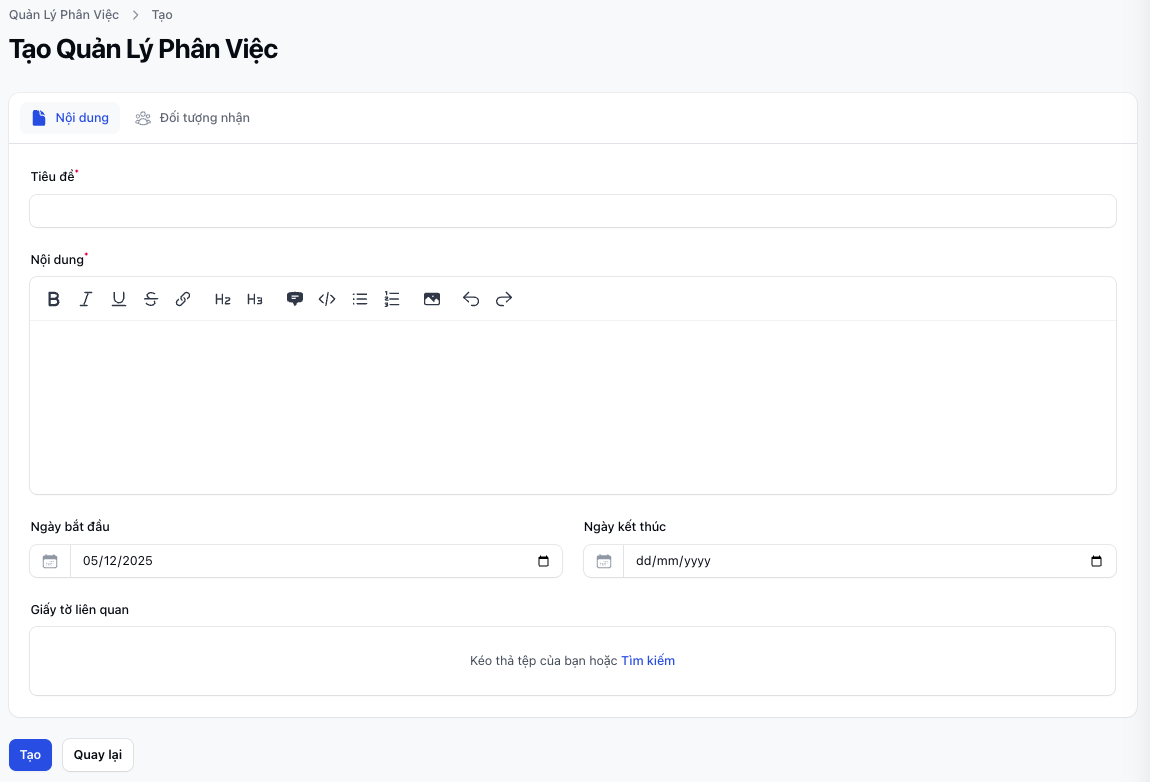
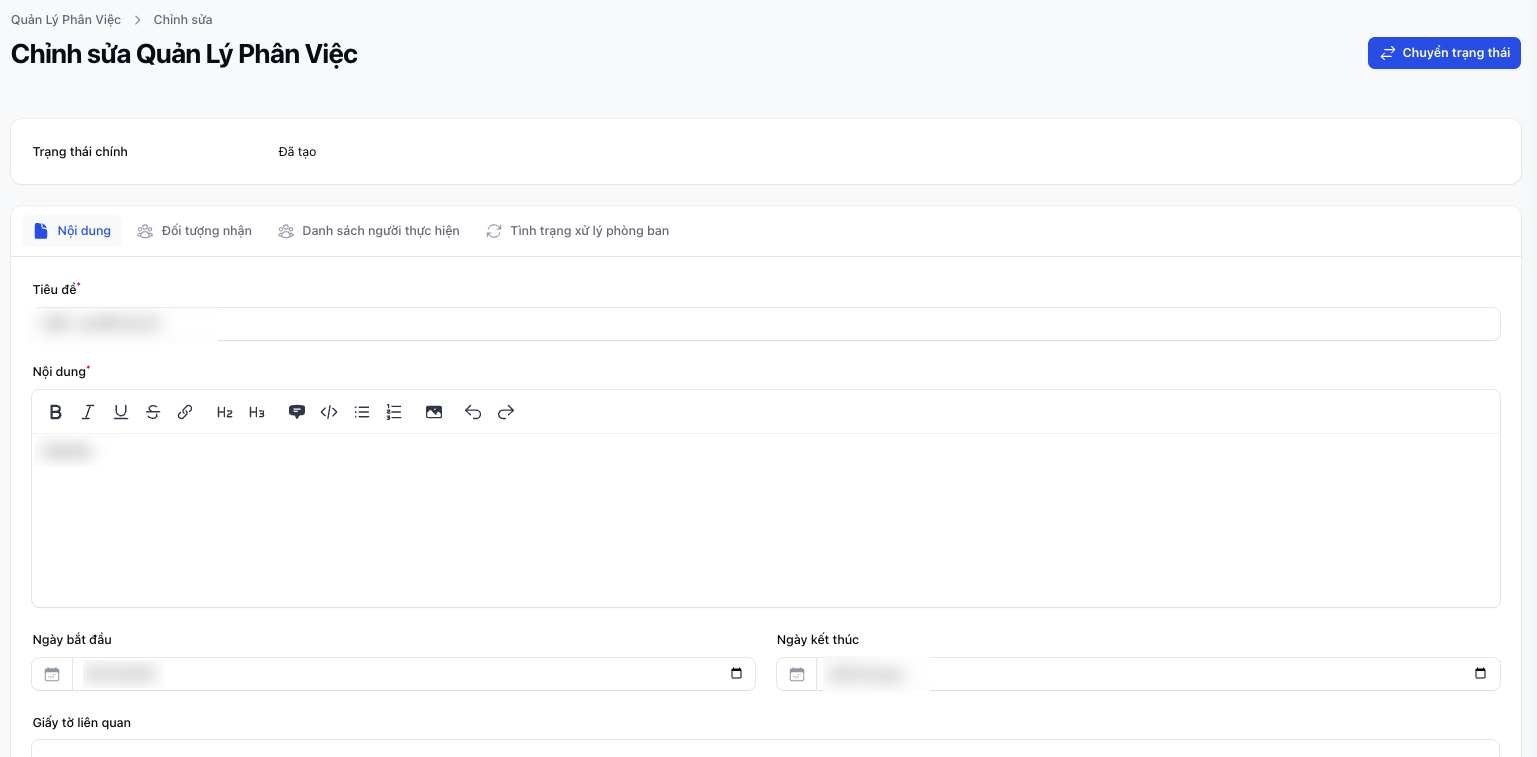
Trong Tab "Nội dung", bạn cần điền:
- Tiêu đề: Nhập tiêu đề của phân việc (bắt buộc)
- Nội dung: Nhập nội dung chi tiết của phân việc (bắt buộc)
- Ngày bắt đầu: Chọn ngày bắt đầu (mặc định là hôm nay)
- Ngày kết thúc: Chọn ngày kết thúc dự kiến (tùy chọn)
- Giấy tờ liên quan: Tải lên các file đính kèm (PDF, Word, Excel, hình ảnh...)
|
- Ngày kết thúc phải sau ngày bắt đầu
- Kích thước file tối đa theo quy định của hệ thống
- Các file được lưu trong thư mục "tasks"
|
|
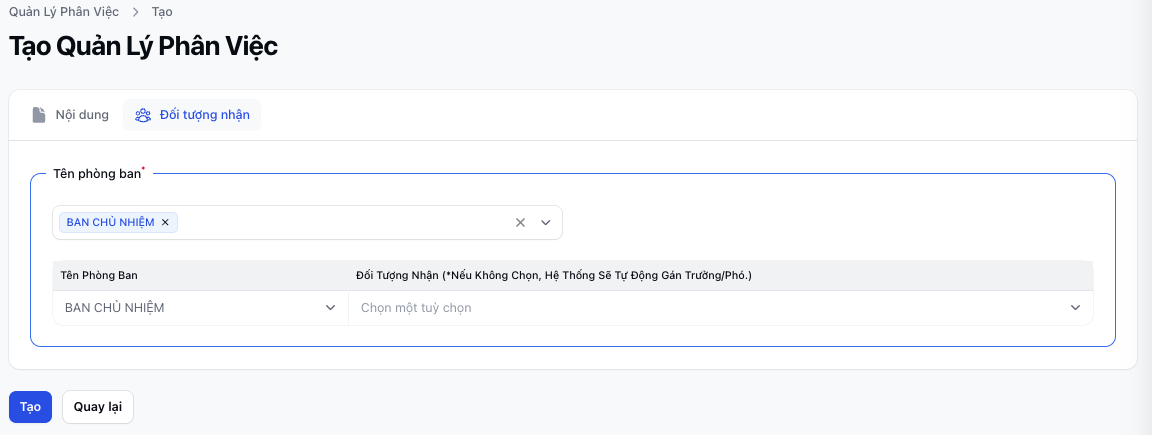
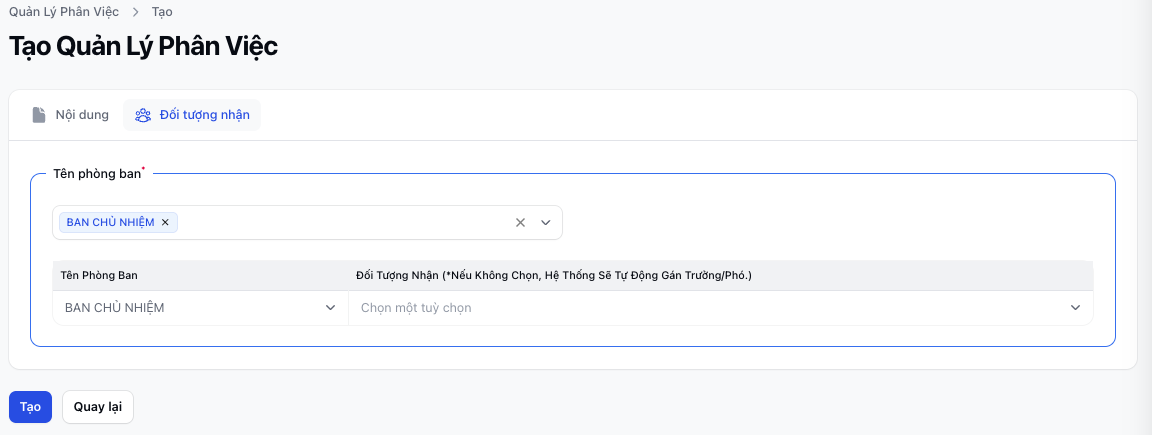
Trong Tab "Đối tượng nhận", bạn chọn:
-
Phòng ban: Chọn một hoặc nhiều phòng ban sẽ thực hiện phân việc (bắt buộc)
- Bạn chỉ có thể chọn các phòng ban bạn quản lý và các phòng ban con của chúng
- Các phòng ban khác sẽ bị vô hiệu hóa (màu xám)
-
Đối tượng nhận: Sau khi chọn phòng ban, bảng sẽ hiển thị danh sách phòng ban đã chọn
- Ở mỗi dòng, bạn có thể chọn người cụ thể trong phòng ban đó
- Quan trọng: Nếu bạn không chọn người nào trong một phòng ban, hệ thống sẽ tự động gán cho Trưởng ban và Phó ban của phòng ban đó
|
- Bạn phải chọn ít nhất một phòng ban
- Nếu không chọn người cụ thể, hệ thống tự động gán cho Trưởng/Phó ban
|
| B3 |
Nhấn “Lưu” |
- Sau khi điền đầy đủ thông tin, nhấn nút "Tạo" ở cuối trang
- Hệ thống sẽ tạo phân việc và tự động gửi thông báo cho những người được giao
- Sau khi tạo xong, bạn sẽ được chuyển đến trang xem chi tiết phân việc
|
📌 Minh hoạ
🔹 D. CHỈNH SỬA PHÂN VIỆC MỚI
| Bước |
Mô tả thao tác |
Ghi chú |
| B1 |
- Từ trang danh sách, nhấn nút "..." ở dòng phân việc, chọn "Chỉnh sửa"
- Hoặc từ trang xem chi tiết, nhấn nút "Chỉnh sửa" ở góc trên bên phải
|
- Bạn chỉ có thể chỉnh sửa phân việc do chính bạn tạo
- Không thể chỉnh sửa phân việc đã hoàn thành hoặc đã hủy
- Nếu không thấy nút "Chỉnh sửa", có nghĩa là bạn không có quyền hoặc phân việc đã ở trạng thái không thể sửa
|
| B2 |
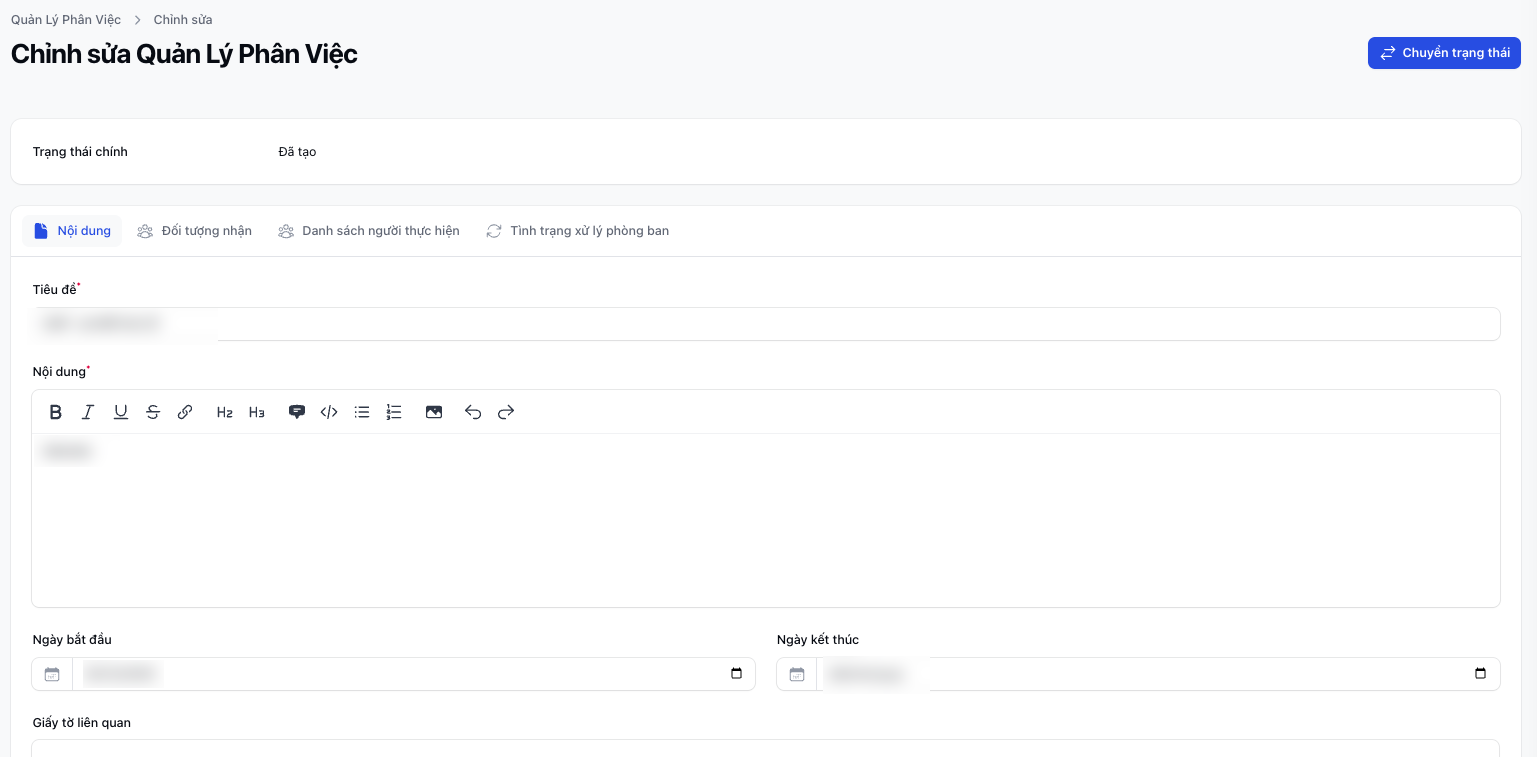
Các tab có thể chỉnh sửa:
- Tab "Nội dung": Có thể sửa tiêu đề, nội dung, ngày bắt đầu, ngày kết thúc, và giấy tờ liên quan
- Tab "Đối tượng nhận": Không thể chỉnh sửa sau khi đã tạo (bị vô hiệu hóa)
|
|
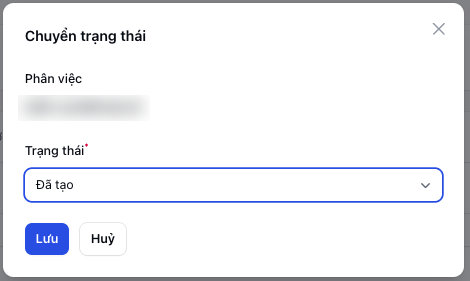
| B3 |
Ở góc trên bên phải, có nút "Chuyển trạng thái" (có biểu tượng mũi tên hai chiều)
- Nhấn vào để mở cửa sổ chuyển trạng thái
- Chọn trạng thái mới từ danh sách
- Nhấn "Lưu" để áp dụng
|
- Bạn chỉ có thể chuyển trạng thái nếu bạn là người tạo hoặc là Trưởng/Phó ban của phòng ban liên quan
- Không thể chuyển trạng thái nếu phân việc đã hoàn thành hoặc đã hủy
|
| B4 |
- Sau khi chỉnh sửa, nhấn nút "Lưu" ở cuối trang
- Hệ thống sẽ cập nhật và chuyển bạn đến trang xem chi tiết
|
|
📌 Minh hoạ
🔹 E. XEM CHI TIẾT PHÂN VIỆC
| Bước |
Mô tả thao tác |
Ghi chú |
| B1 |
- Từ trang danh sách, nhấn nút "..." ở dòng phân việc, chọn "Xem"
- Hoặc nhấn trực tiếp vào tên phân việc trong bảng
|
|
| B2 |
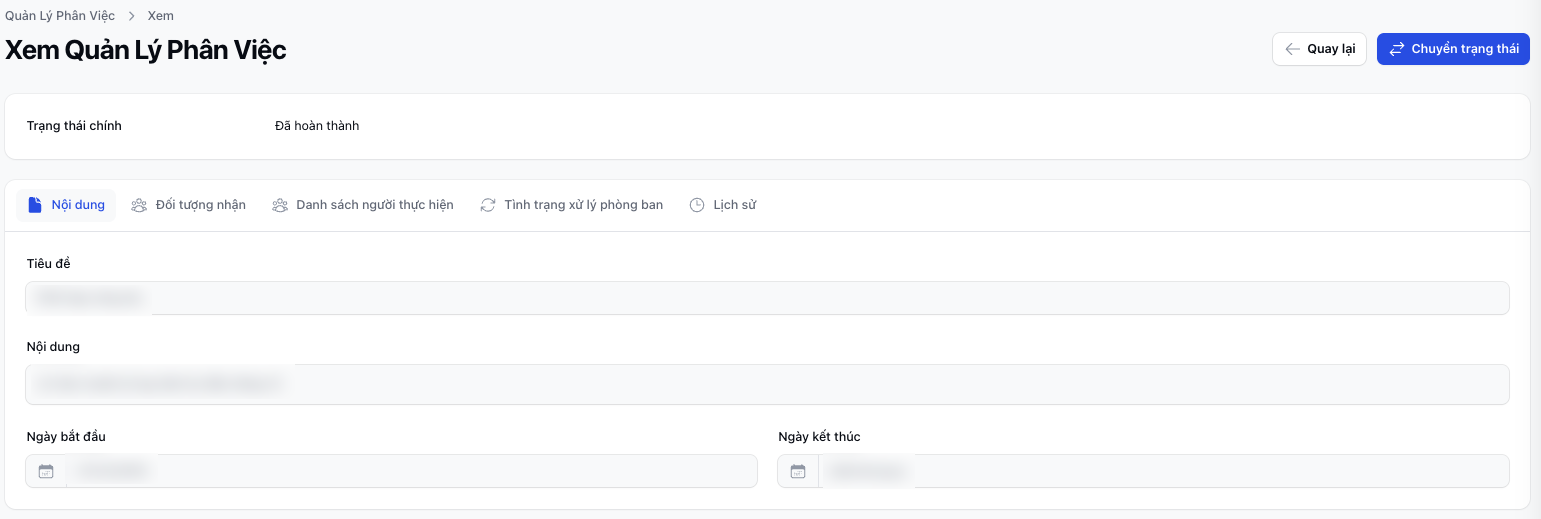
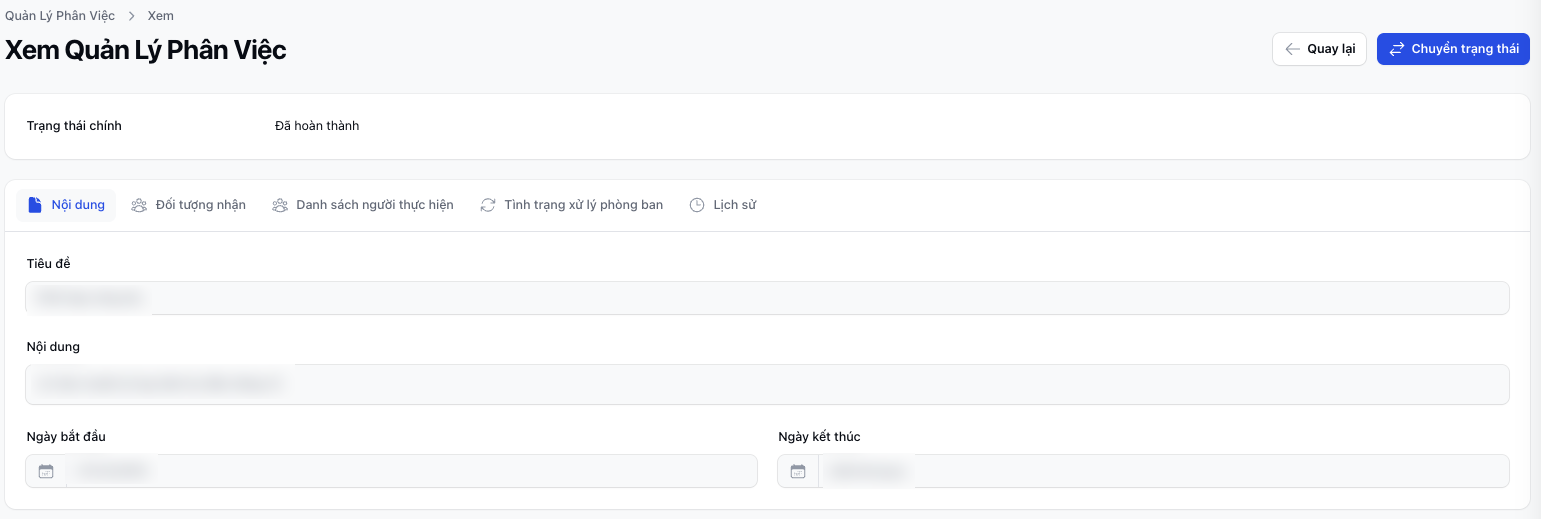
Ở đầu trang, hiển thị "Trạng thái chính" của phân việc:
- Tạm dừng
- Đã tạo
- Đã hoàn thành
- Đã hủy
|
|
|
Trong Tab "Nội dung", hiển thị:
- Tiêu đề phân việc
- Nội dung chi tiết
- Ngày bắt đầu và ngày kết thúc
- Danh sách giấy tờ liên quan (nếu có) - có thể tải xuống
|
|
|
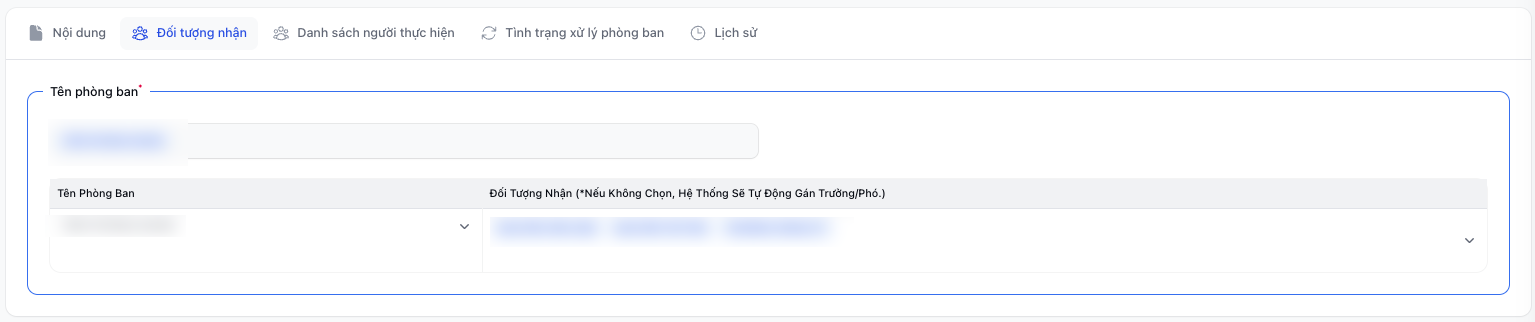
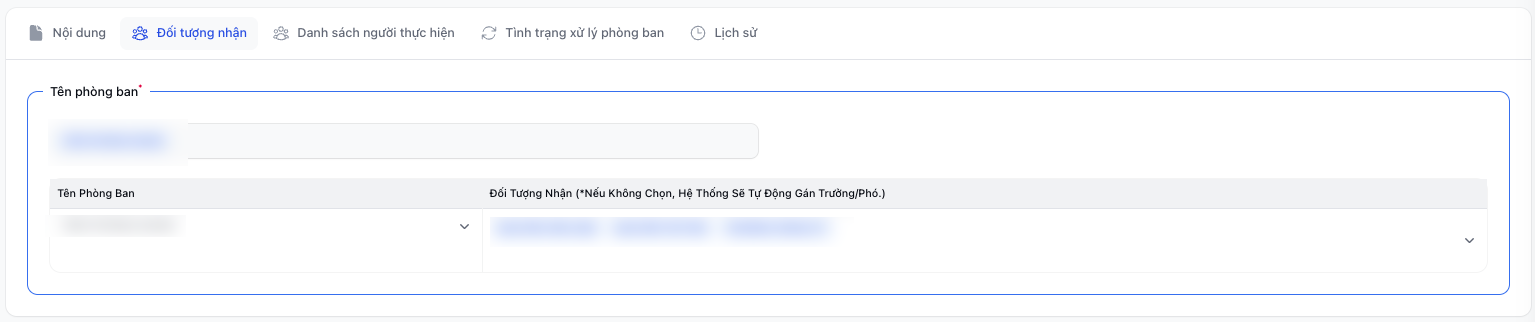
Trong Tab "Đối tượng nhận", hiển thị:
- Danh sách phòng ban được giao
- Danh sách người được giao trong mỗi phòng ban
|
- Tab này chỉ hiển thị khi bạn là người tạo hoặc là Trưởng/Phó ban của phòng ban liên quan.
|
|
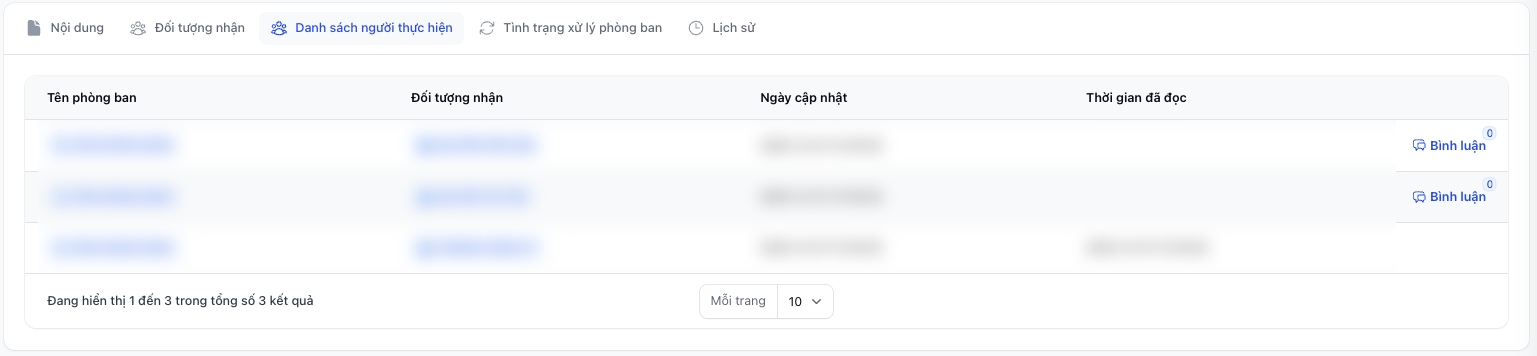
Trong Tab "Tình trạng xử lý phòng ban", hiển thị bảng tình trạng xử lý của từng phòng ban:
- Tên phòng ban
- Trạng thái xử lý của phòng ban
- Số người đã hoàn thành / Tổng số người
- Các thông tin khác
|
- Tab này chỉ hiển thị khi bạn là người tạo hoặc là Trưởng/Phó ban của phòng ban liên quan.
|
|
Trong Tab "Lịch sử", hiển thị lịch sử thay đổi của phân việc:
- Ai đã thay đổi gì
- Khi nào thay đổi
- Giá trị cũ và mới
|
|
Các nút thao tác
Ở góc trên bên phải:
- Quay lại: Quay về trang danh sách
- Chỉnh sửa: Chỉnh sửa phân việc (chỉ hiển thị khi bạn là người tạo và phân việc chưa hoàn thành/chưa hủy)
- Chuyển trạng thái: Chuyển trạng thái phân việc (chỉ hiển thị khi bạn có quyền)
📌 Minh hoạ


🔹 F. THAY ĐỔI TRẠNG THÁI PHÂN VIỆC
| Bước |
Mô tả thao tác |
Ghi chú |
| B1 |
Vào trang xem chi tiết hoặc trang chỉnh sửa
|
|
|
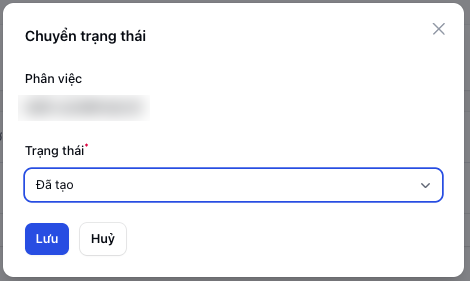
Nhấn nút "Chuyển trạng thái" ở góc trên bên phải
|
|
| B2 |
Chọn trạng thái mới từ danh sách, trạng thái có thể chuyển:
- Tạm dừng: Tạm dừng phân việc
- Đã tạo: Phân việc đã được tạo
- Đã hoàn thành: Phân việc đã hoàn thành (không thể thay đổi sau khi chuyển sang trạng thái này)
- Đã hủy: Phân việc đã bị hủy (không thể thay đổi sau khi chuyển sang trạng thái này)
|
- Bạn chỉ có thể chuyển trạng thái nếu bạn là người tạo hoặc là Trưởng/Phó ban của phòng ban liên quan
- Một số trạng thái có thể bị vô hiệu hóa tùy theo trạng thái hiện tại
- Sau khi chuyển sang "Đã hoàn thành" hoặc "Đã hủy", không thể thay đổi nữa
|
| B3 |
Nhấn “Lưu” |
|
📌 Minh hoạ
⚠️ 4. Lưu ý
- Bạn chỉ có thể quản lý phân việc trong phòng ban bạn quản lý
- Không thể chỉnh sửa phân việc đã hoàn thành hoặc đã hủy
- Nếu không chọn người cụ thể khi tạo phân việc, hệ thống tự động gán cho Trưởng/Phó ban
- Một số tab và chức năng chỉ hiển thị khi bạn có quyền phù hợp
- Nếu gặp vấn đề về quyền truy cập, vui lòng liên hệ Quản trị viên
📞 5. Hỗ trợ kỹ thuật