
Dữ liệu cơ sở - Luật sư
📔 HƯỚNG DẪN SỬ DỤNG CHỨC NĂNG
Mục đích:
Hướng dẫn người dùng sử dụng chức năng [Dữ liệu cơ sở - Luật sư] trong hệ thống quản lý của Đoàn Luật sư tỉnh Đồng Nai, bao gồm:
- Xem danh sách (Luật sư, án chỉ định).
- Thêm mới.
- Chỉnh sửa.
- Xoá.
- Xuất excel (Xuất phí).
- Tra cứu phí.
📌 1. Đối tượng áp dụng
Chức năng này áp dụng cho: Trưởng TCHNLS, Quản lý TCHNLS.
🖼️ 2. Giao diện chức năng
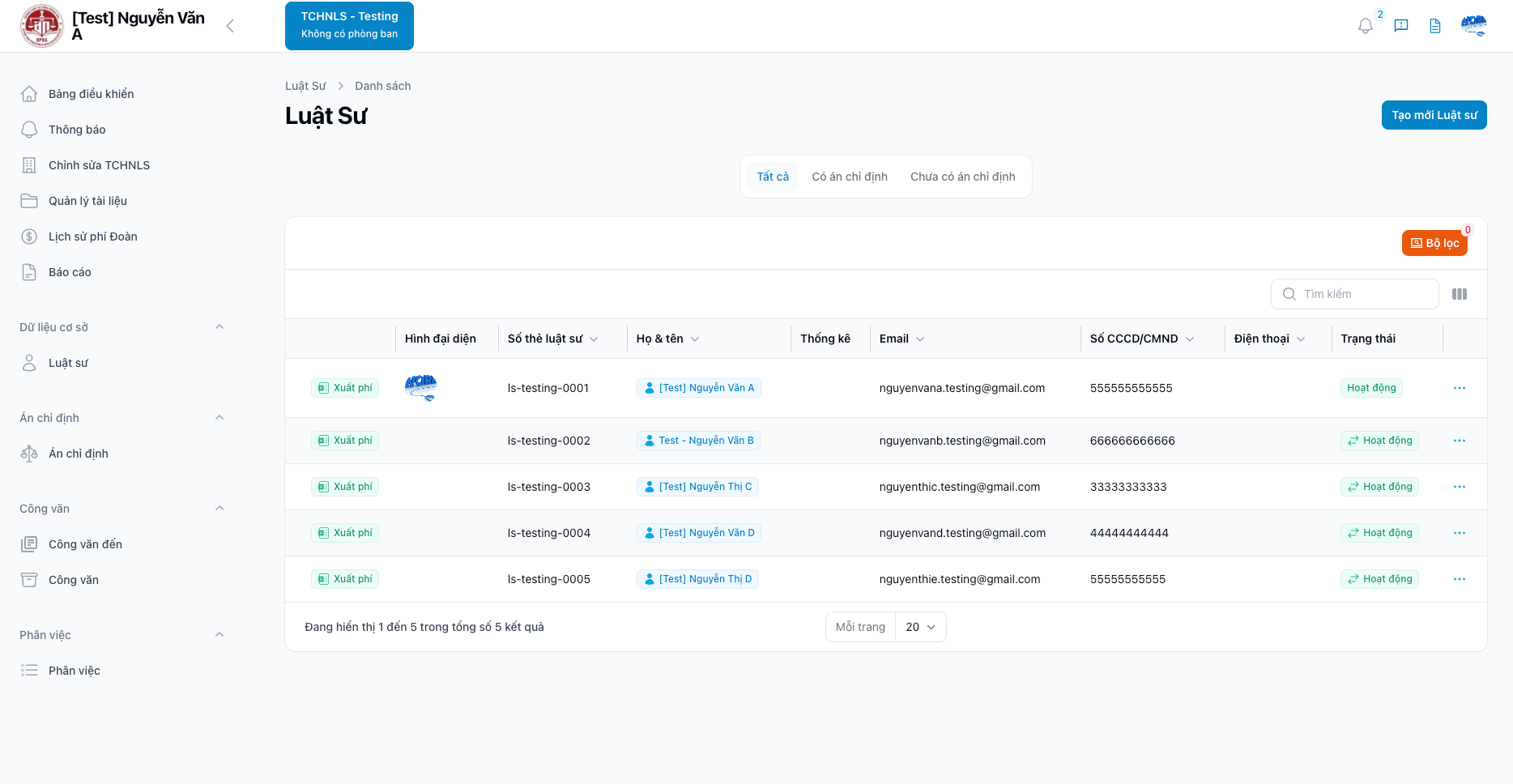
📌 Tổng quan giao diện danh sách luật sư
📝 3. Các bước thực hiện
🔹 A. Xem danh sách Luật sư
| Bước | Mô tả thao tác | Ghi chú |
|---|---|---|
| B1 | Đăng nhập bằng tài khoản Quản trị viên, Trưởng TCHNLS, Quản lý TCHNLS | |
| B2 | Vào menu Dữ liệu cơ sở > Luật sư | |
| B3 | Hệ thống hiển thị danh sách luật sư | Có thể tìm theo tên, số thẻ, số CCCD/CMND |
| Hiển thị tab xem luật sư "Có án chỉ định" hoặc "Chưa có án chỉ định" |
📌 Tìm kiếm Luật sư
| Bước | Mô tả thao tác | Ghi chú |
|---|---|---|
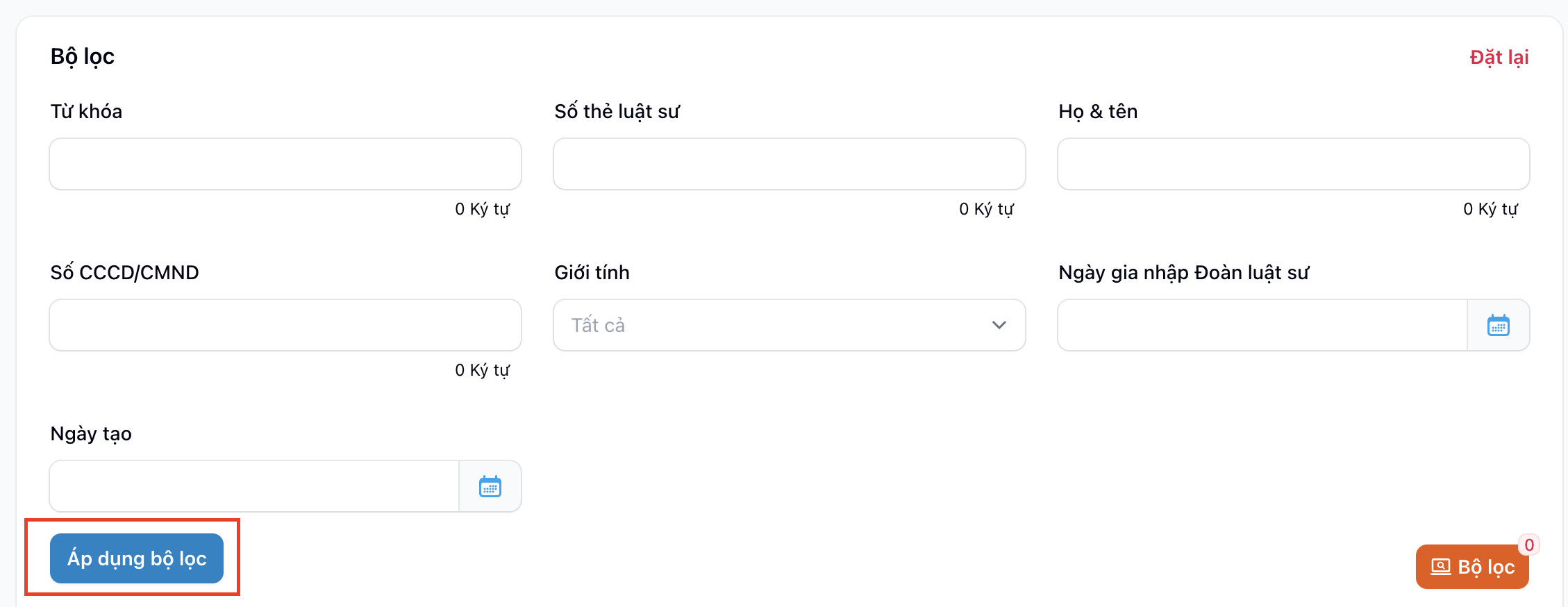
| B1 | Nhấn vào nút Bộ lọc để mở rộng khung tìm kiếm | |
| B2 | Nhập từ khoá hoặc các thông tin cần tìm kiếm | Có thể tìm theo tên, số thẻ, số CCCD/CMND |
| B3 | Nhấn vào nút Áp dụng bộ lọc để lọc danh sách Luật sư | |
| B4 | Nhấn vào liên kết Đặt lại để xoá toàn bộ điều kiện tìm kiếm |
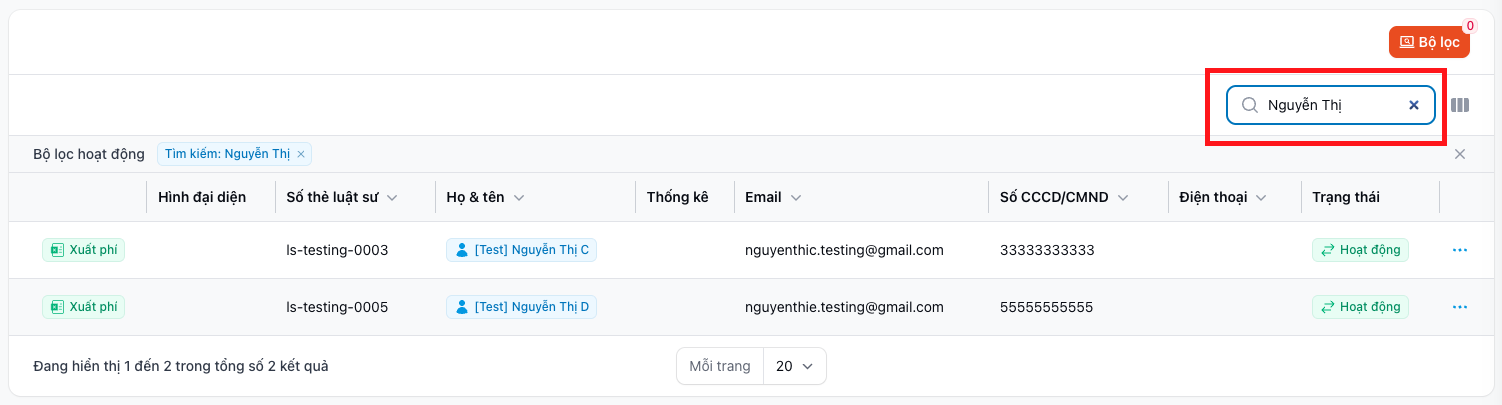
Có thể tìm kiếm nhanh bằng cách nhập nội dung cần tìm kiếm vào ô tìm kiếm ngay trên danh sách Luật sư
🔹 B. Thêm mới Luật sư
| Bước | Mô tả thao tác | Ghi chú |
|---|---|---|
| B1 | Nhấn nút “Tạo mới Luật sư” | Nằm ở góc trên bên phải danh sách |
| B2 |
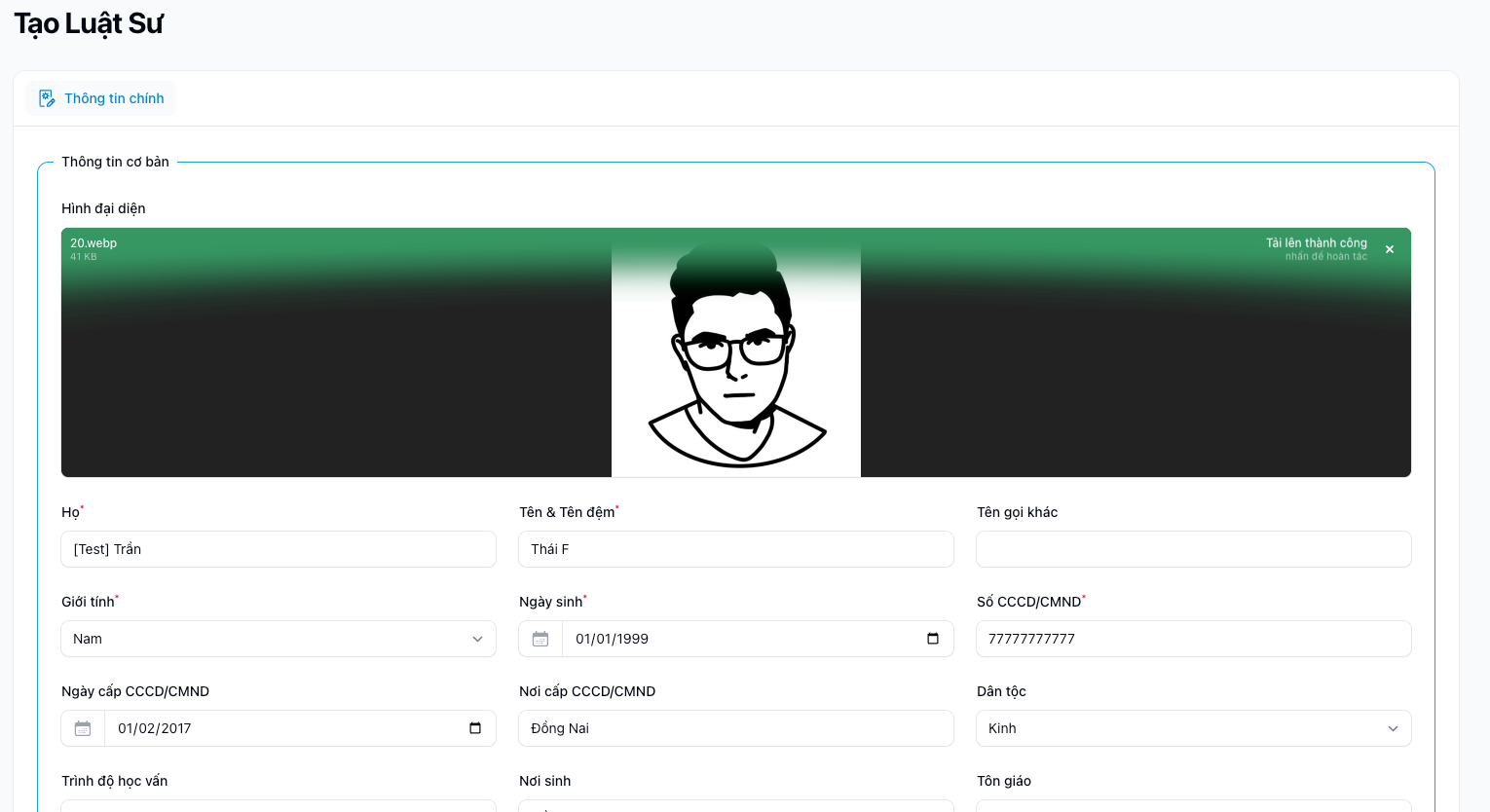
Nhập thông tin cá nhân, nghề nghiệp, thẻ, liên hệ, v.v. |
Các trường bắt buộc có dấu (*) |
| B3 | Nhấn “Tạo” để hoàn tất | Nếu nhập thiếu, hệ thống sẽ báo lỗi |
📌 Minh hoạ form thêm mới luật sư
🔹 C. Sửa thông tin Luật sư
| Bước | Mô tả thao tác | Ghi chú |
|---|---|---|
| B1 | Tìm luật sư cần sửa | Dùng ô tìm kiếm trên danh sách |
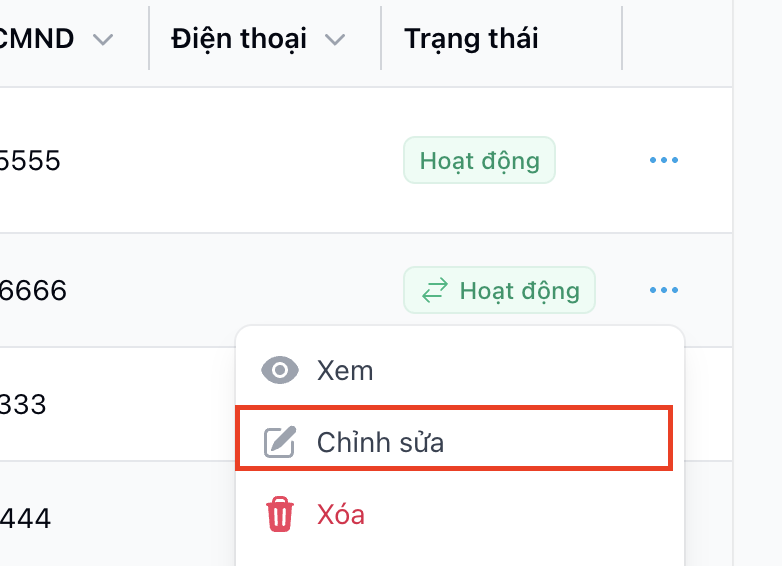
| B2 | Nhấn vào nút (...) ở cuối dòng -> Chỉnh sửa (✏️) | Nếu không thấy nút (...) hãy kéo chuột đến cuối dòng |
| B3 | Cập nhật thông tin | Có thể chỉnh sửa từng trường |
| B4 | Nhấn “Lưu thay đổi” |
📌 Minh hoạ
Hoặc

🔹 D. Xoá Luật sư
| Bước | Mô tả thao tác | Ghi chú |
|---|---|---|
| B1 | Tìm kiếm Luật sư cần xoá | |
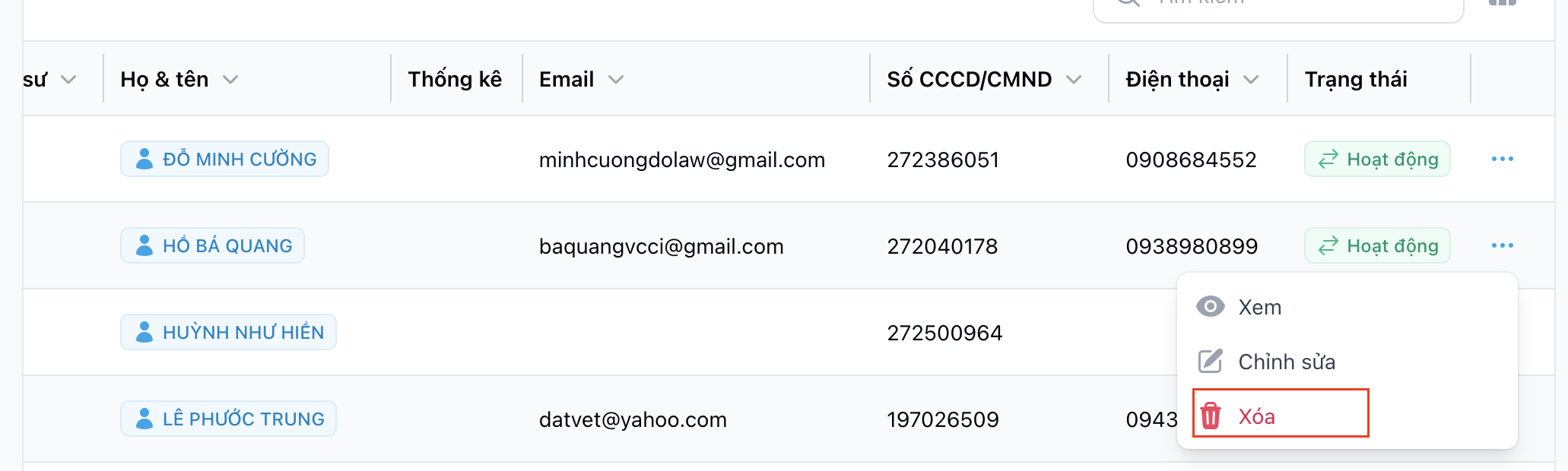
| B2 | Nhấn biểu tượng 🗑️ Xoá tại dòng cần xoá | |
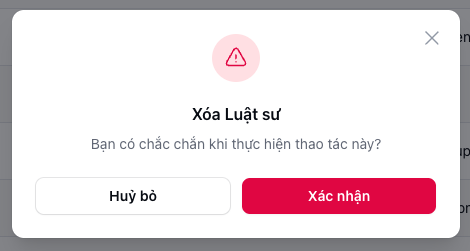
| B3 | Xác nhận xoá khi hệ thống hỏi | Không thể khôi phục sau khi xoá |
| B4 | Nhấn “Xác nhận xoá” |
📌 Minh hoạ
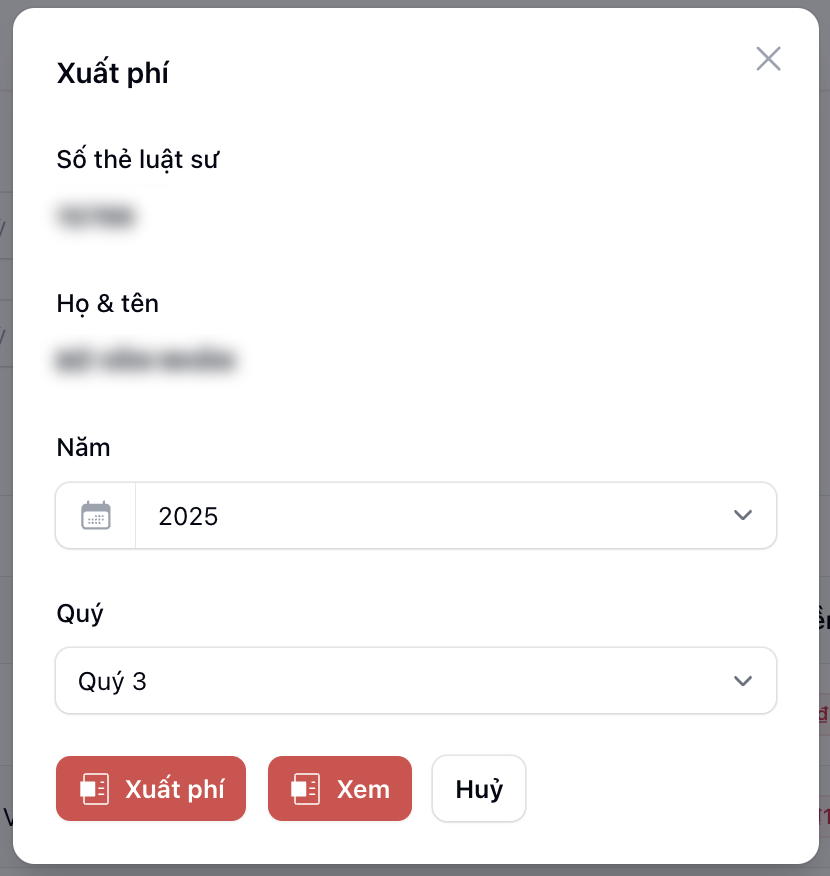
🔹 E. Xuất phí
| Bước | Mô tả thao tác | Ghi chú |
|---|---|---|
| B1 | Tìm kiếm Luật sư cần xuất phí | |
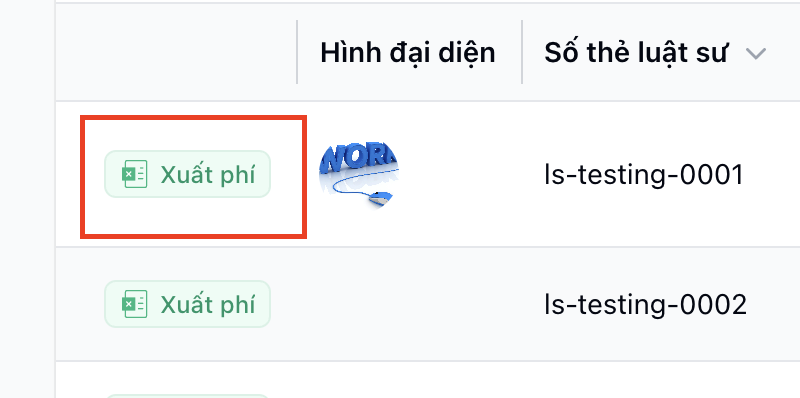
| B2 | Nhấn biểu tượng Xuất phí tại dòng | |
| B3 | Hiện thị hộp thoại | Điền thông tin cần thiết (Năm, quý) |
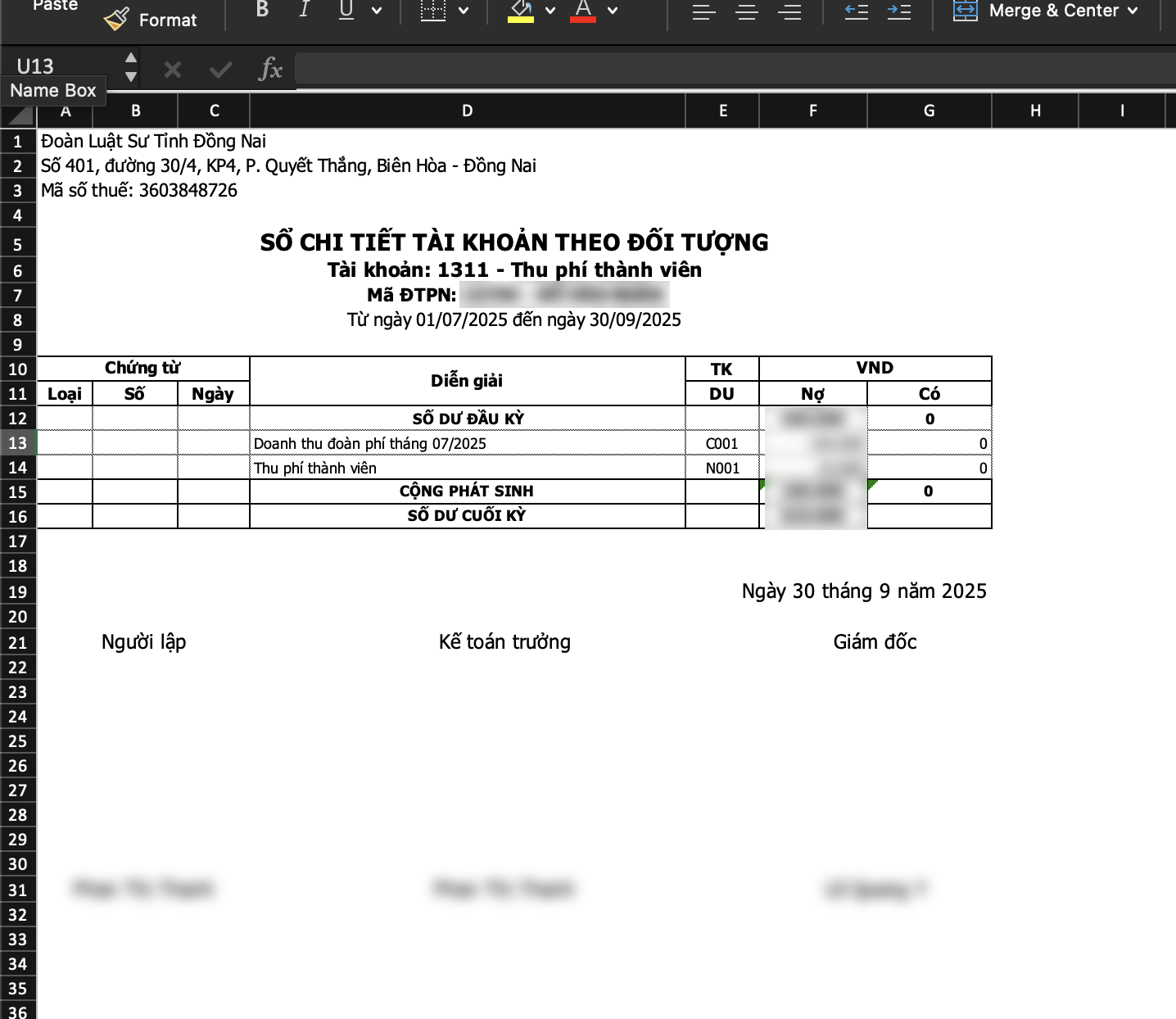
| B4 | Nhấn “Xuất phí” | Tải file excel |
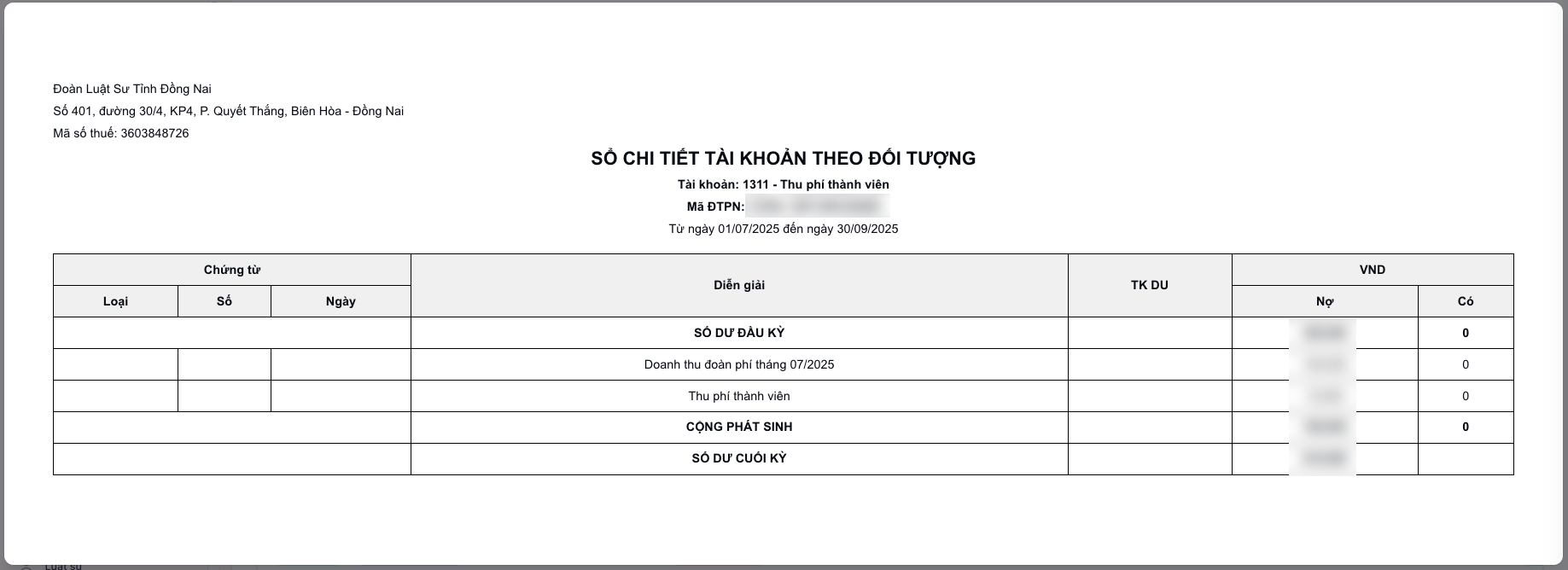
| Nhấn "Xem" | Hiển thị hộp thoại xem mẫu |
📌 Minh hoạ
📌 Minh hoạ hộp thoại "Xuất phí"
📌 Minh hoạ excel "Xuất phí"
📌 Minh hoạ hộp thoại "Xem"
🔹 F. Tra cứu phí
| Bước | Mô tả thao tác | Ghi chú |
|---|---|---|
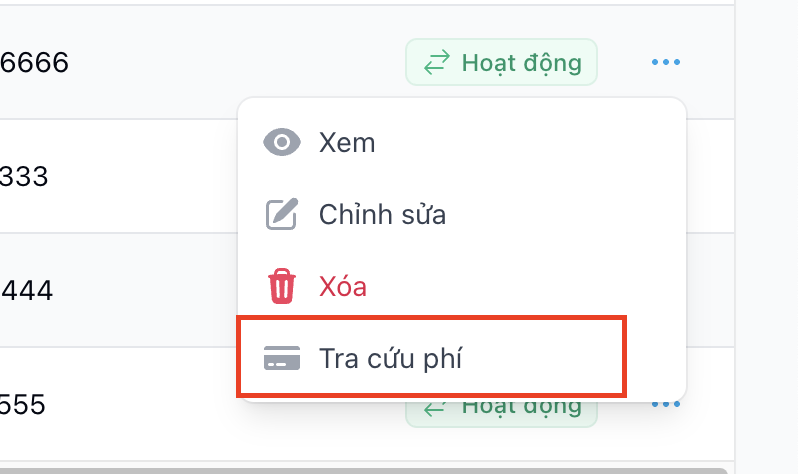
| B1 | Tìm kiếm Luật sư cần "Tra cứu phí" | |
|
B2 |
Nhấn “Tra cứu phí” | Chuyển sang trang "Lịch sử phí đoàn" |
📌 Minh hoạ
⚠️ 4. Lưu ý
-
Các trường dữ liệu bắt buộc phải được nhập đầy đủ để tránh lỗi khi lưu.
-
Không thể xoá luật sư nếu đã có dữ liệu liên kết như quyết định hành nghề, thẻ luật sư, v.v.
📞 5. Hỗ trợ kỹ thuật
-
Email: trieu.nguyennhu@gmail.com
-
Hotline/Zalo: 0933 638 244 (trong giờ hành chính)