
Hướng dẫn sử dụng trang tra cứu luật sư và tổ chức hành nghề
📔 HƯỚNG DẪN SỬ DỤNG CHỨC NĂNG
Trang web cho phép người dùng tra cứu:
-
Thông tin Luật sư (trang "Tra cứu thông tin Luật sư").
-
Thông tin Tổ chức hành nghề (trang "Tra cứu Tổ chức hành nghề").
Mỗi loại sẽ có trang danh sách (nhiều kết quả) và trang chi tiết (thông tin cụ thể của một Luật sư hoặc một Tổ chức).
📌 1. Đối tượng áp dụng
Chức năng này áp dụng cho: Tất cả người dùng.
🖼️ 2. Giao diện
📌 Tổng quan giao diện
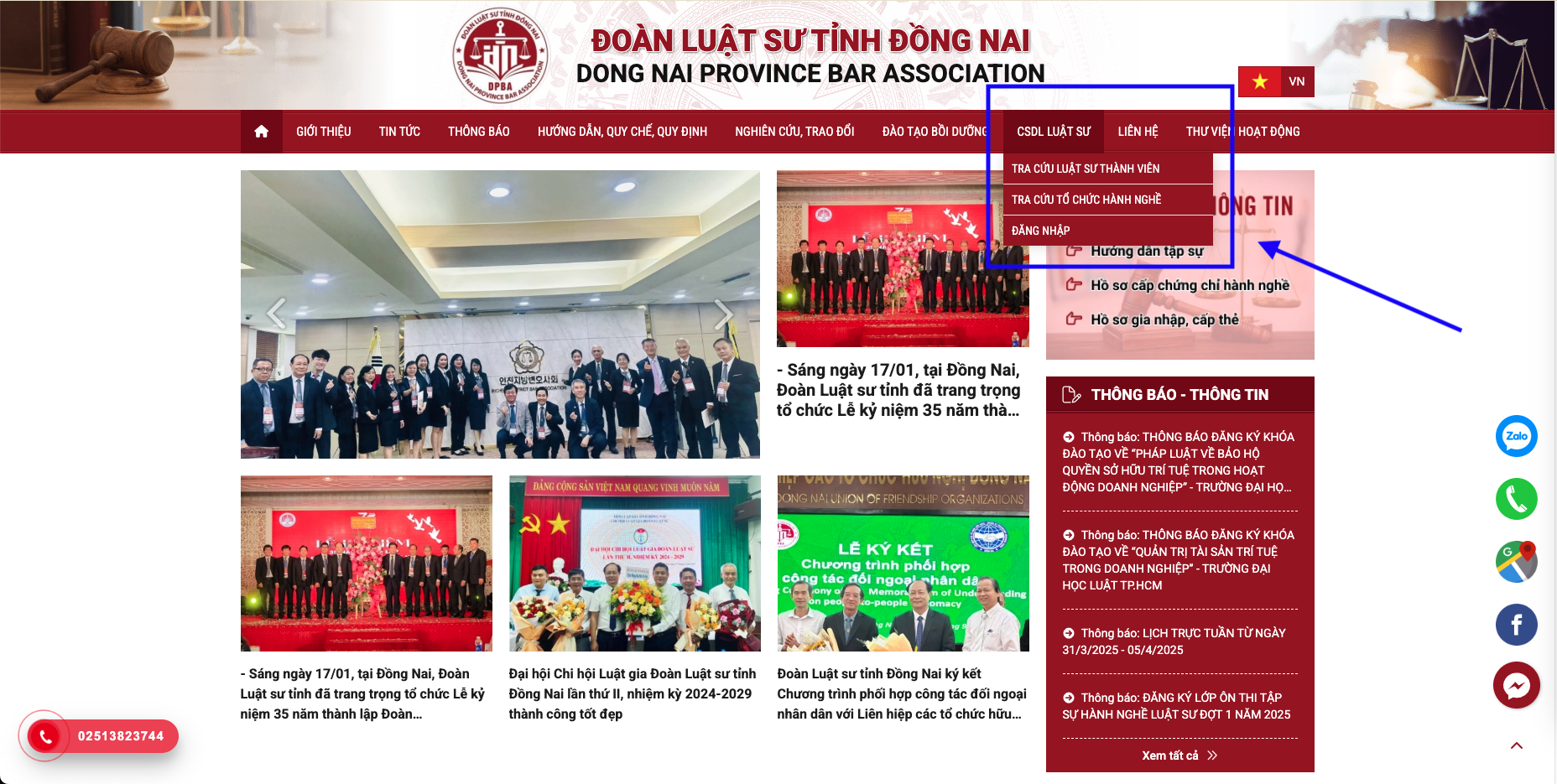
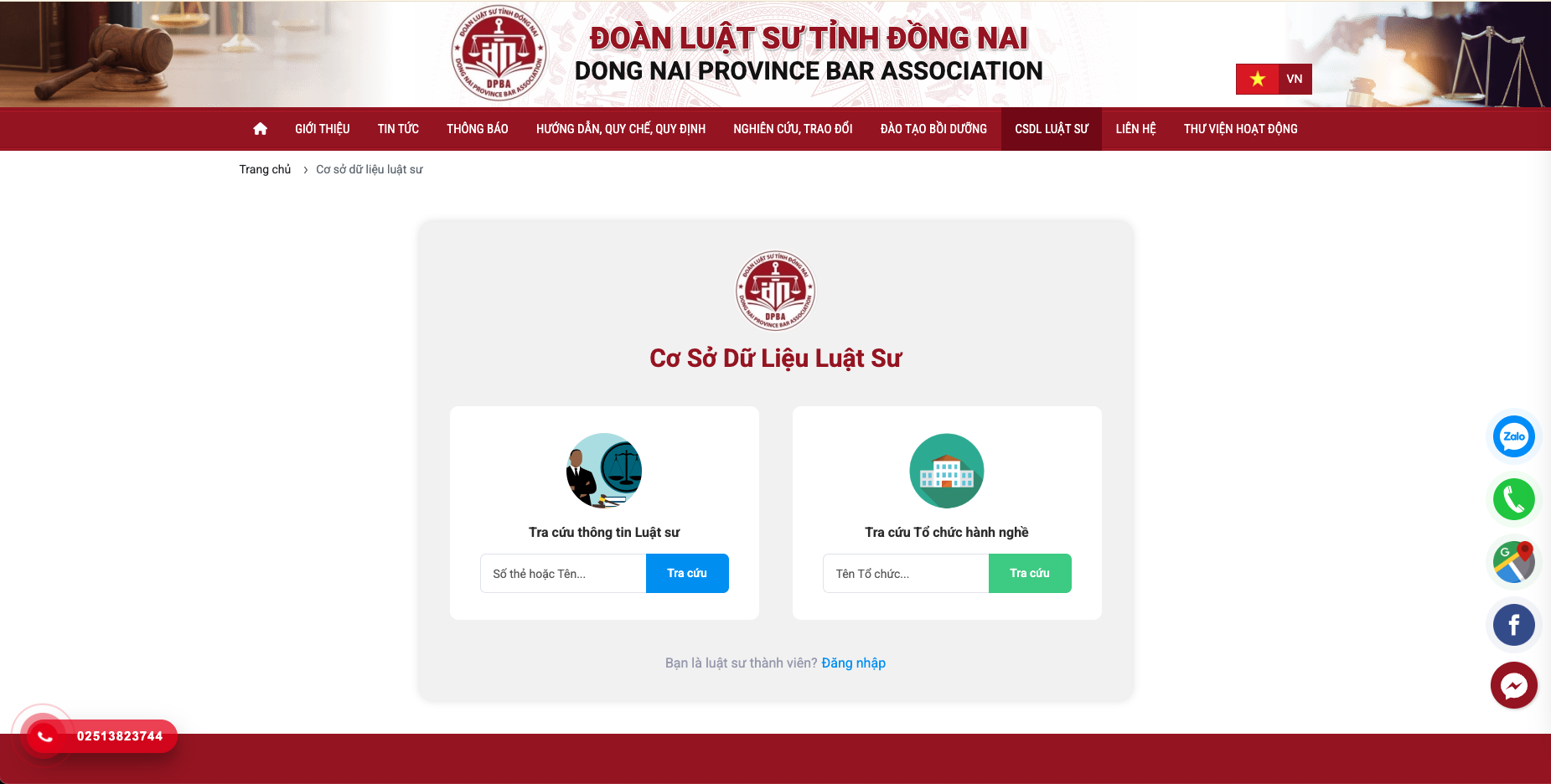
📝 3. Các chức năng chính
🔹A. Trang "Tra cứu thông tin Luật sư" (danh sách Luật sư)
📌 Minh họa
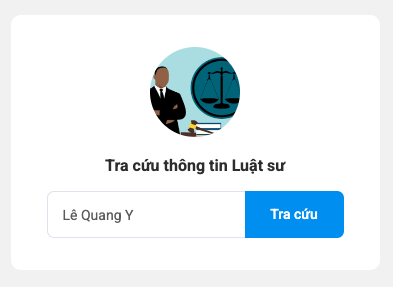
A1. Vào trang danh sách Luật sư
-
Trang có tiêu đề: "Tra cứu thông tin Luật sư".
-
Dưới tiêu đề là ô tìm kiếm và nút bấm.
📌 Minh họa
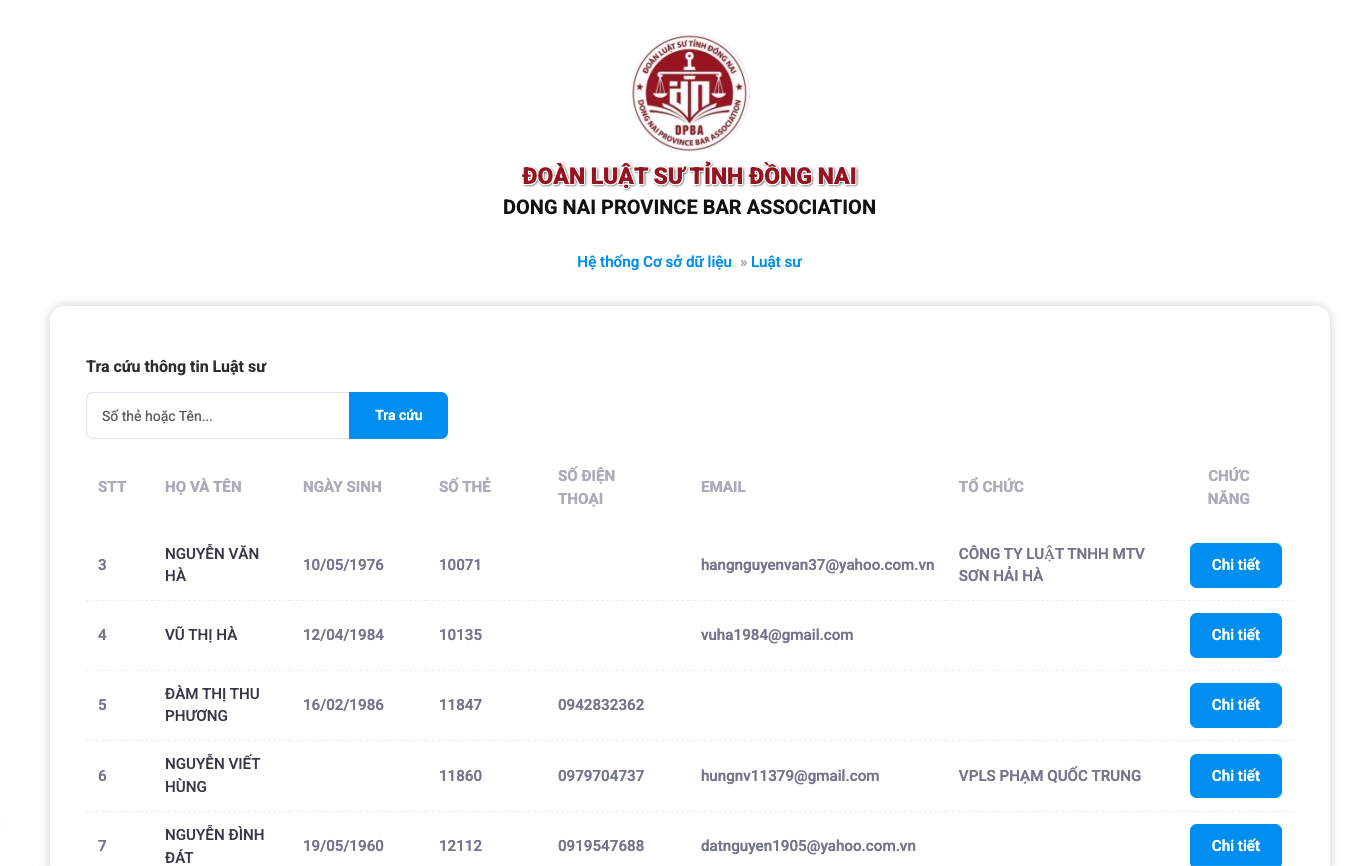
A2. Ô tìm kiếm và nút "Tra cứu"
-
Ô nhập có gợi ý: "Số thẻ hoặc Tên...".
-
Bạn có thể gõ:
-
Họ và tên Luật sư,
-
Hoặc Số thẻ,
-
Hoặc Số điện thoại,
-
Hoặc Email.
-
-
Sau khi gõ xong, có 2 cách thực hiện tra cứu:
-
Nhấn phím Enter trên bàn phím.
-
Hoặc bấm vào nút "Tra cứu" bên cạnh.
-
Trang sẽ hiển thị danh sách Luật sư tìm được bên dưới.
📌 Minh họa
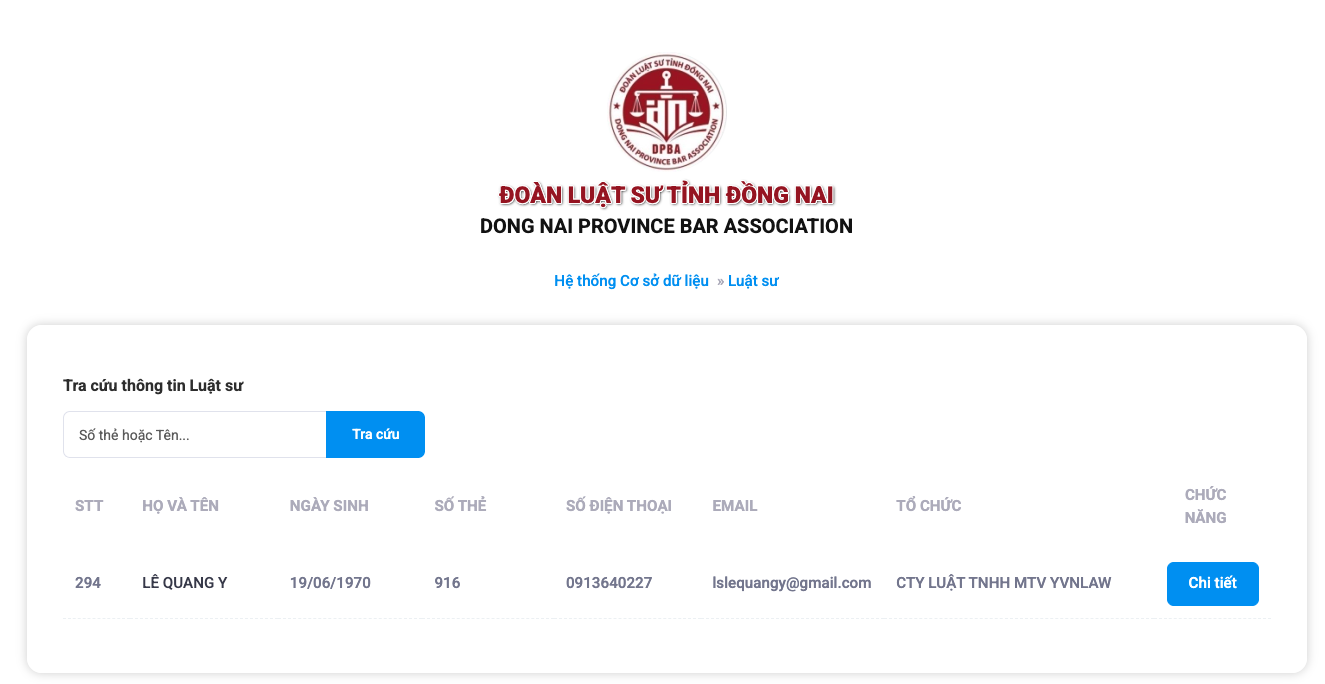
A3. Bảng kết quả Luật sư
Bảng kết quả gồm các cột:
-
"STT": số thứ tự.
-
"HỌ TÊN": họ và tên Luật sư.
-
"NGÀY SINH": ngày sinh của Luật sư.
-
"SỐ THẺ": số thẻ Luật sư.
-
"SĐT": số điện thoại.
-
"EMAIL": địa chỉ email.
-
"TỔ CHỨC": tên tổ chức hành nghề nơi Luật sư làm việc.
-
"CHỨC NĂNG": cột chứa nút xem chi tiết.
Nếu không tìm thấy dữ liệu, hệ thống sẽ báo: "Không tìm thấy kết quả".
📌 Minh họa
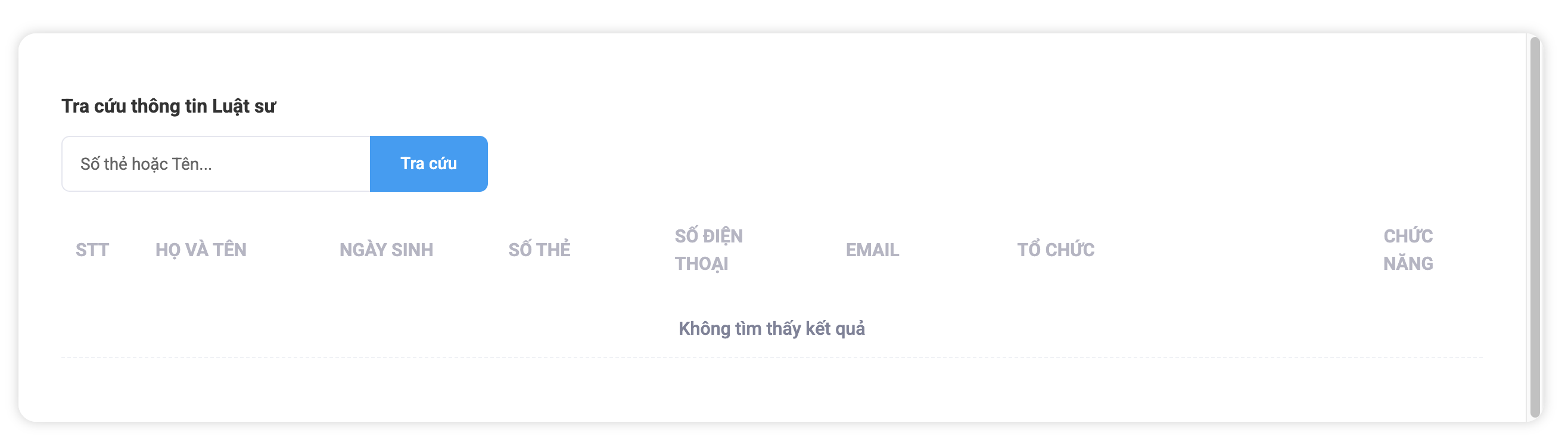
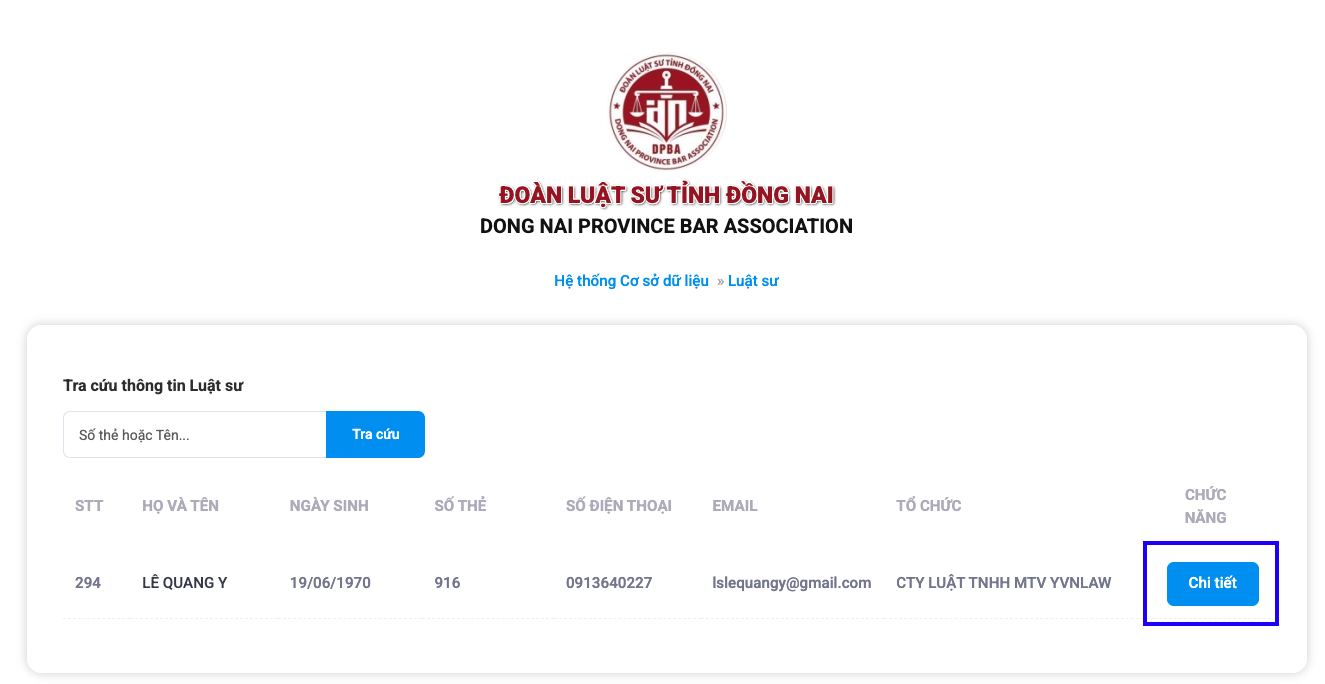
A4. Xem thông tin chi tiết một Luật sư
-
Ở cột "HỌ TÊN": bạn có thể bấm vào tên Luật sư (dòng chữ màu nổi bật) để xem chi tiết.
-
Hoặc ở cột "CHỨC NĂNG": bấm nút "Chi tiết" để mở trang chi tiết Luật sư.
Trang sẽ chuyển sang trang chi tiết Luật sư.
📌 Minh họa
A5. Chuyển trang (khi có nhiều Luật sư)
-
Phía dưới bảng có phần chuyển trang với các nút:
-
"Đầu": về trang đầu tiên.
-
"Trước": lùi lại 1 trang.
-
"Tiếp": sang trang kế tiếp.
-
"Cuối": đến trang cuối cùng.
-
-
Dòng chữ "Trang X / Y" cho biết bạn đang ở trang thứ mấy.
📌 Minh họa

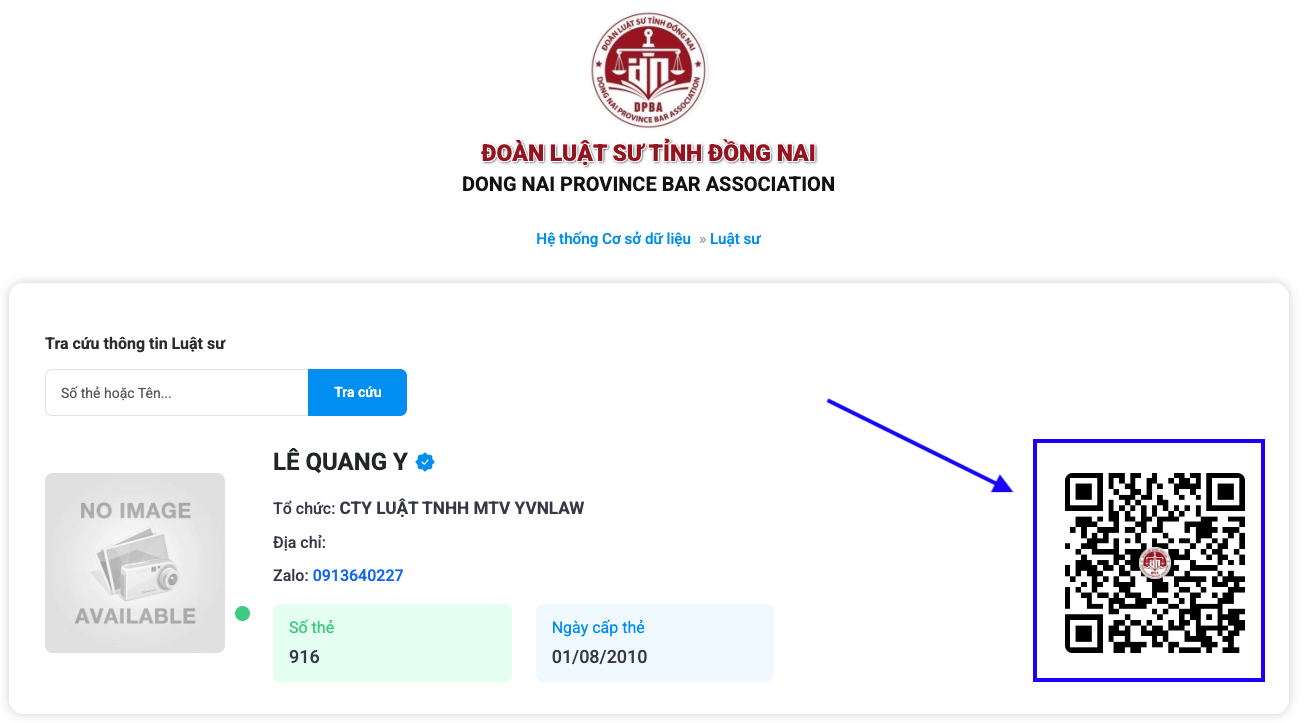
🔹B. Trang chi tiết Luật sư ("Tra cứu thông tin Luật sư")
Trang này hiển thị thông tin chi tiết của một Luật sư.
📌 Minh họa
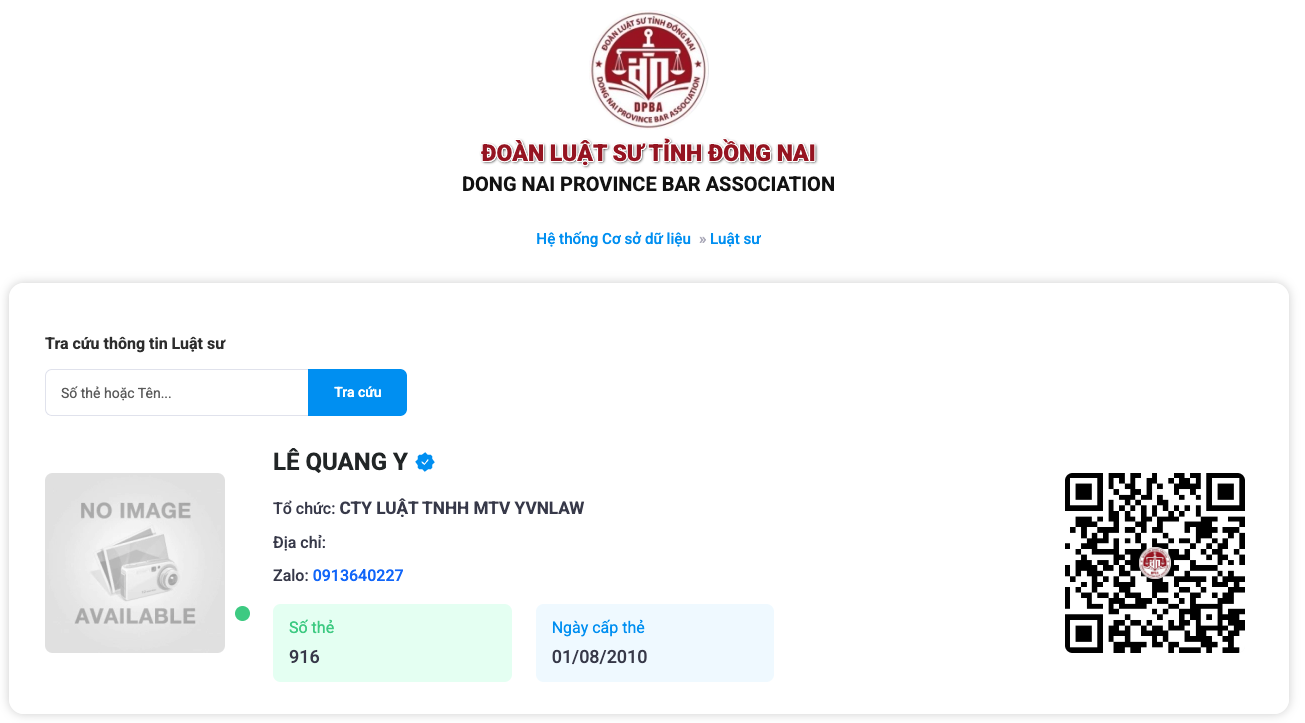
B1. Phần tra cứu ở trên cùng
-
Trên cùng vẫn có tiêu đề "Tra cứu thông tin Luật sư".
-
Có ô tìm kiếm "Số thẻ hoặc Tên..." và nút "Tra cứu" giống trang danh sách.
-
Bạn có thể tiếp tục gõ tên hoặc số thẻ rồi nhấn Enter hoặc bấm "Tra cứu" để tìm Luật sư khác hoặc quay lại danh sách.
B2. Ảnh và trạng thái Luật sư
-
Ở giữa là ảnh chân dung (hệ thống tự hiển thị, nếu không có sẽ dùng ảnh mặc định).
-
Bên cạnh có dấu hiệu trạng thái (vùng tròn nhỏ, dùng để hiển thị tình trạng, bạn chỉ cần xem như biểu tượng trang trí).
B3. Thông tin chính của Luật sư
Ngay bên cạnh ảnh là các thông tin:
-
Tên Luật sư (phần chữ lớn nổi bật).
-
"Tổ chức:" – hiển thị tên Tổ chức hành nghề của Luật sư.
-
"Địa chỉ:" – hiển thị địa chỉ làm việc của Luật sư (đã ghép sẵn phường/xã, quận/huyện, tỉnh/thành phố).
Phía dưới có các ô thông tin:
-
"Số thẻ" – số thẻ Luật sư.
-
"Ngày cấp thẻ" – ngày được cấp thẻ (hiển thị dạng ngày/tháng/năm).
B4. Liên lạc Zalo (nếu có)
-
Nếu Luật sư có số điện thoại, trang sẽ hiện thêm:
-
Dòng "Zalo:" kèm số điện thoại. Bạn có thể bấm vào số này để mở Zalo (nếu điện thoại/máy tính có Zalo).
-
Một mã QR Zalo ở bên cạnh.
-
Bạn có thể dùng điện thoại quét mã QR để mở cuộc trò chuyện Zalo với Luật sư.
📌 Minh họa
🔹C. Trang "Tra cứu Tổ chức hành nghề" (danh sách Tổ chức)
📌 Minh họa
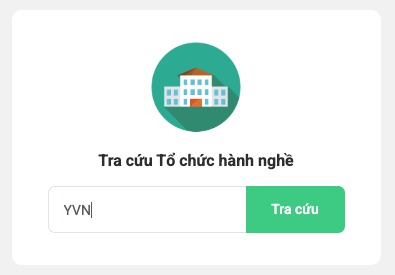
C1. Vào trang danh sách Tổ chức
-
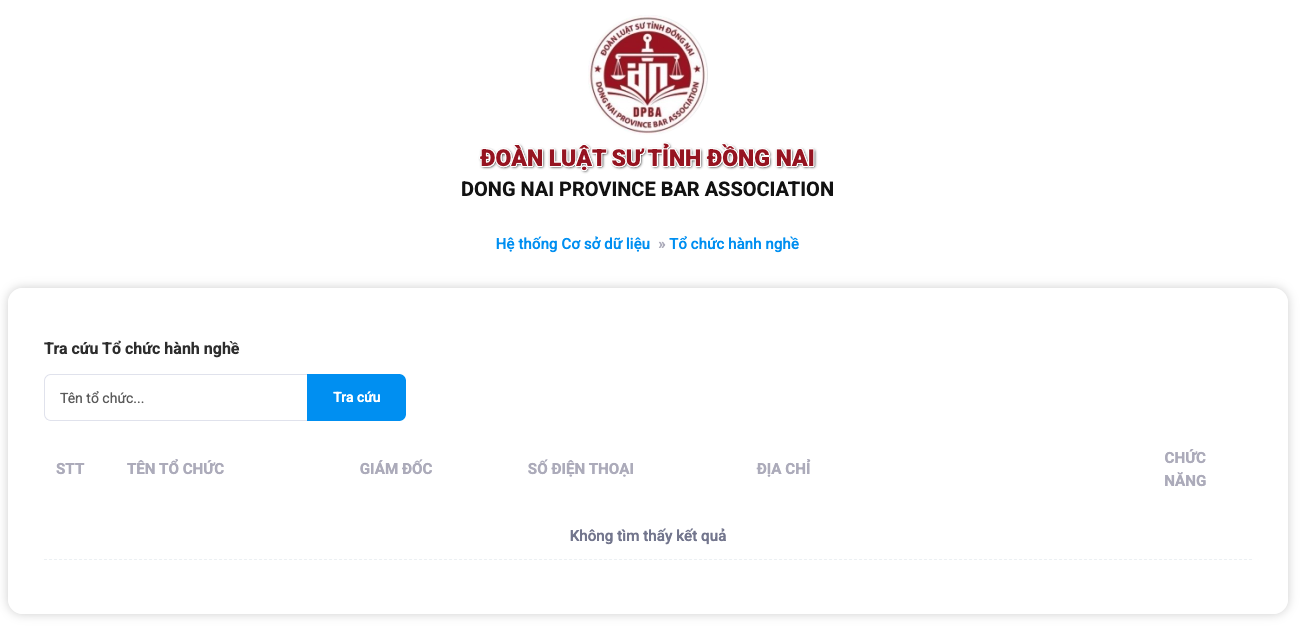
Trang có tiêu đề: "Tra cứu Tổ chức hành nghề".
-
Dưới tiêu đề là ô tìm kiếm và nút bấm.
📌 Minh họa
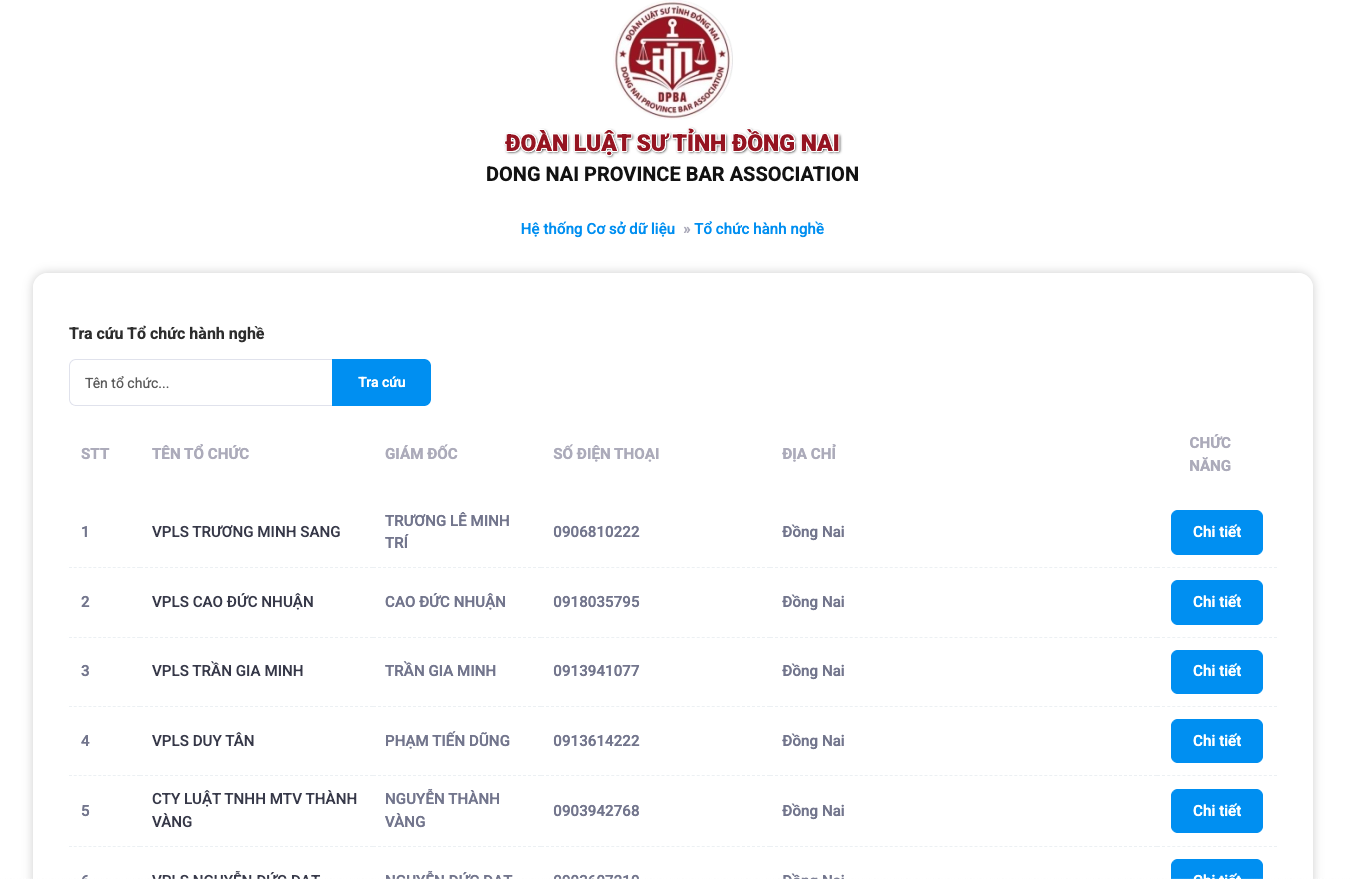
C2. Ô tìm kiếm và nút "Tra cứu"
-
Ô nhập có gợi ý: "Tên tổ chức...".
-
Bạn có thể gõ:
-
Tên tổ chức hành nghề,
-
Hoặc Số điện thoại,
-
Hoặc một phần mô tả của tổ chức.
-
Sau khi gõ xong, có 2 cách thực hiện tra cứu:
-
Nhấn phím Enter.
-
Hoặc bấm nút "Tra cứu" ngay bên cạnh.
Trang sẽ hiển thị danh sách Tổ chức hành nghề tương ứng.
📌 Minh họa
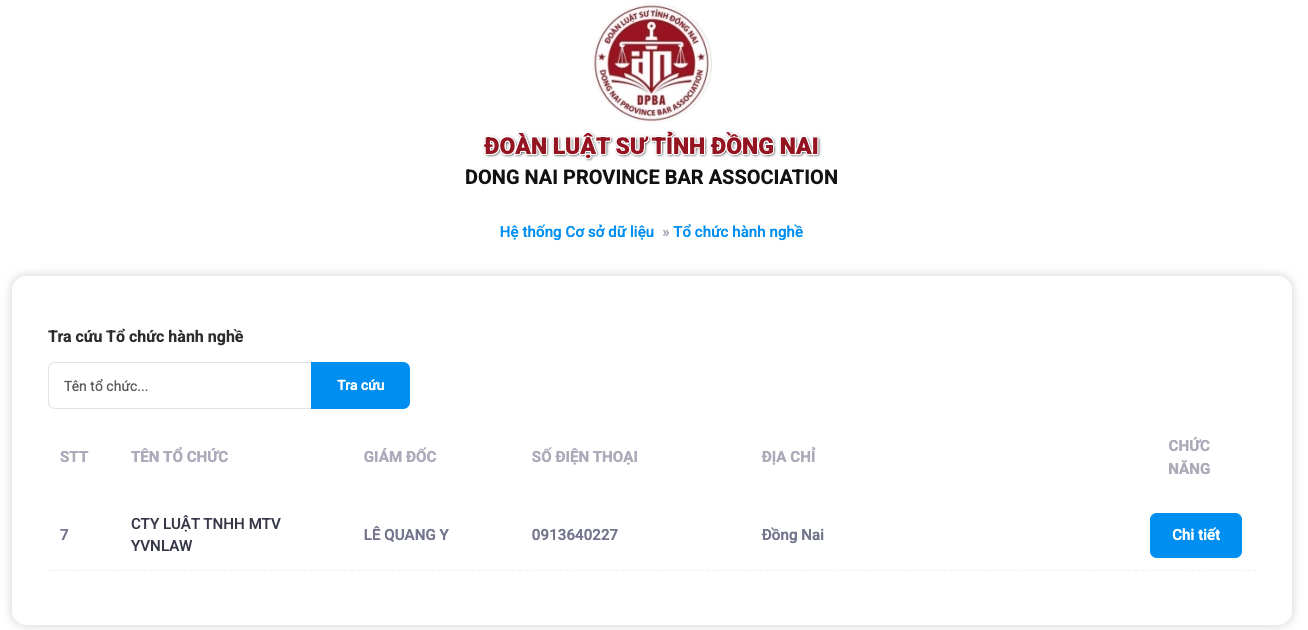
C3. Bảng kết quả Tổ chức
Bảng kết quả gồm các cột:
-
"STT": số thứ tự.
-
"TÊN TỔ CHỨC": tên tổ chức hành nghề.
-
"GIÁM ĐỐC": họ tên Giám đốc (hoặc Trưởng phòng/ Người đại diện).
-
"ĐIỆN THOẠI": số điện thoại liên hệ.
-
"ĐỊA CHỈ": địa chỉ trụ sở hoặc nơi đăng ký.
-
"CHỨC NĂNG": cột chứa nút xem chi tiết.
Nếu không có kết quả phù hợp, hệ thống sẽ hiển thị câu "Không tìm thấy kết quả".
📌 Minh họa
C4. Xem thông tin chi tiết một Tổ chức
-
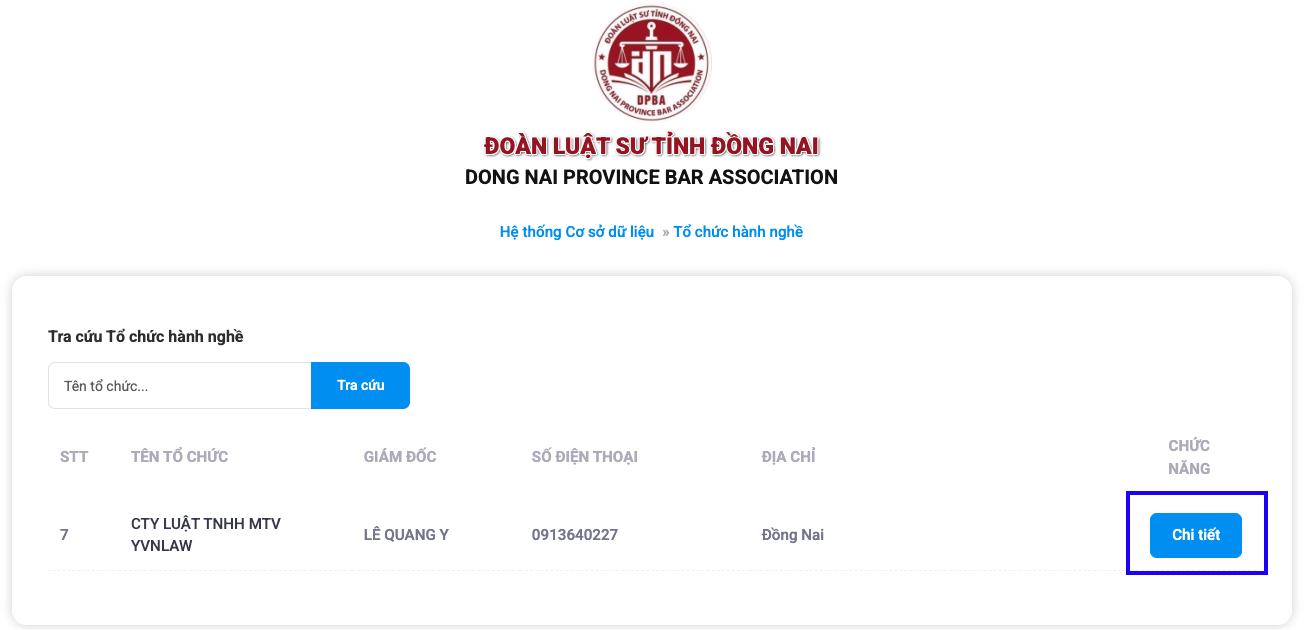
Ở cột "TÊN TỔ CHỨC": bấm vào tên Tổ chức để xem chi tiết.
-
Hoặc ở cột "CHỨC NĂNG": bấm nút "Chi tiết" để mở trang chi tiết.
Trang sẽ chuyển sang trang chi tiết Tổ chức hành nghề.
📌 Minh họa
4.5. Chuyển trang (khi có nhiều Tổ chức)
-
Phía dưới bảng có khu vực chuyển trang với các nút:
-
"Đầu", "Trước", "Tiếp", "Cuối".
-
Dòng chữ "Trang X / Y" cho biết đang xem trang bao nhiêu trong tổng số.
📌 Minh họa
🔹D. Trang chi tiết Tổ chức hành nghề ("Tra cứu tổ chức hành nghề")
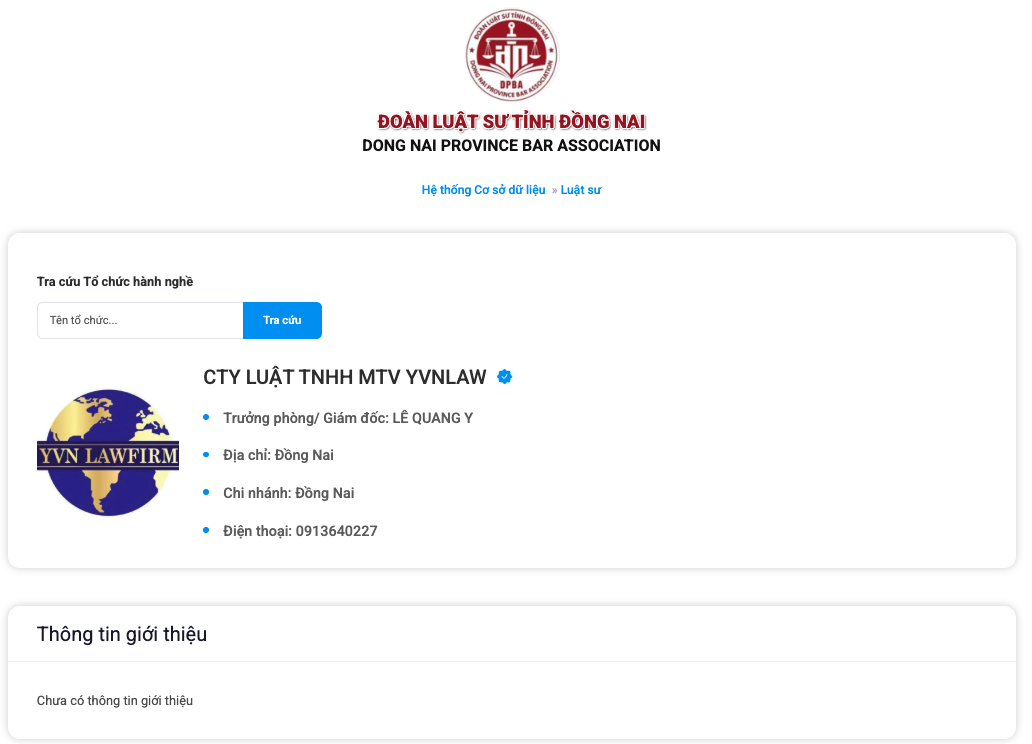
Trang này hiển thị thông tin chi tiết của một Tổ chức hành nghề
📌 Minh họa
D1. Phần tra cứu ở trên cùng
-
Phía trên có tiêu đề "Tra cứu Tổ chức hành nghề".
-
Có ô tìm kiếm "Tên tổ chức..." và nút "Tra cứu" giống trang danh sách.
-
Bạn có thể gõ tên tổ chức khác và nhấn Enter hoặc bấm "Tra cứu" để tìm tổ chức khác hoặc quay lại danh sách.
D2. Hình ảnh và tên Tổ chức
-
Bên trái là logo/ảnh đại diện của Tổ chức (nếu không có, hệ thống tự dùng ảnh mặc định).
-
Bên phải là tên Tổ chức hiển thị to và rõ.
D3. Thông tin chi tiết chính
Phần "Thông tin" hiển thị các mục:
-
"Trưởng phòng/ Giám đốc:" – tên người đại diện.
-
"Địa chỉ:" – địa chỉ theo giấy phép (đã ghép sẵn phường/xã, quận/huyện, tỉnh/thành phố).
-
"Chi nhánh:" – địa chỉ chi nhánh (nếu có).
-
"Điện thoại:" – số điện thoại liên hệ.
D4. Phần "Thông tin giới thiệu"
-
Dưới phần thông tin cơ bản có tiêu đề "Thông tin giới thiệu".
-
Nếu Tổ chức có phần giới thiệu, nội dung sẽ hiển thị bên dưới.
-
Nếu chưa có nội dung, trang sẽ ghi: "Chưa có thông tin giới thi
⚠️ 4. Lưu ý
- Thông tin hiển thị trên trang web là thông tin công khai, được cập nhật từ cơ sở dữ liệu chính thức.
- Mã QR Zalo chỉ xuất hiện khi Luật sư có số điện thoại trong hệ thống.
📞 5. Hỗ trợ kỹ thuật
-
Email: trieu.nguyennhu@gmail.com
-
Hotline/Zalo: 0933 638 244 (trong giờ hành chính)