
Thông Báo/ Thư Mời
📔 HƯỚNG DẪN SỬ DỤNG CHỨC NĂNG
Mục đích:
Hướng dẫn người dùng sử dụng chức năng [Văn bản hành chính - Thông Báo/ Thư Mời] trong hệ thống quản lý của Đoàn Luật sư tỉnh Đồng Nai, bao gồm:
- Tạo các văn bản hành chính mới
- Xem danh sách văn bản
- Gửi văn bản cho người khác trong công ty hoặc email bên ngoài
- Theo dõi xem ai đã xác nhận nhận văn bản, ai chưa
- Đính kèm file tài liệu vào văn bản
📌 1. Đối tượng áp dụng
Chức năng này áp dụng cho:
- Người quản trị: Có thể tạo, xem, sửa tất cả văn bản. Có thể xem tất cả văn bản trong hệ thống.
- Người dùng thường: Chỉ xem được các văn bản được gửi cho mình. Có thể xác nhận đã nhận văn bản.
🖼️ 2. Giao diện chức năng
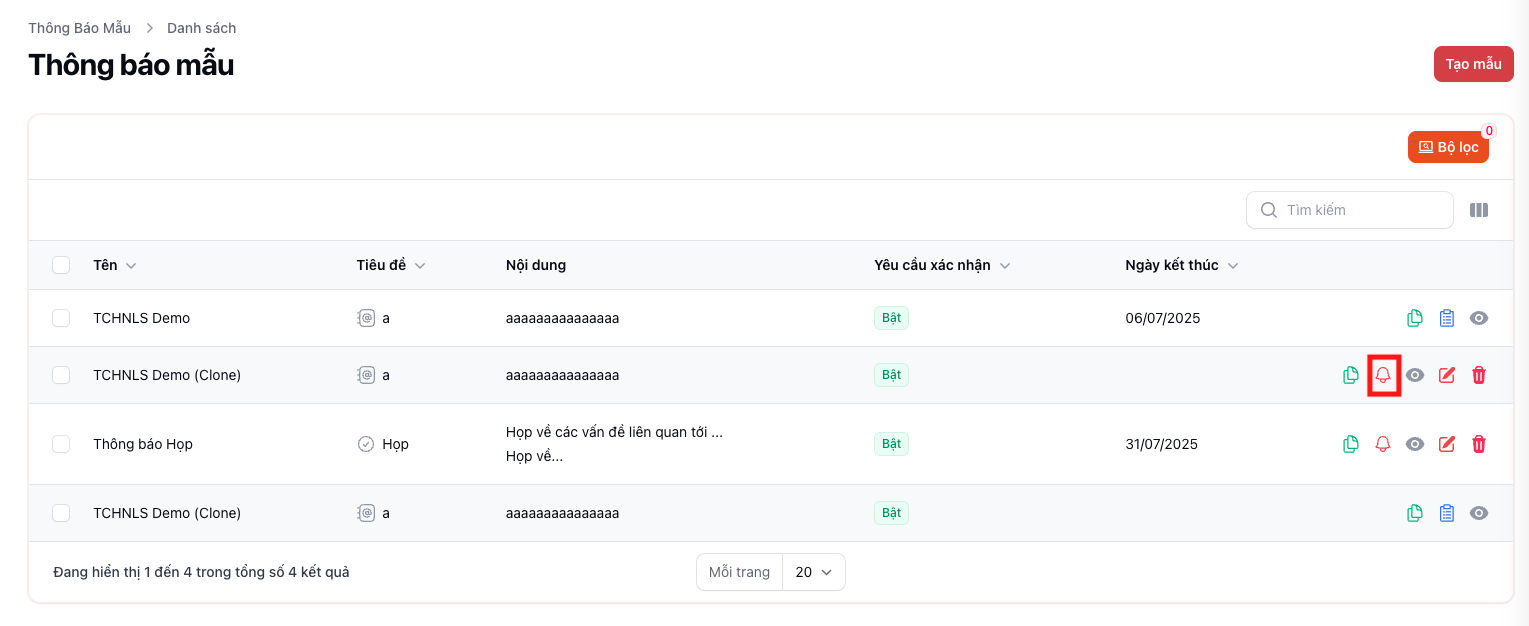
📌 Tổng quan giao diện danh sách Thông báo mẫu
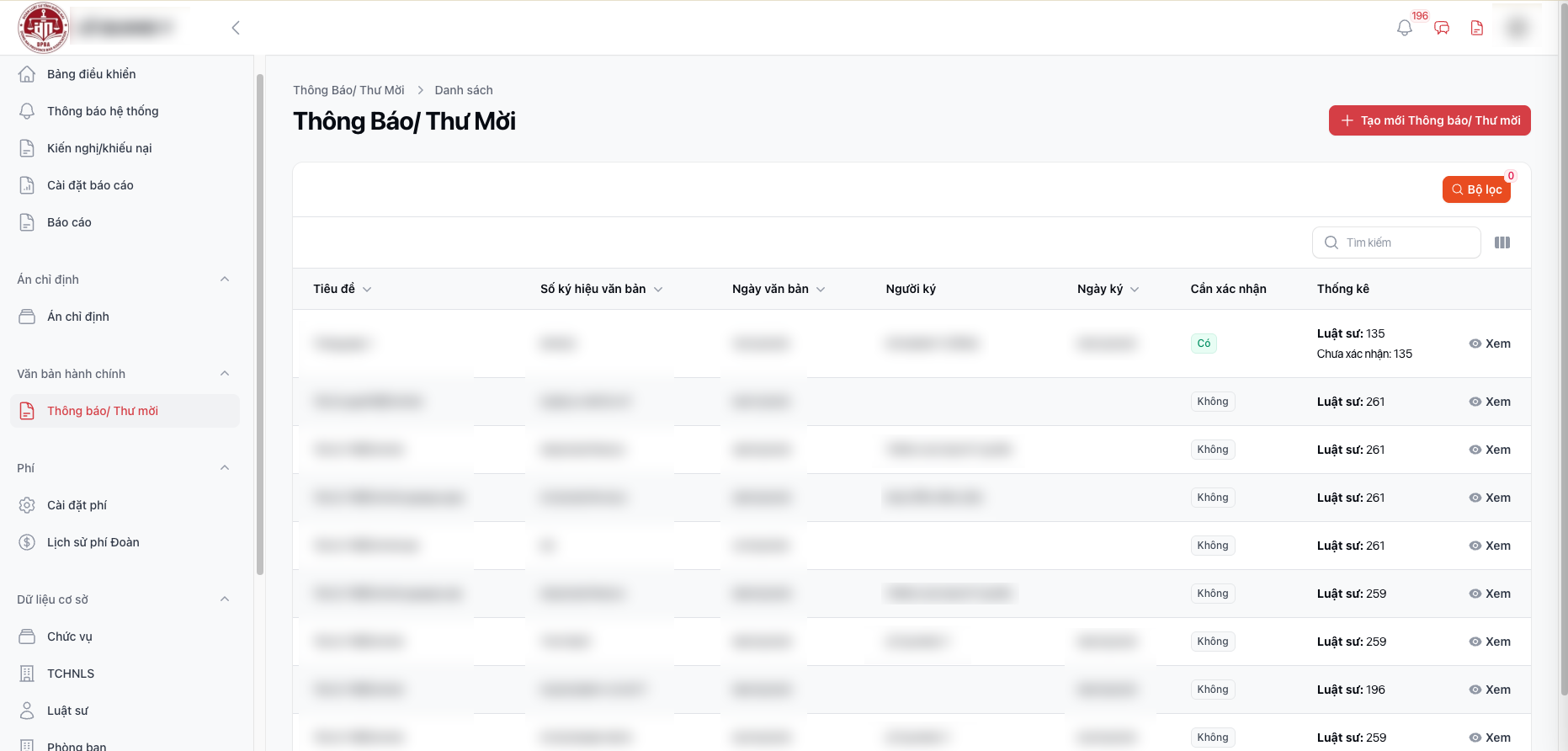
📝 3. Các bước thực hiện
🔹 A. Xem danh sách Thông báo mẫu
| Bước | Mô tả thao tác | Ghi chú |
|---|---|---|
| B1 | Đăng nhập bằng tài khoản Quản trị viên | |
| B2 | Vào menu |
|
| B3 | Hệ thống hiển thị danh sách Thông báo mẫu | Có thể tìm theo Tên, Tiêu đề... |
📌 Tìm kiếm Thông báo mẫu
| Bước | Mô tả thao tác | Ghi chú |
|---|---|---|
| B1 | Nhấn vào nút Bộ lọc để mở rộng khung tìm kiếm | |
| B2 | Nhập từ khoá hoặc các thông tin cần tìm kiếm | Có thể tìm theo Tên, Tiêu đề... |
| B3 | Nhấn vào nút Áp dụng bộ lọc để lọc danh sách Thông báo mẫu | |
| B4 | Nhấn vào liên kết Đặt lại để xoá toàn bộ điều kiện tìm kiếm |

Có thể tìm kiếm nhanh bằng cách nhập nội dung cần tìm kiếm vào ô tìm kiếm ngay trên danh sách Thông báo mẫu

Các nút trên trang danh sách
-
Nút "Tạo mới" (Ở góc trên bên phải, chỉ người quản trị mới thấy)
- Có biểu tượng dấu cộng (+)
- Click vào để tạo văn bản mới
-
Nút "Xem" (Ở mỗi dòng văn bản)
- Click vào để xem chi tiết văn bản
- Tất cả người dùng đều có thể xem (nếu được gửi văn bản đó)
Sắp xếp mặc định
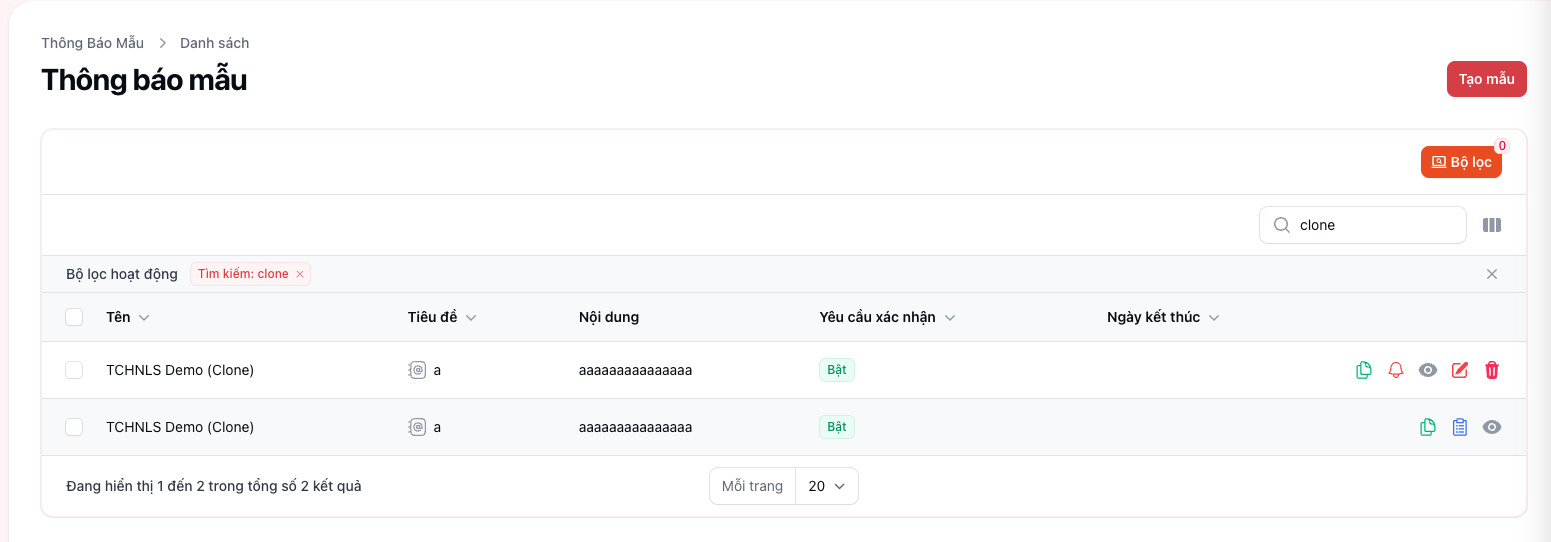
Mặc định, danh sách được sắp xếp theo ngày tạo, văn bản mới nhất hiển thị ở trên cùng.
Ai xem được văn bản nào?
- Người quản trị: Xem được tất cả văn bản trong hệ thống
- Người dùng thường: Chỉ xem được các văn bản được gửi cho mình
🔹 B. Thêm mới Thông báo mẫu
| Bước | Mô tả thao tác | Ghi chú |
|---|---|---|
| B1 | ||
| B2 |
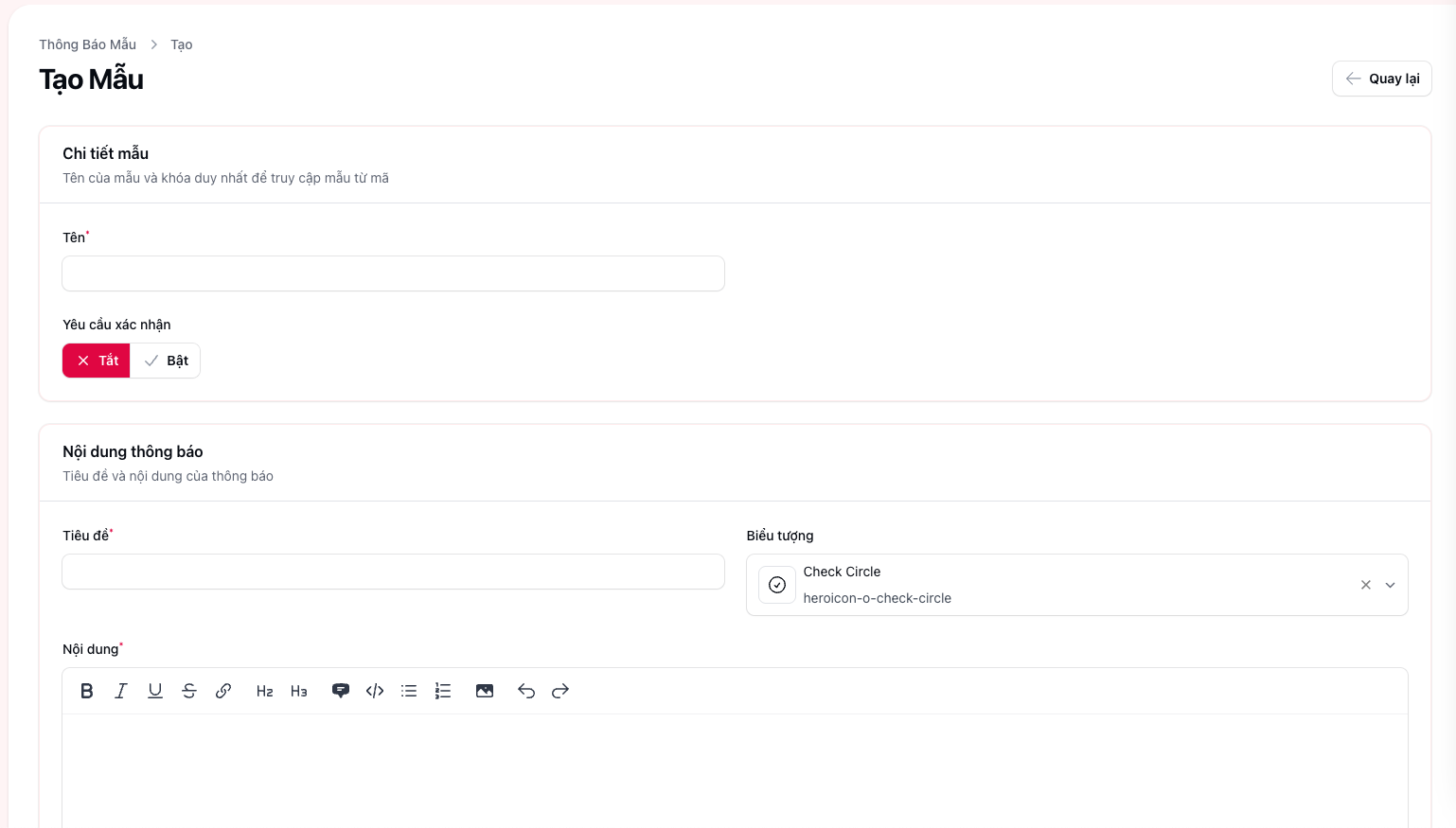
Nhập thông tin Tên, Nội dung thông báo, v.v. |
Các trường bắt buộc có dấu (*) |
| B3 | Nhấn “Tạo” để hoàn tất | Nếu nhập thiếu, hệ thống sẽ báo lỗi |
📌 Minh hoạ form thêm mới Thông báo mẫu
🔹 C. Sửa thông tin Thông báo mẫu
| Bước | Mô tả thao tác | Ghi chú |
|---|---|---|
| B1 | Tìm Thông báo mẫu cần sửa | Chỉ sửa được khi chưa gửi thông báo đến người dùng |
| B2 | Nhấn vào nút Chỉnh sửa (✏️) | Chỉ hiện thị khi chưa gửi thông báo cho thành viên nào |
| B3 | Cập nhật thông tin | Có thể chỉnh sửa từng trường |
| B4 | Nhấn “Lưu thay đổi” |
📌 Minh hoạ
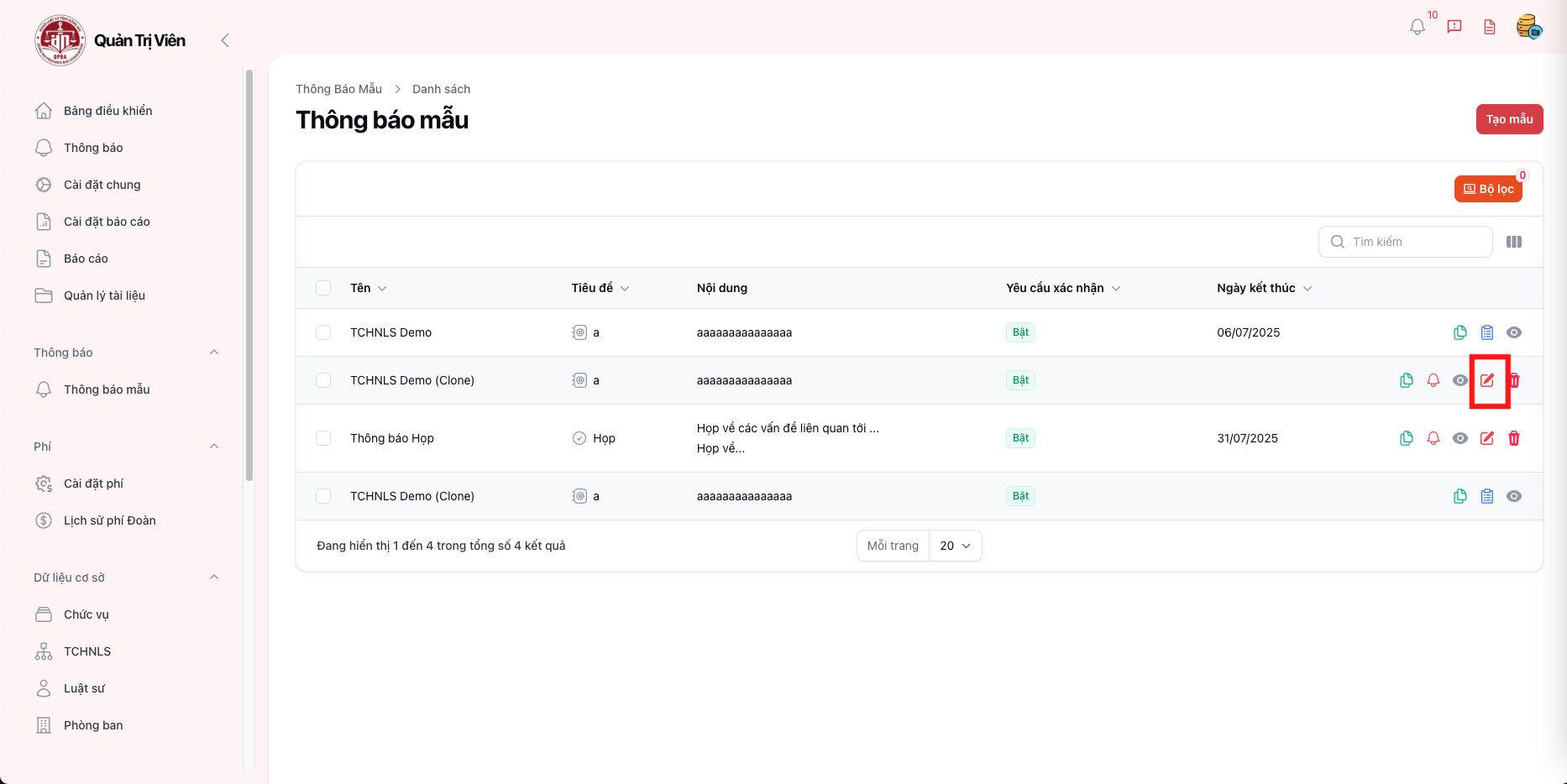
Hoặc có thể "Chỉnh sửa" ở trang xem chi tiết

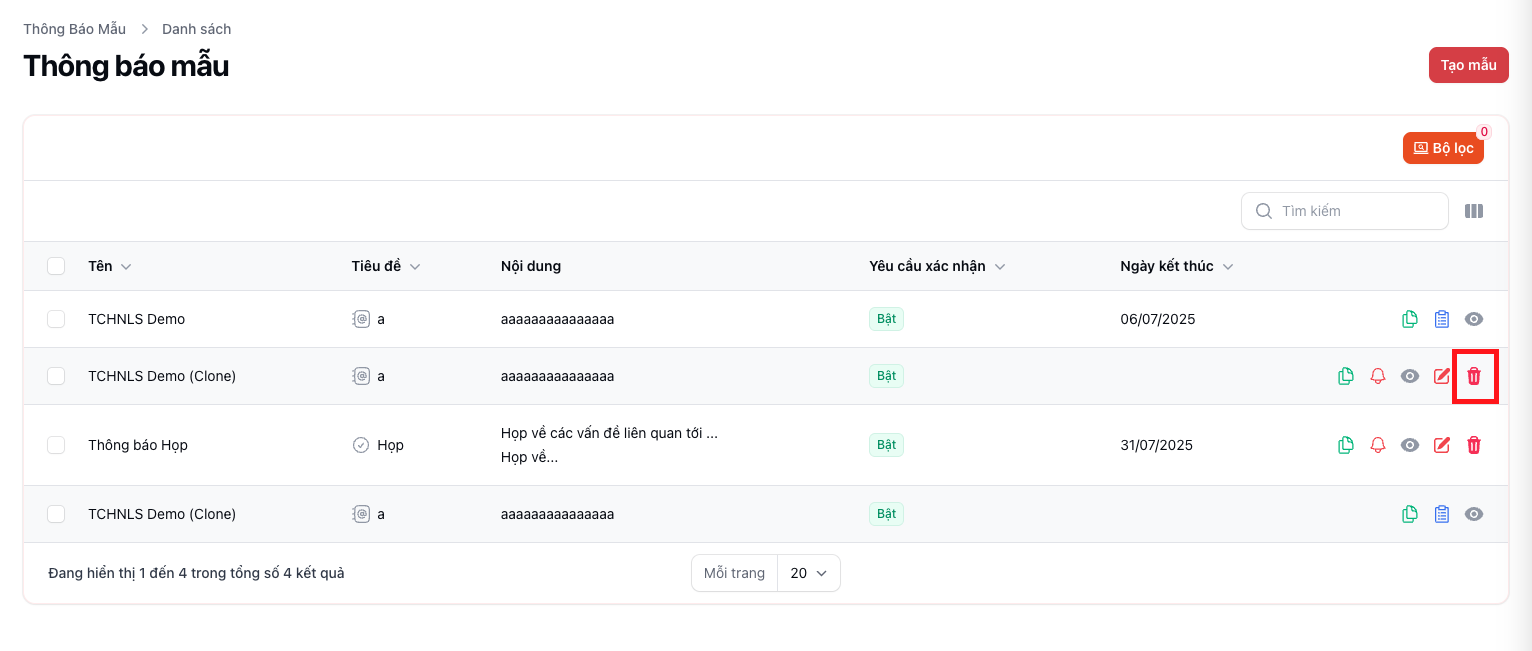
🔹 D. Xoá Thông báo mẫu
| Bước | Mô tả thao tác | Ghi chú |
|---|---|---|
| B1 | Tìm kiếm Thông báo mẫu cần xoá | Chỉ sửa được khi chưa gửi thông báo đến người dùng |
| B2 | Nhấn biểu tượng 🗑️ Xoá tại dòng cần xoá | Chỉ hiện thị khi chưa gửi thông báo cho thành viên nào |
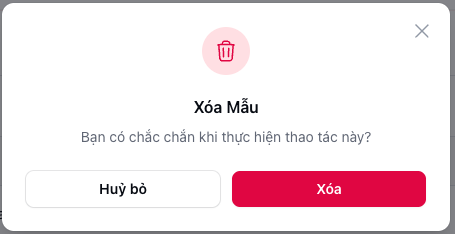
| B3 | Xác nhận xoá khi hệ thống hỏi | Không thể khôi phục sau khi xoá |
| B4 | Nhấn “Xác nhận xoá” |
📌 Minh hoạ
🔹 E. Sao chép Thông báo mẫu
| Bước | Mô tả thao tác | Ghi chú |
|---|---|---|
| B1 | Tìm kiếm Thông báo mẫu cần sao chép | |
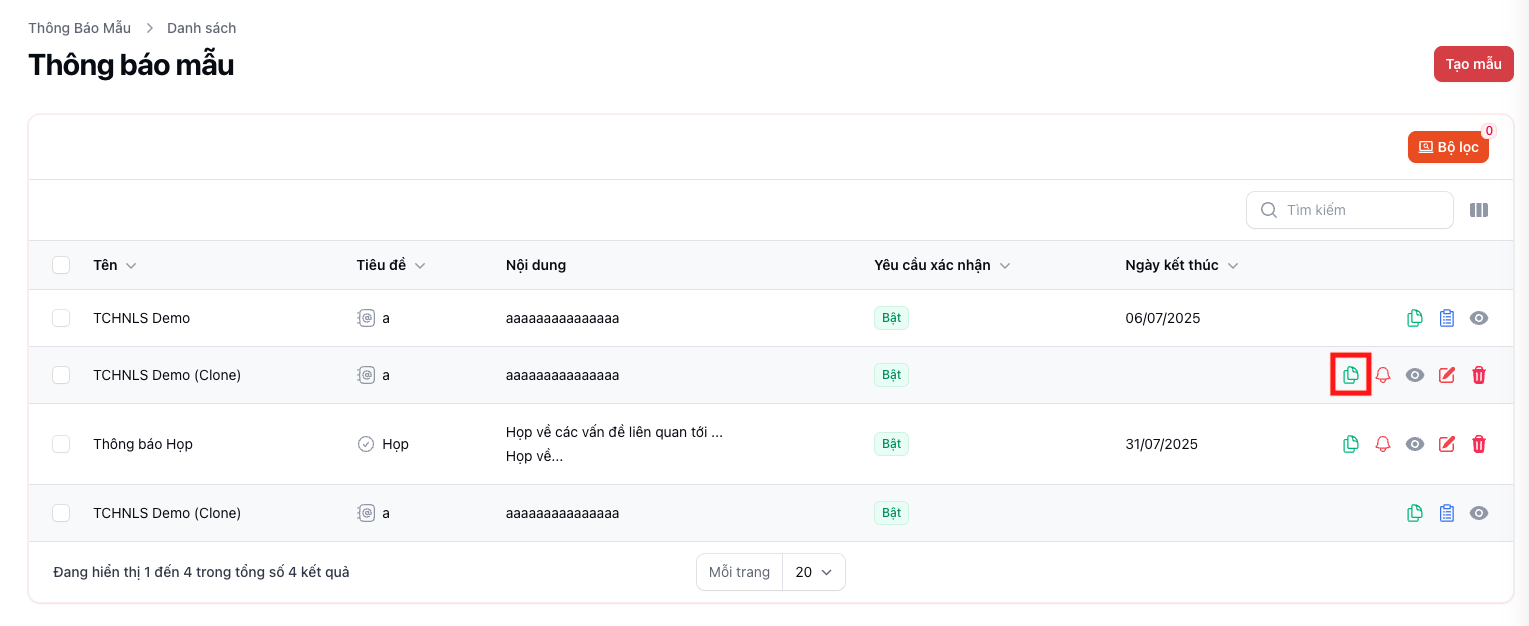
| B2 | Nhấn biểu tượng Sao chép tại dòng | |
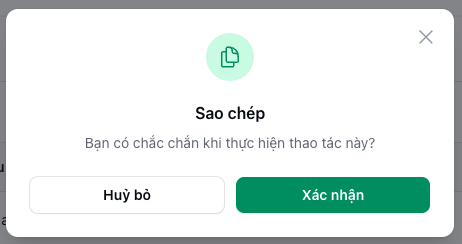
| B3 | Xác nhận Sao chép khi hệ thống hỏi | |
| B4 | Nhấn “Xác nhận” | tạo bản sau nội dung Thông báo mẫu |
📌 Minh họa
🔹 F. Gửi thông báo
| Bước | Mô tả thao tác | Ghi chú |
|---|---|---|
| B1 | Tìm kiếm Thông báo mẫu cần gửi thông báo | |
| B2 | Nhấn biểu tượng Thông báo tại dòng | |
| B3 |
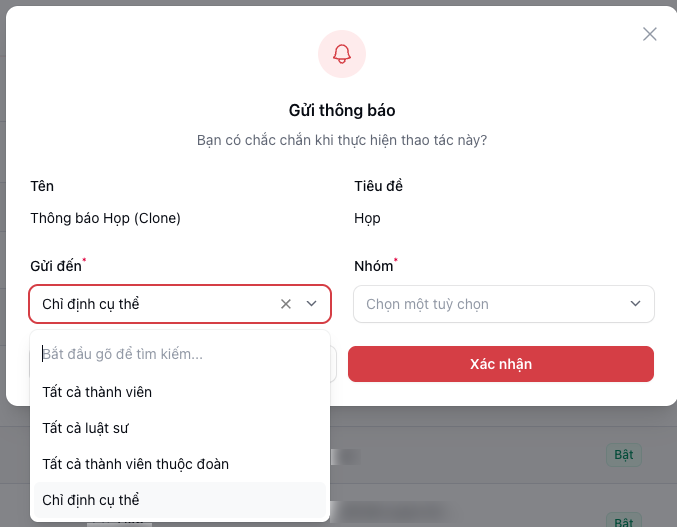
Hiển thị hộp thoại
- Mục "Gửi đến" có 4 lựa chọn:
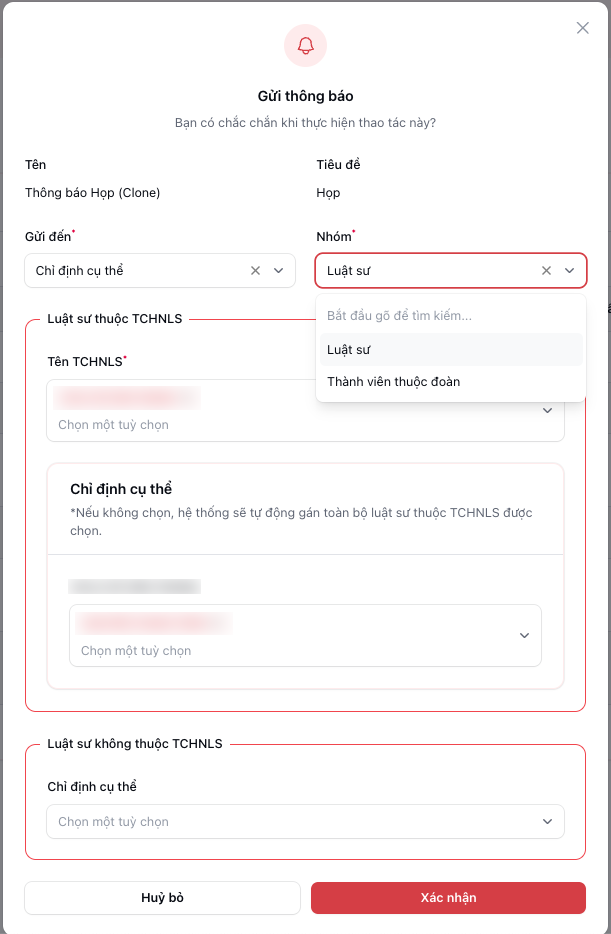
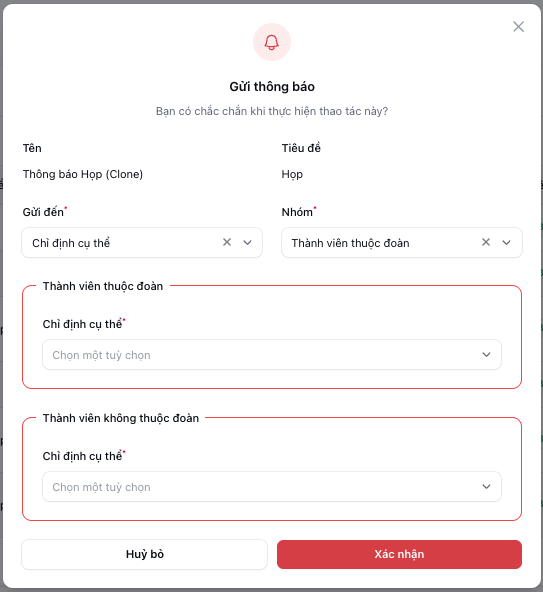
- Mục "Nhóm" có 2 lựa chọn:
|
|
| B4 | Nhấn “Xác nhận” |
📌 Minh họa
📌 Minh họa mục Gửi đến và Nhóm
📌 Minh họa các mục liên quan đến "Luật sư thuộc TCHNLS" hoặc "luật sư không thuộc TCHNLS"
📌 Minh họa các mục liên quan đến "Thành viên thuộc đoàn" hoặc "Thành viên không thuộc đoàn"
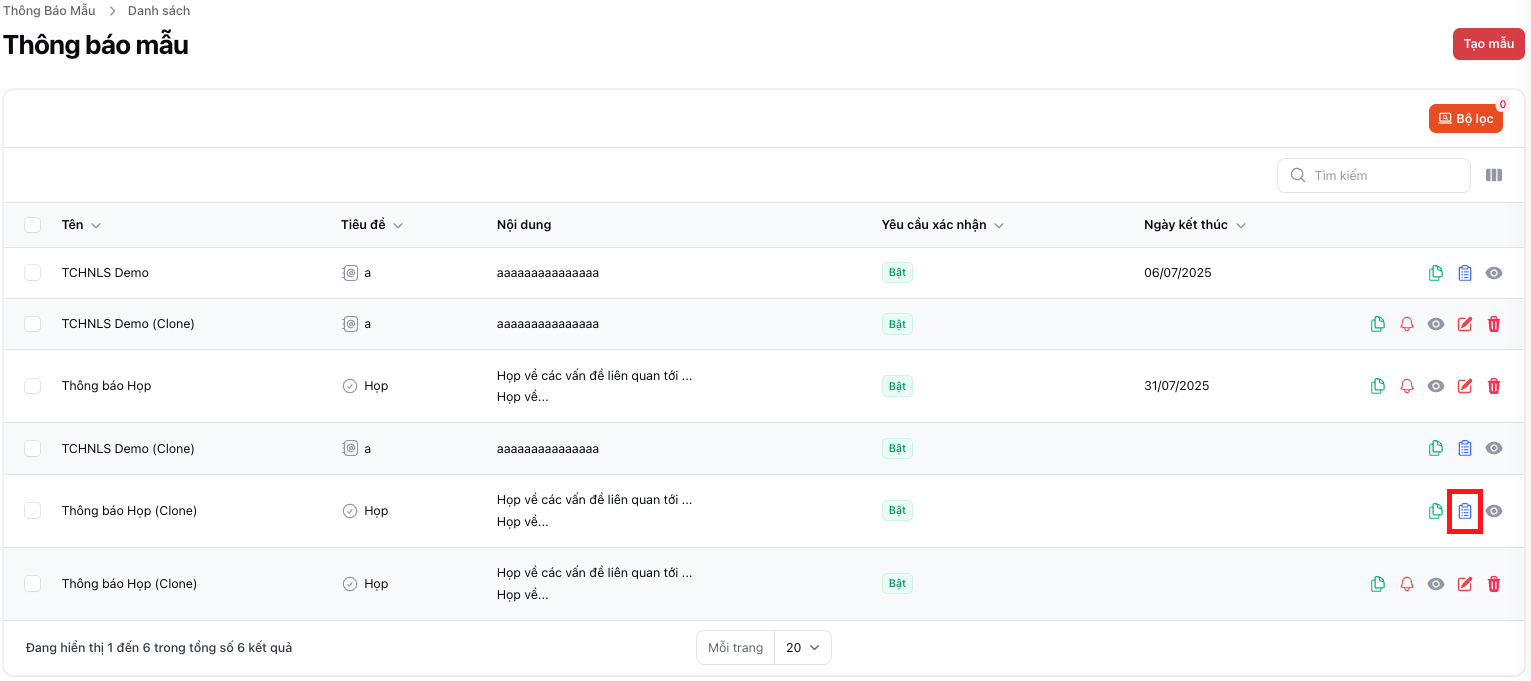
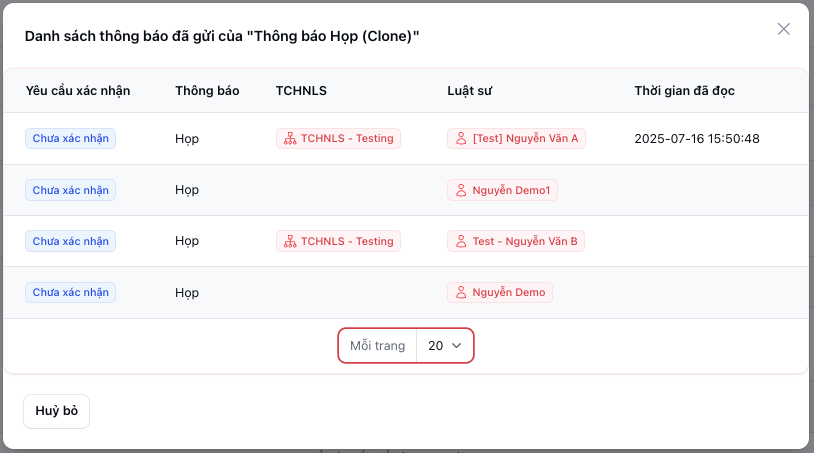
🔹 G. Xem danh sách thông báo đã gửi
| Bước | Mô tả thao tác | Ghi chú |
|---|---|---|
| B1 | Tìm kiếm Thông báo mẫu cần Xem danh sách | Chỉ xem được khi đã gửi thông báo |
| B2 | Hiển thị hộp thoại danh sách đã gửi thông báo cho người dùng |
📌 Minh họa
⚠️ 4. Lưu ý
-
Các trường dữ liệu bắt buộc phải được nhập đầy đủ để tránh lỗi khi lưu.
📞 5. Hỗ trợ kỹ thuật
-
Email: trieu.nguyennhu@gmail.com
-
Hotline/Zalo: 0933 638 244 (trong giờ hành chính)