
Hướng dẫn sử dụng trang tra cứu luật sư và tổ chức hành nghề
📔 HƯỚNG DẪN SỬ DỤNG CHỨC NĂNG
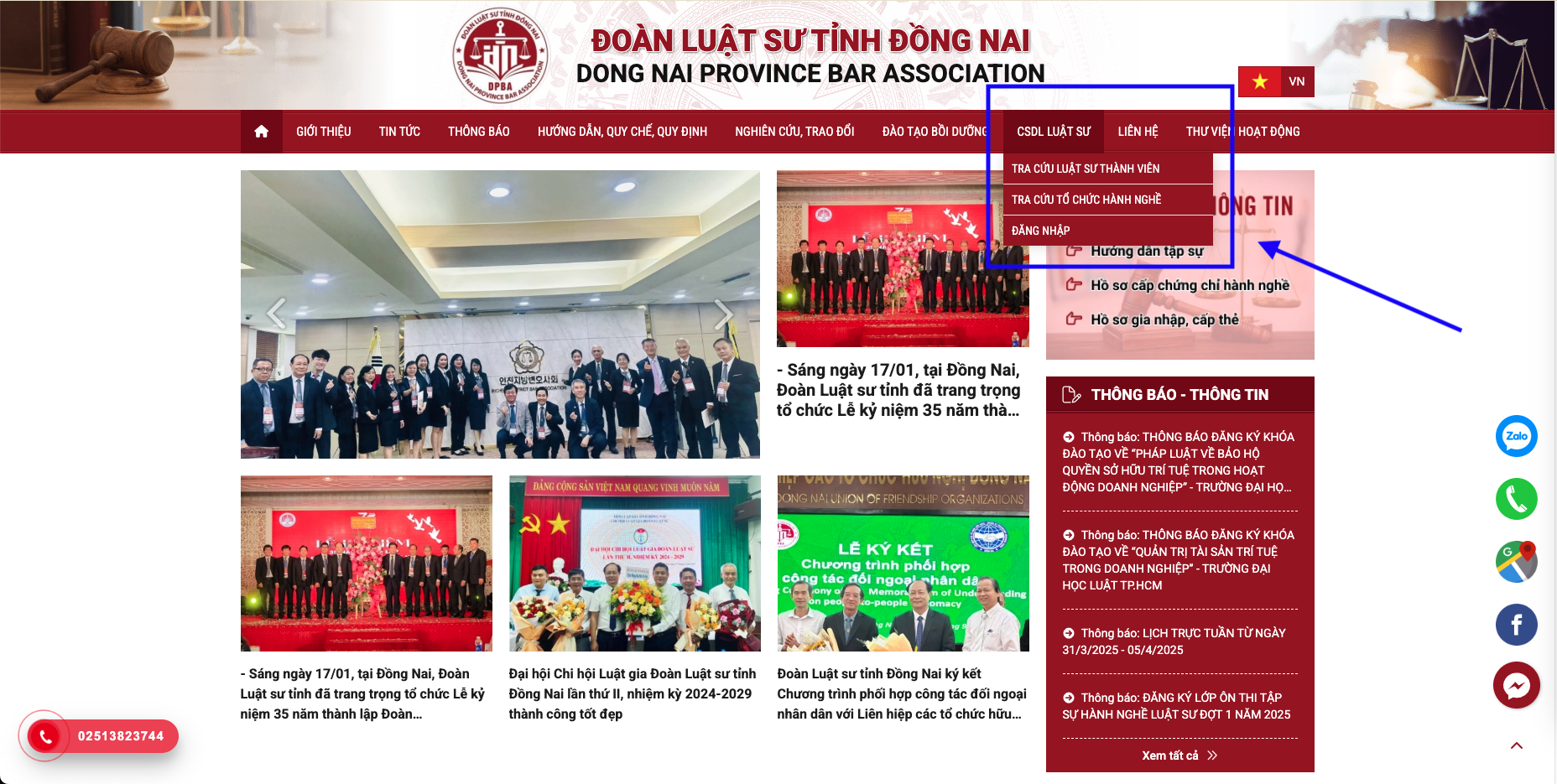
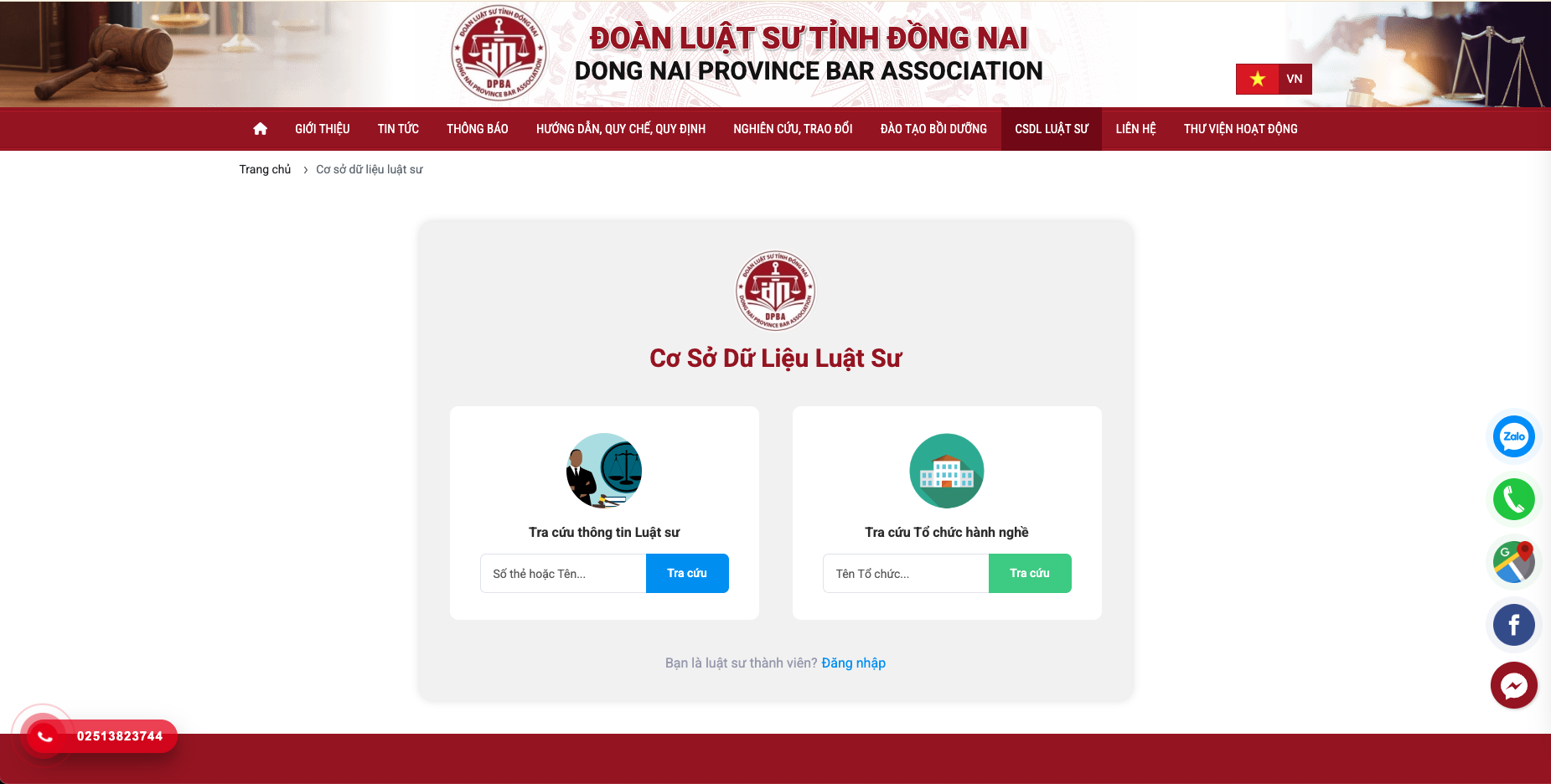
MụcTrang đích:Hướngweb dẫncho phép người dùng sửtra dụcứu:
-
Thông tin Luật sư (trang "Tra cứu thông tin Luật sư").
-
Thông tin Tổ chức
năhành nghề (trang "Tra cứu Tổ chức hành nghề").
Mỗi loại sẽ có trang danh sách (nhiều kết quả) và trang chi tiết (thông [Dữtin liệucụ phân việc - Phân việc] trong hệ thống quản lýthể của Đoànmột Luật sư tỉnh Đồng Nai, bao gồm:
Lưu ý: Nếu bạn không thấy menu phòng ban hoặc thấy bị ẩn, vui lòng liên hệ Quản trị viên để cập nhậmột quyềnTổ truychức).
📌 1. Đối tượng áp dụng
Chức năng này áp dụng cho: Tất Trưởcả người dùng Ban / Phó Ban.
🖼️ 2. Giao diện chức năng
📌 Tổng quan giao diện danh sách Phân việc
📝 3. Các bước thực hiện
🔹 A. MENU VÀ QUYỀN TRUY CẬP
| |
|
🔹A.
|
📌 Minh họa
2.2. 🔹 B. Xem danh sách Phân việc
Bước
Mô tả thao tác
Ghi chú
B1
Đăng nhập bằng tài khoản Quản trị viên
B2
Vào menu Dữ liệu phân việc > Phân việc
B3
Hệ thống hiển thị danh sách Phân việc
Ở đầu trang danh sách, bạn sẽ thấy 3 tab:
Tất cả: Xem tất cả phân việc trong phòng ban (cả việc bạn giao và việc bạn được giao)
Việc đã giao: Chỉ xem những phân việc do bạn tạo ra và giao cho người khác
Việc được giao: Chỉ xem những phân việc do người khác giao cho bạn
Cách sử dụng: Nhấn vào tab bạn muốn xem để lọc danh sách.
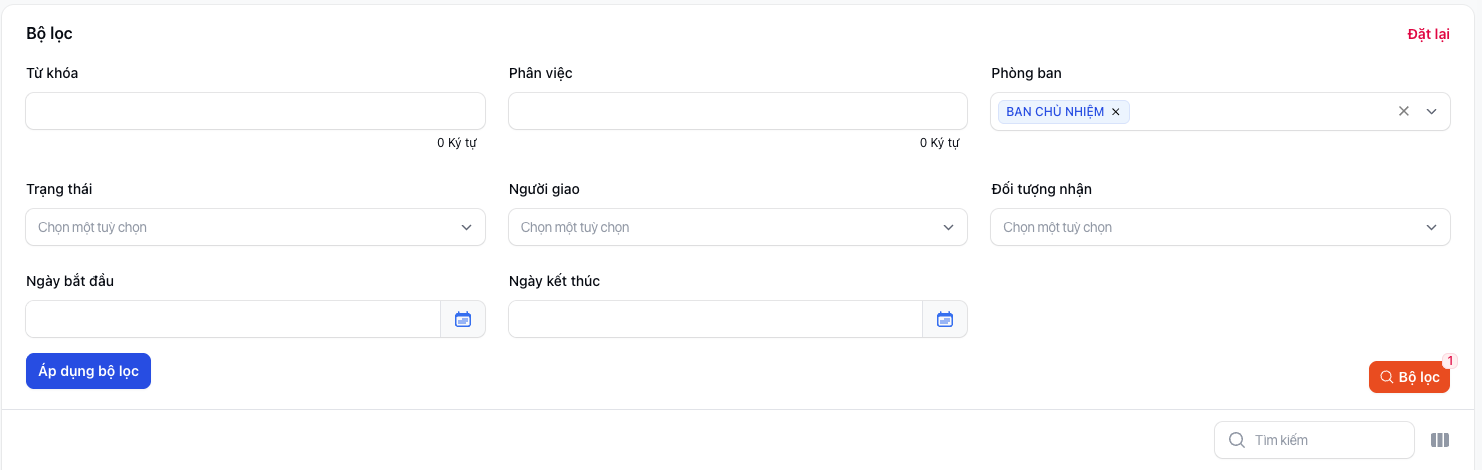
📌 Tìm kiếm Phân việc
Bước
Mô tả thao tác
Ghi chú
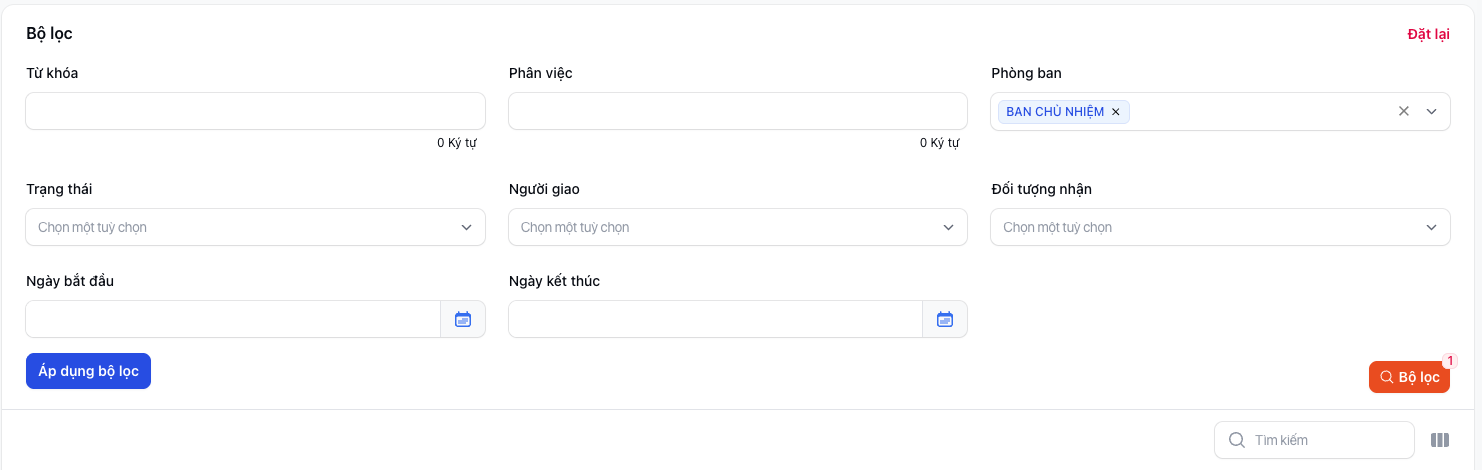
B1
Nhấn vào nút Bộ lọc để mở rộng khungÔ tìm kiếmvà nút cứu"
B2
Nhậ-
Ô nhập từcó khoágợi ý: "Số thẻ hoặc cácTên...".
thông
tin-
cầBạn tìm kiếm
Cócó thể tìm theo phân việc, Số công văn đến, tiêu đề,...
B3
Nhấn vào nút Áp dụng bộ lọc để lọc danh sách Phân việc
B4
Nhấn vào liên kết Đặt lại để xoá toàn bộ điều kiện tìm kiếm
🔹 C. TẠO PHÂN VIỆC MỚI
Bước
Mô tả thao tác
Ghi chú
B1
Từ trang danh sách, nhấn nút "Tạo" ở góc trên bên phải
B2
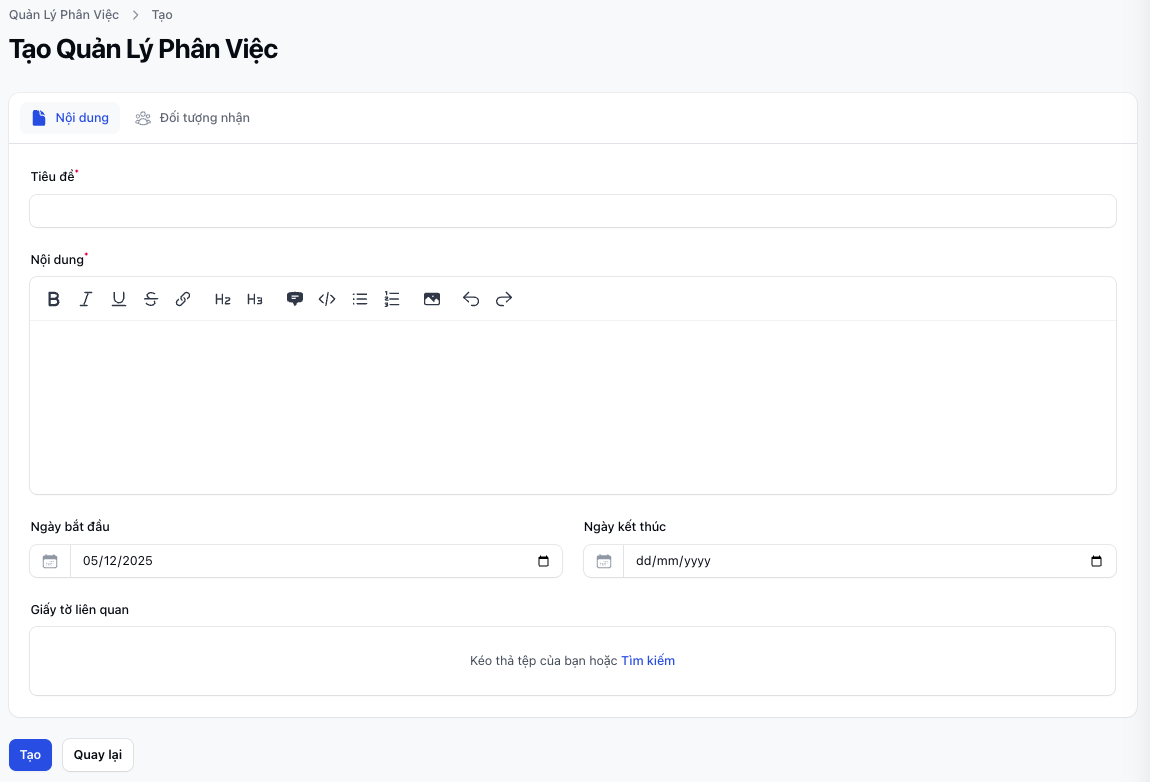
Trong Tab "Nội dung", bạn cần điền:
Tiêu đềgõ: Nhập tiêu đề của phân việc (bắt buộc)
Nội dung: Nhập nội dung chi tiết của phân việc (bắt buộc)
Ngày bắt đầu: Chọn ngày bắt đầu (mặc định là hôm nay)
Ngày kết thúc: Chọn ngày kết thúc dự kiến (tùy chọn)
Giấy tờ liên quan: Tải lên các file đính kèm (PDF, Word, Excel, hình ảnh...)
Ngày kết thúc phải sau ngày bắt đầu
Kích thước file tối đa theo quy định của hệ thống
Các file được lưu trong thư mục "tasks"
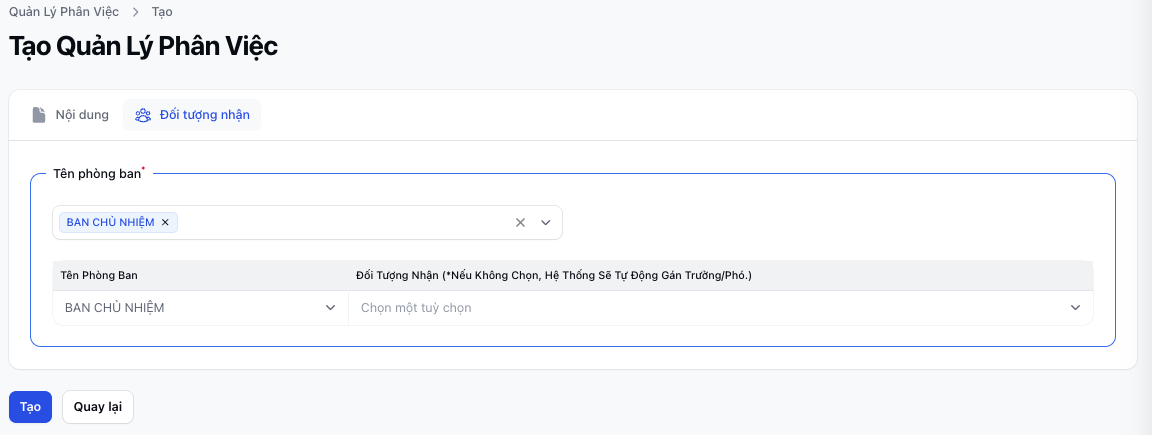
Trong Tab "Đối tượng nhận", bạn chọn:
-
Phòng ban: Chọn một hoặc nhiều phòng ban sẽ thực hiện phân việc (bắt buộc)
Bạn chỉ có thể chọn các phòng ban bạn quản lýHọ và cáctên phòngLuật bansư,
con của chúngCá
Hoặc phòngSố banthẻ,
khá-
Hoặc sẽSố bịđiện vôthoại,
hiệu
hóa-
(màuHoặc xám)Email.
-
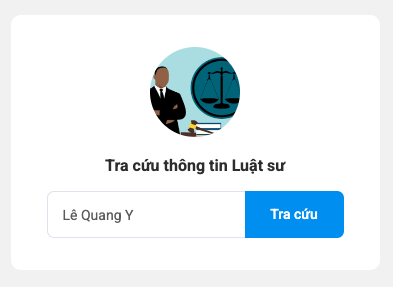
Đối tượng nhận: Sau khi chọgõ xong, có 2 cách thực hiện phòngtra ban,cứu:
bảng
-
Nhấn phím Enter trên bàn phím.
-
Hoặc bấm vào nút "Tra cứu" bên cạnh.
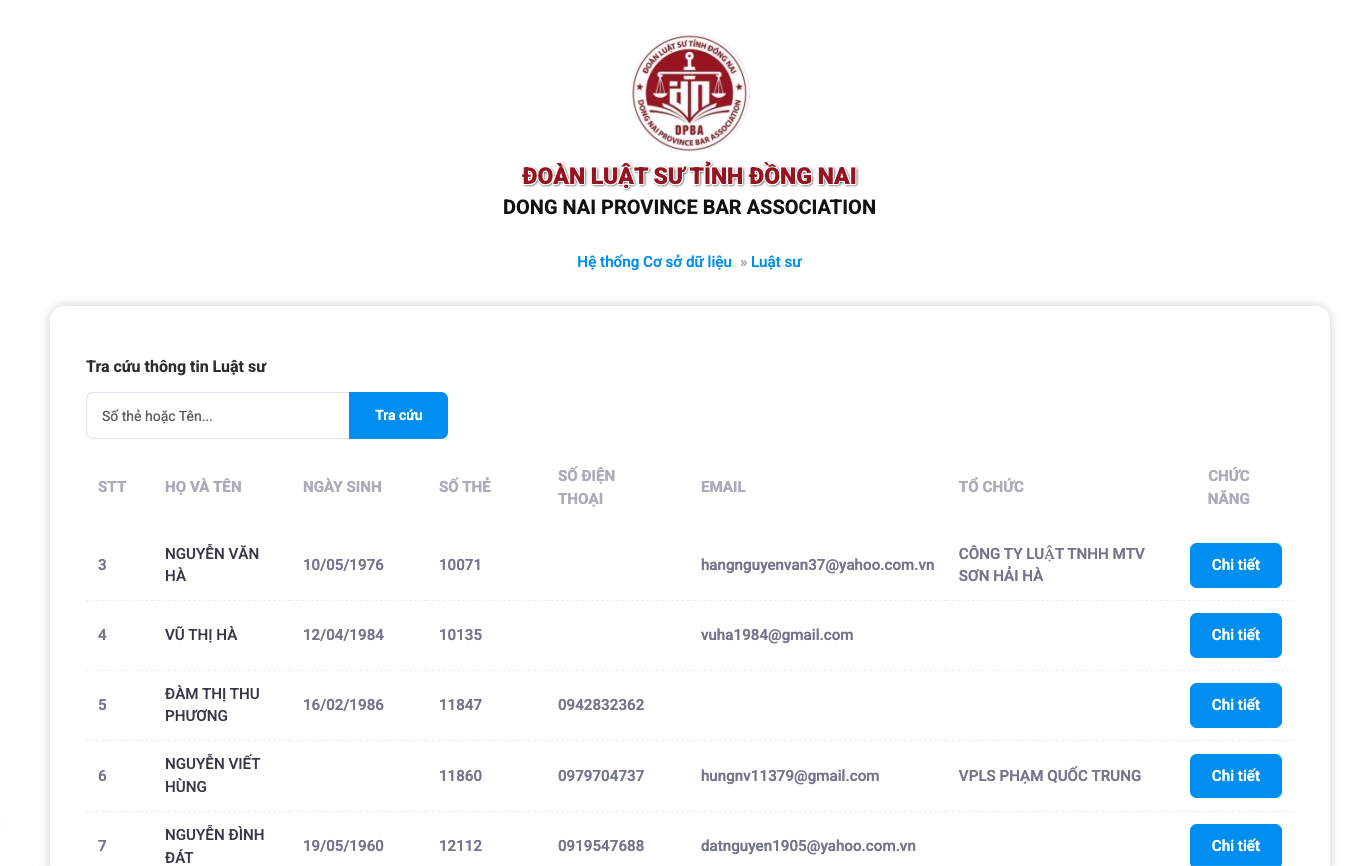
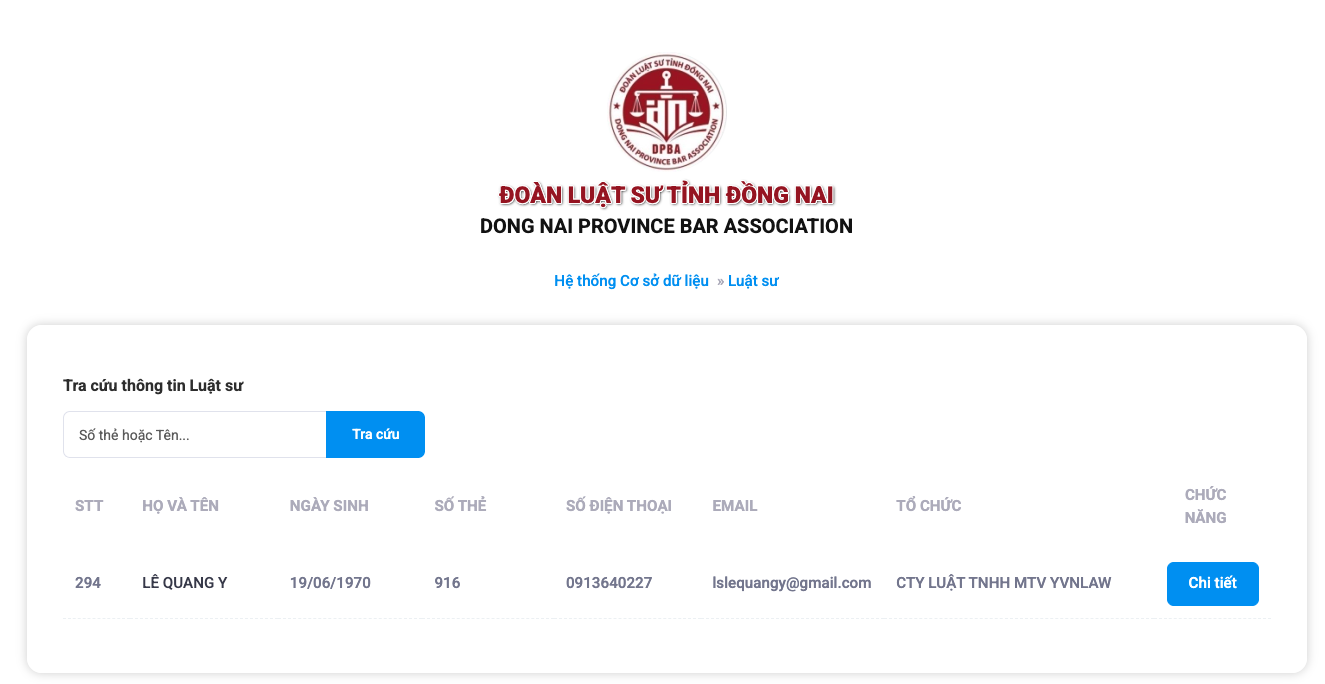
Trang sẽ hiển thị danh sách phòLuật sư tìm được bên dưới.
📌 Minh họa
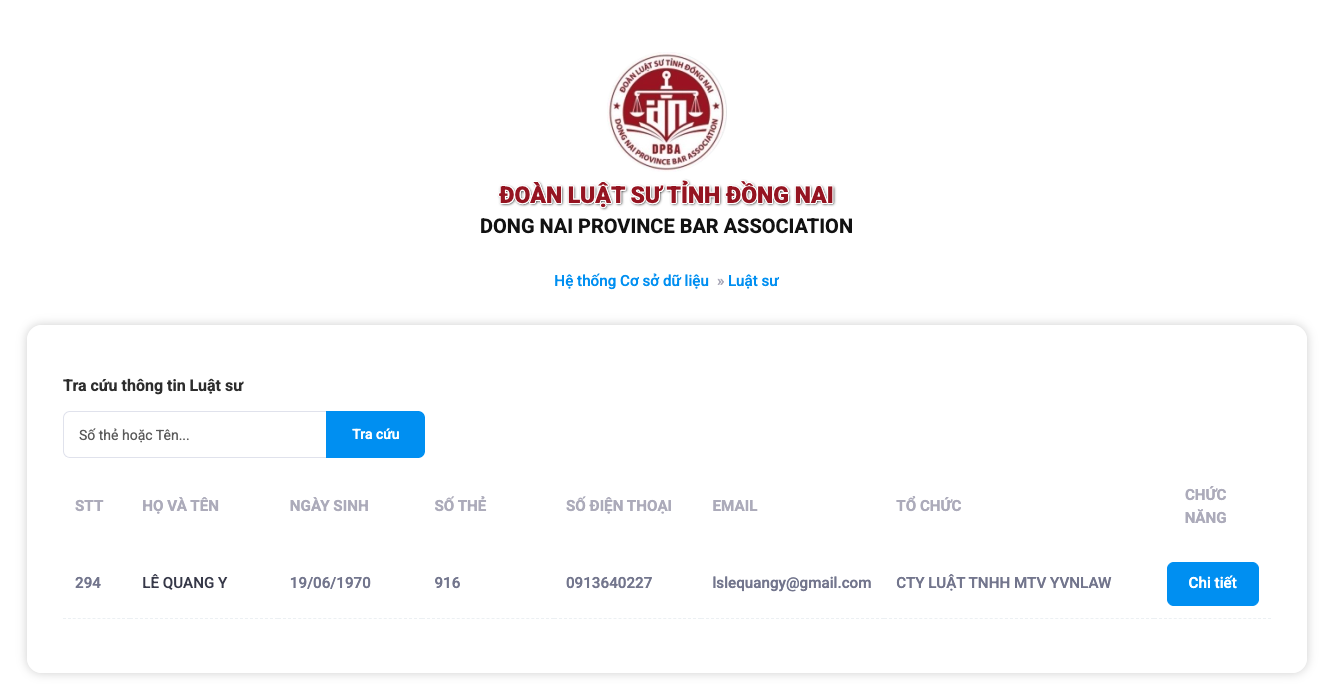
2.3. Bảng bankết đãquả chọnLuật sư
Bảng kết quả gồm các cột:
-
"STT": số thứ tự.
-
"HỌ TÊN": họ và tên Luật sư.
-
"NGÀY SINH": ngày sinh của Luật sư.
-
"SỐ THẺ": số thẻ Luật sư.
-
"SĐT": số điện thoại.
-
"EMAIL": địa chỉ email.
-
"TỔ CHỨC": tên tổ chức hành nghề nơi Luật sư làm việc.
-
"CHỨC NĂNG": cột chứa nút xem chi tiết.
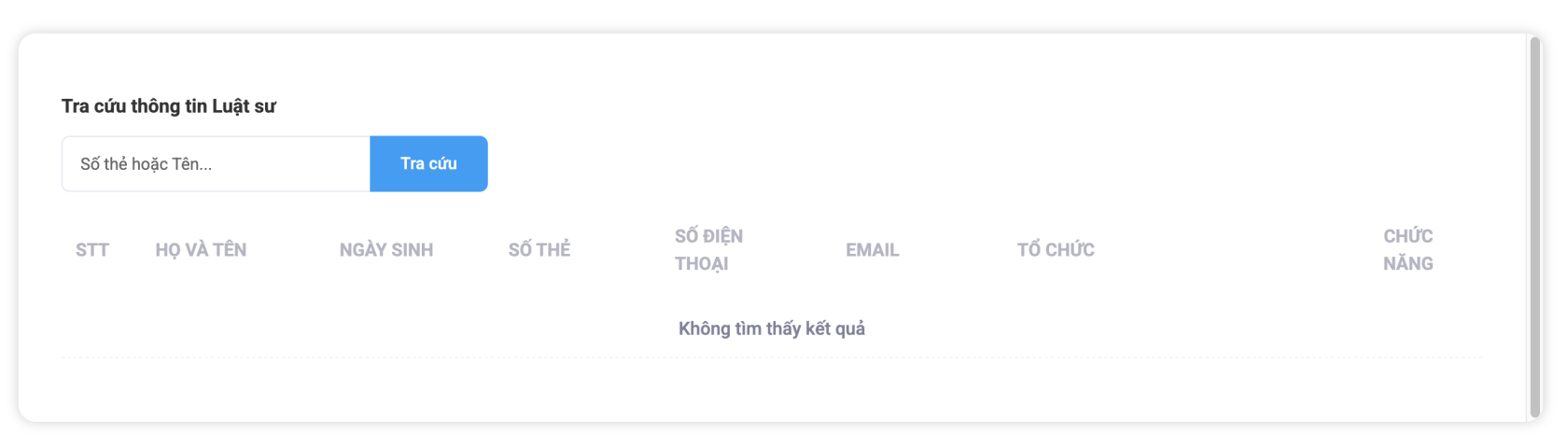
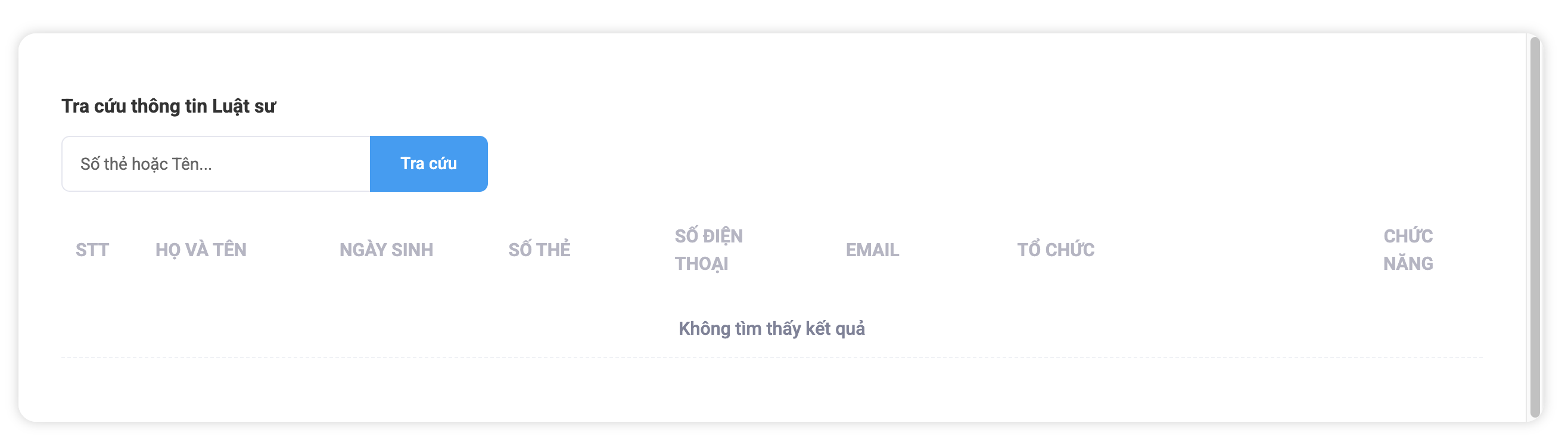
Nếu không tìm thấy dữ liệu, hệ thống sẽ báo: "Không tìm thấy kết quả".
📌 Minh họa
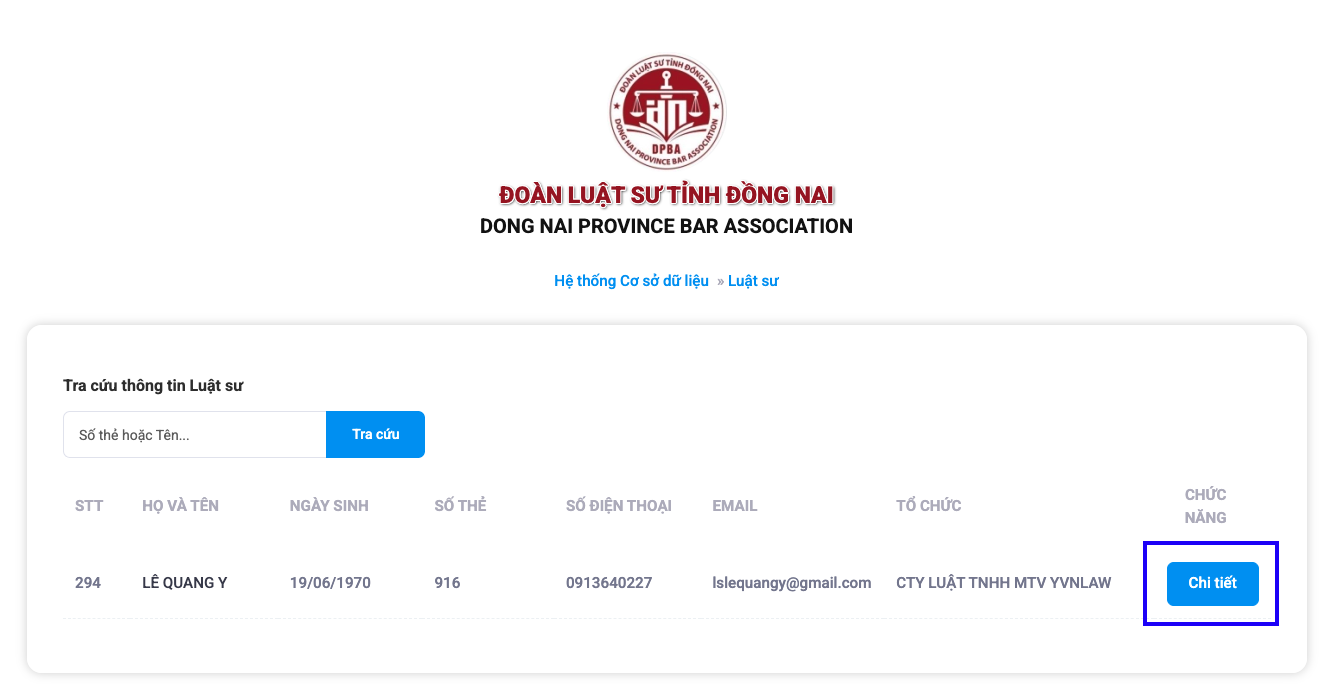
2.4. Xem thông tin chi tiết một Luật sư
-
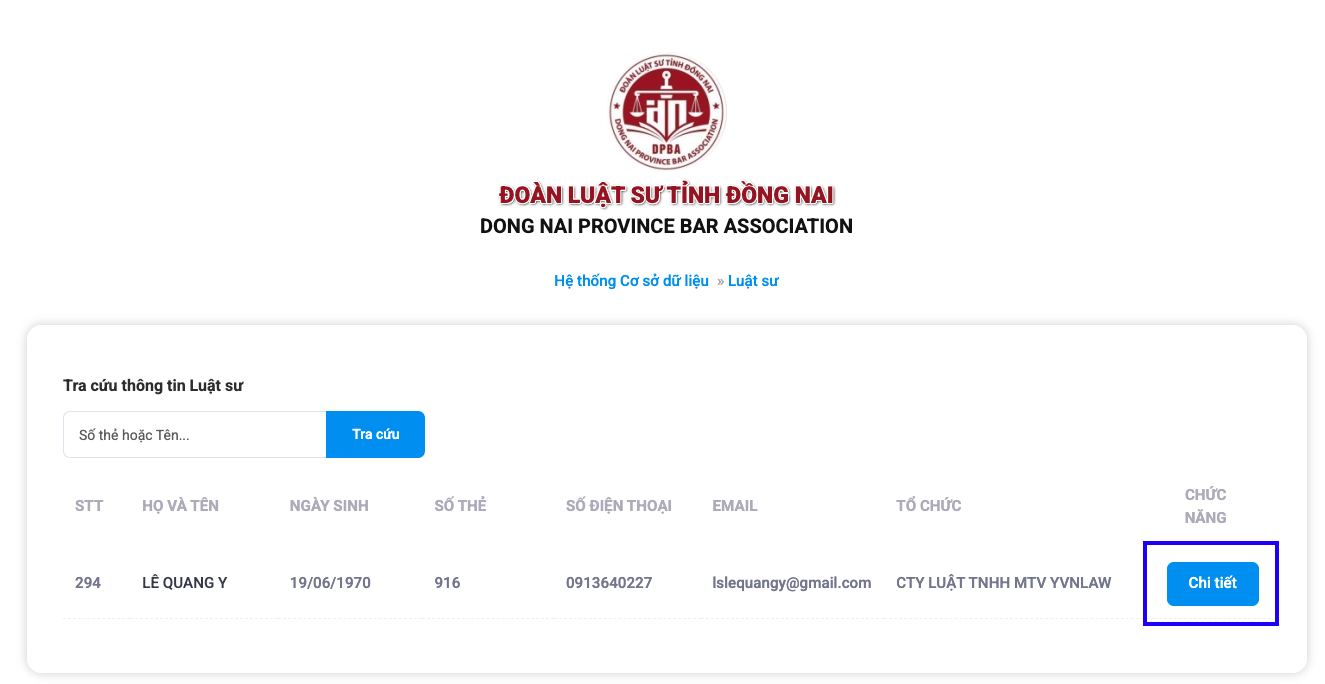
Ở mỗicột dòng,"HỌ TÊN": bạn có thể chọbấm vào tên ngườLuật sư (dòng chữ màu nổi cụ thể trong phòng banbật) đóể xem chi tiết.
-
Hoặc ở cột "CHỨC NĂNG": bấm nút Quan"Chi trọng:tiết" Nếđể mở trang chi tiết Luật sư.
Trang sẽ chuyển sang trang chi tiết Luật sư.
📌 Minh họa
2.5. Chuyển trang (khi có nhiều Luật sư)
-
Phía dưới bảng có phần chuyển trang với các nút:
-
"Đầu": về trang đầu tiên.
-
"Trước": lùi lại 1 trang.
-
"Tiếp": sang trang kế tiếp.
-
"Cuối": đến trang cuối cùng.
-
Dòng chữ "Trang X / Y" cho biết bạn khôđang ở trang thứ mấy.
-
-
-
📌 Minh họa

3. Trang chi tiết Luật sư ("Tra cứu thông chọtin Luật sư")
Trang này hiển ngườithị nàothông trongtin chi tiết của một phòLuật sư.
3.1. Phần tra cứu ở trên cùng
-
Trên cùng ban,vẫn có tiêu đề "Tra cứu thông tin Luật sư".
-
Có ô tìm kiếm "Số thẻ hoặc Tên..." và nút "Tra cứu" giống trang danh sách.
-
Bạn có thể tiếp tục gõ tên hoặc số thẻ rồi nhấn Enter hoặc bấm "Tra cứu" để tìm Luật sư khác hoặc quay lại danh sách.
3.2. Ảnh và trạng thái Luật sư
-
Ở giữa là ảnh chân dung (hệ thống tự hiển thị, nếu không có sẽ dùng ảnh mặc định).
-
Bên cạnh có dấu hiệu trạng thái (vùng tròn nhỏ, dùng để hiển thị tình trạng, bạn chỉ cần xem như biểu tượng trang trí).
3.3. Thông tin chính của Luật sư
Ngay bên cạnh ảnh là các thông tin:
-
Tên Luật sư (phần chữ lớn nổi bật).
-
"Tổ chức:" – hiển thị tên Tổ chức hành nghề của Luật sư.
-
"Địa chỉ:" – hiển thị địa chỉ làm việc của Luật sư (đã ghép sẵn phường/xã, quận/huyện, tỉnh/thành phố).
Phía dưới có các ô thông tin:
-
"Số thẻ" – số thẻ Luật sư.
-
"Ngày cấp thẻ" – ngày được cấp thẻ (hiển thị dạng ngày/tháng/năm).
3.4. Liên lạc Zalo (nếu có)
-
Nếu Luật sư có số điện thoại, trang sẽ hiện thêm:
-
Dòng "Zalo:" kèm số điện thoại. Bạn có thể bấm vào số này để mở Zalo (nếu điện thoại/máy tính có Zalo).
-
Một mã QR Zalo ở bên cạnh.
-
Bạn có thể dùng điện thoại quét mã QR để mở cuộc trò chuyện Zalo với Luật sư.
4. Trang "Tra cứu Tổ chức hành nghề" (danh sách Tổ chức)
4.1. Vào trang danh sách Tổ chức
-
Trang có tiêu đề: "Tra cứu Tổ chức hành nghề".
-
Dưới tiêu đề là ô tìm kiếm và nút bấm.
4.2. Ô tìm kiếm và nút "Tra cứu"
-
Ô nhập có gợi ý: "Tên tổ chức...".
-
Bạn có thể gõ:
-
Tên tổ chức hành nghề,
-
Hoặc Số điện thoại,
-
Hoặc một phần mô tả của tổ chức.
-
Sau khi gõ xong, có 2 cách thực hiện tra cứu:
-
Nhấn phím Enter.
-
Hoặc bấm nút "Tra cứu" ngay bên cạnh.
Trang sẽ hiển thị danh sách Tổ chức hành nghề tương ứng.
4.3. Bảng kết quả Tổ chức
Bảng kết quả gồm các cột:
-
"STT": số thứ tự.
-
"TÊN TỔ CHỨC": tên tổ chức hành nghề.
-
"GIÁM ĐỐC": họ tên Giám đốc (hoặc Trưởng phòng/ Người đại diện).
-
"ĐIỆN THOẠI": số điện thoại liên hệ.
-
"ĐỊA CHỈ": địa chỉ trụ sở hoặc nơi đăng ký.
-
"CHỨC NĂNG": cột chứa nút xem chi tiết.
Nếu không có kết quả phù hợp, hệ thống sẽ tựhiển thị câu "Không tìm thấy kết quả".
4.4. Xem thông tin chi tiết một Tổ chức
-
Ở cột "TÊN TỔ CHỨC": bấm vào tên Tổ chức độngể gánxem chochi Trưtiết.
-
Hoặc ởng bancột và"CHỨC PhóNĂNG": banbấm củanút phòng"Chi bantiết" đó
ể
mở trang chi tiết.
Trang
sẽ chuyển sang trang chi tiết Tổ chức hành nghề.
4.5. Chuyển trang (khi có nhiều Tổ chức)
-
Phía dưới bảng có khu vực chuyển trang với các nút:
-
"Đầu", "Trước", "Tiếp", "Cuối".
-
Dòng chữ "Trang X / Y" cho biết đang xem trang bao nhiêu trong tổng số.
5. Trang chi tiết Tổ chức hành nghề ("Tra cứu Tổ chức hành nghề")
5.1. Phần tra cứu ở trên cùng
-
Phía trên có tiêu đề "Tra cứu Tổ chức hành nghề".
-
Có ô tìm kiếm "Tên tổ chức..." và nút "Tra cứu" giống trang danh sách.
-
Bạn phảcó thể gõ tên tổ chức khác và nhấn Enter hoặc bấm "Tra cứu" để tìm tổ chức khác hoặc quay lại chọdanh sách.
5.2. Hình ảnh và tên ítTổ nhấtchức
một phòng ban
Nế
Bên trái là logo/ảnh đại diện của Tổ chức (nếu không chọn người cụ thểcó, hệ thống tự độdùng gáảnh mặc định).
-
Bên chophải Trưởng/Phólà bantên Tổ chức hiển thị to và rõ.
5.3.
tin B3Nhấtiết chính
Phần “Lưu”
tin" hiển thị các mục:
Sau
khi"Trưởng phòng/ Giám điềốc:" – tên người đại diện.
-
"Địa chỉ:" – địa chỉ theo giấy phép (đã ghép sẵn phường/xã, quận/huyện, tỉnh/thành phố).
-
"Chi nhánh:" – địa chỉ chi nhánh (nếu có).
-
"Điện thoại:" – số điện thoại liên hệ.
5.4. Phần "Thông tin giới thiệu"
-
Dưới phần thông tin cơ bản có tiêu đề "Thông tin giới thiệu".
-
Nếu Tổ chức có phần giới thiệu, nội dung sẽ hiển thị bên dưới.
-
Nếu chưa có nội dung, trang sẽ ghi: "Chưa có thông tin giới thiệu".
6. Tóm tắt và lưu ý
-
Các nút, ô tìm kiếm quan trọng:
-
Trang Luật sư:
-
Tiêu đề: "Tra cứu thông tin Luật sư".
-
Ô tìm kiếm: "Số thẻ hoặc Tên...".
-
Nút: "Tra cứu", nút "Chi tiết" trong bảng.
-
Trang Tổ chức:
-
Tiêu đề: "Tra cứu Tổ chức hành nghề".
-
Ô tìm kiếm: "Tên tổ chức...".
-
Nút: "Tra cứu", nút "Chi tiết" trong bảng.
-
Cách dùng chung:
-
Gõ nội dung cần tìm vào ô tìm kiếm.
-
Nhấn Enter hoặc bấm nút "Tra cứu".
-
Chọn dòng mong muốn, bấm vào tên hoặc nút "Chi tiết" để xem thông tin đầy đủ thông tin, nhấn nút "Tạo" ở cuối trang
Hệ thống sẽ tạo phân việc và tự động gửi thông báo cho những người được giao
Sau khi tạo xong, bạn sẽ được chuyển đến trang xem chi tiết phân việc
📌 Minh hoạ .
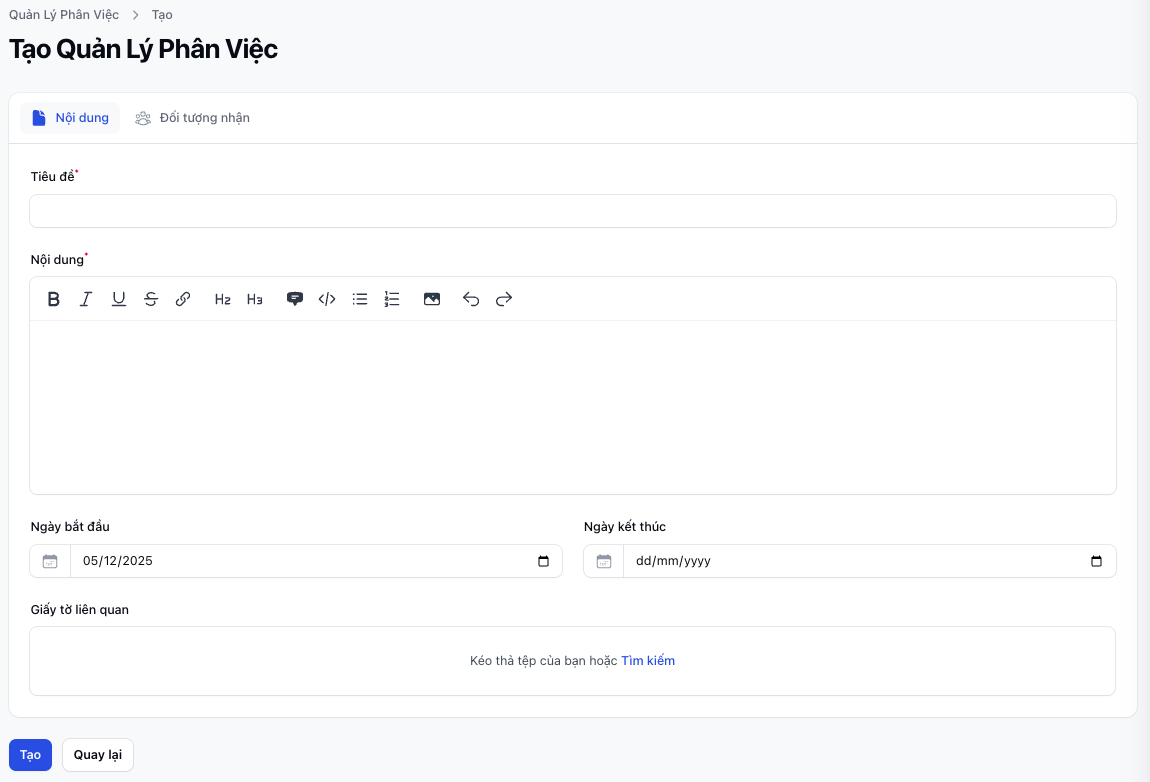
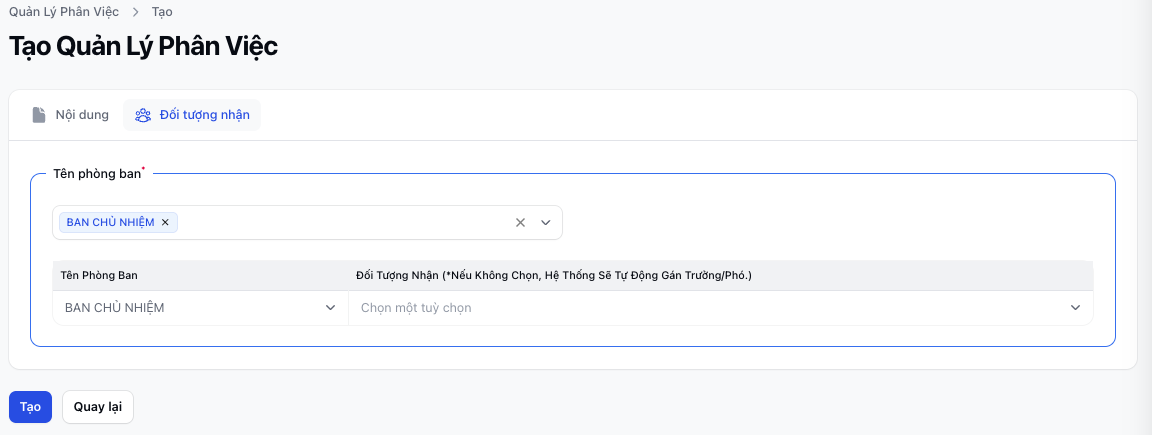
🔹 D. CHỈNH SỬA PHÂN VIỆC MỚI
Bước
Mô tả thao tác
Ghi chú
B1
Từ trang danh sách, nhấn nút "..." ở dòng phân việc, chọn "Chỉnh sửa"
Hoặc từ trang xem chi tiết, nhấn nút "Chỉnh sửa" ở góc trên bên phải
Bạn chỉ có thể chỉnh sửa phân việc do chính bạn tạo
Không thể chỉnh sửa phân việc đã hoàn thành hoặc đã hủy
Nếu không thấy nút "Chỉnh sửa", có nghĩa là bạn không có quyền hoặc phân việc đã ở trạng thái không thể sửa
B2
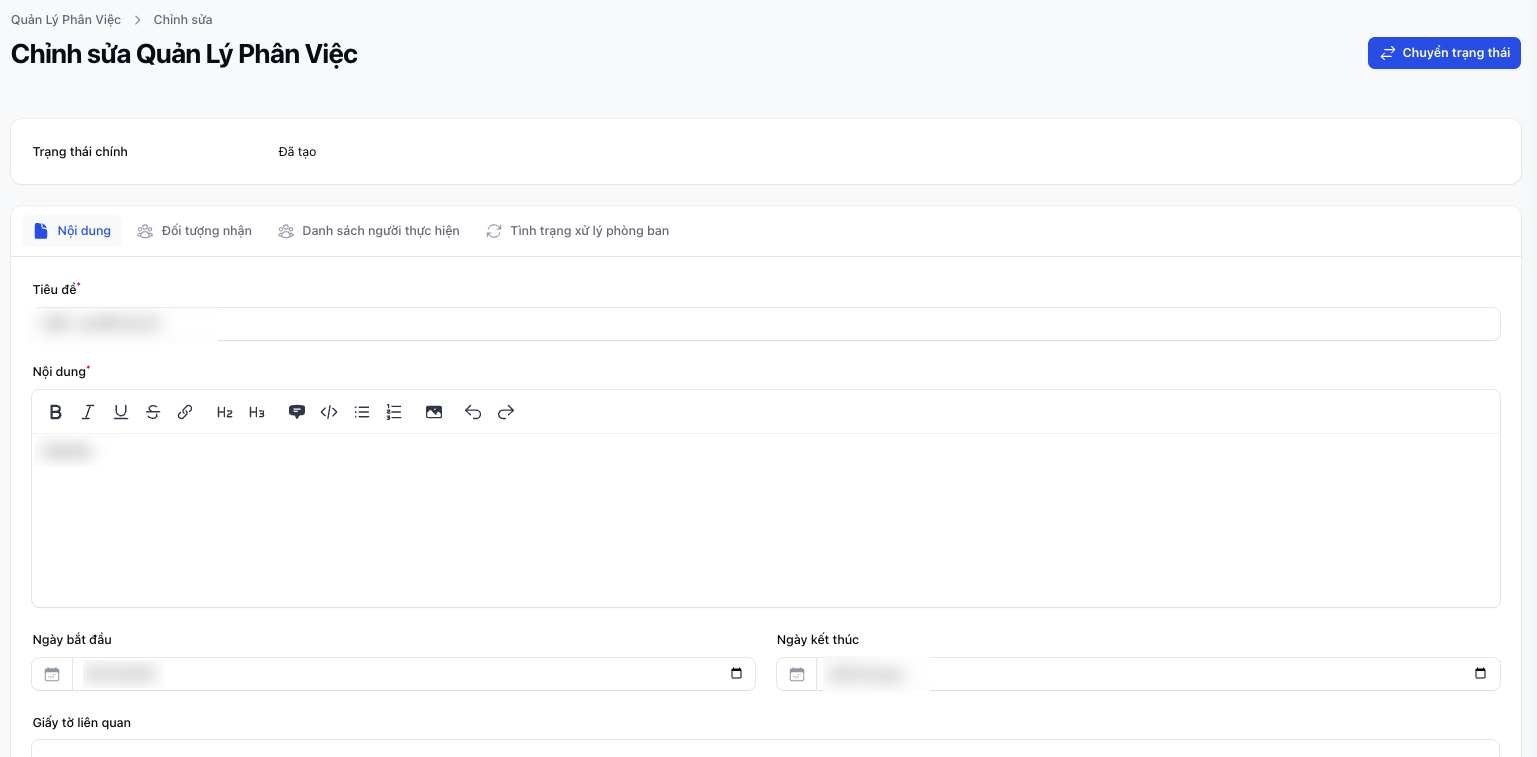
Các tab có thể chỉnh sửa:
Tab "Nội dung": Có thể sửa tiêu đề, nội dung, ngày bắt đầu, ngày kết thúc, và giấy tờ liên quan
Tab "Đối tượng nhận": Không thể chỉnh sửa sau khi đã tạo (bị vô hiệu hóa)
B3
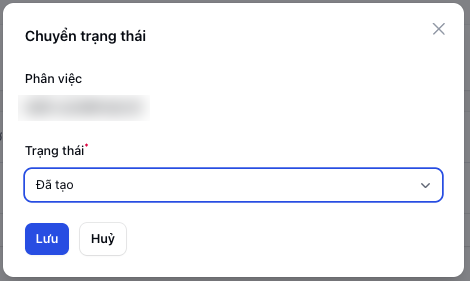
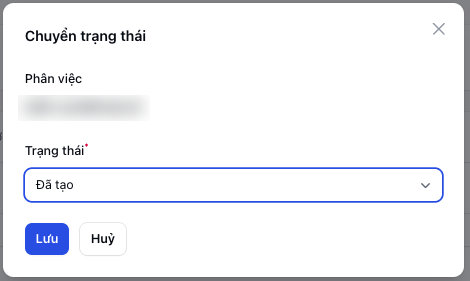
Ở góc trên bên phải, có nút "Chuyển trạng thái" (có biểu tượng mũi tên hai chiều)
Nhấn vào để mở cửa sổ chuyển trạng thái
Chọn trạng thái mới từ danh sách
Nhấn "Lưu" để áp dụng
Bạn chỉ có thể chuyển trạng thái nếu bạn là người tạo hoặc là Trưởng/Phó ban của phòng ban liên quan
Không thể chuyển trạng thái nếu phân việc đã hoàn thành hoặc đã hủy
B4
Sau khi chỉnh sửa, nhấn nút "Lưu" ở cuối trang
Hệ thống sẽ cập nhật và chuyển bạn đến trang xem chi tiết
📌 Minh hoạ
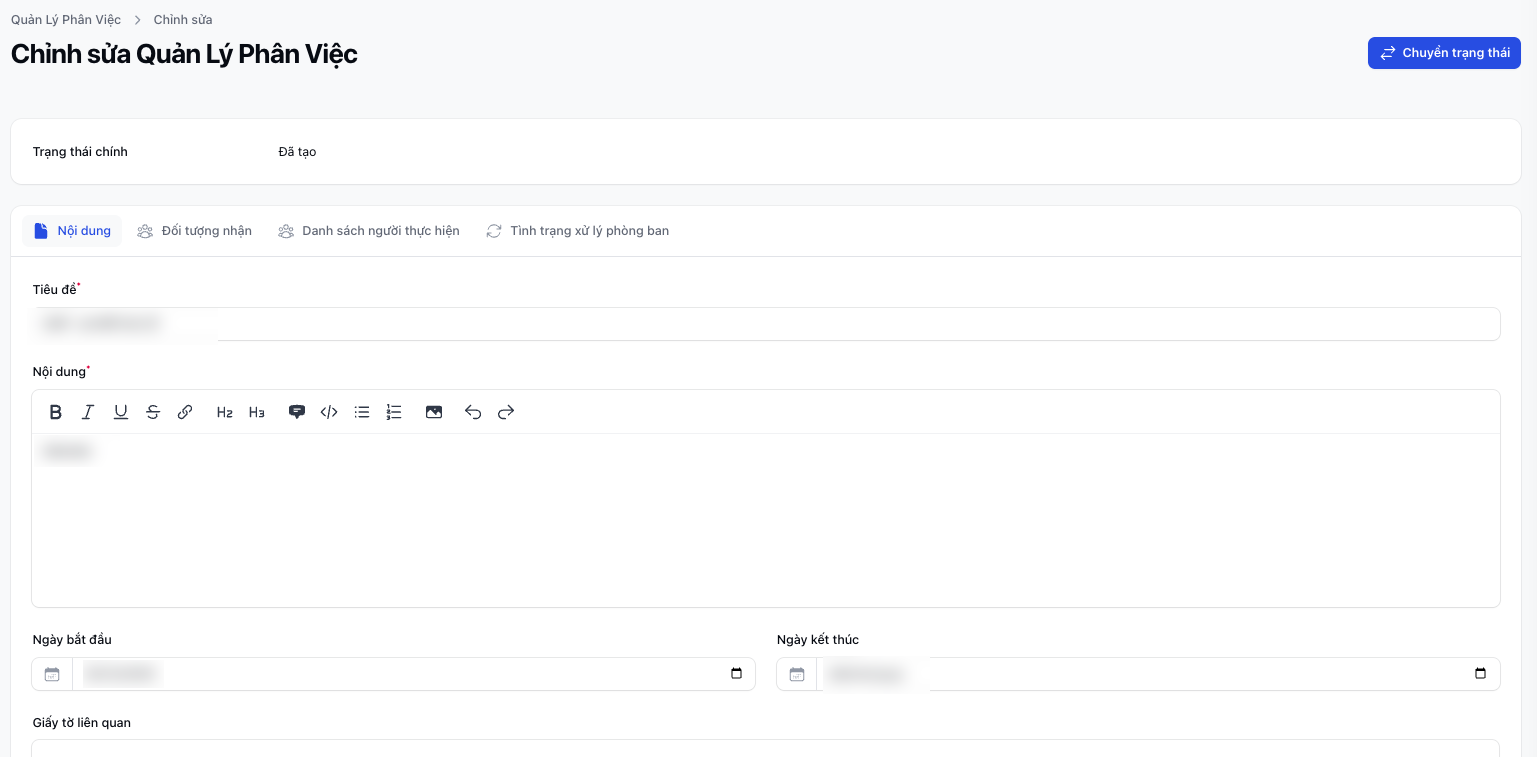
🔹 E. XEM CHI TIẾT PHÂN VIỆC
Bước
Mô tả thao tác
Ghi chú
B1
Từ trang danh sách, nhấn nút "..." ở dòng phân việc, chọn "Xem"
Hoặc nhấn trực tiếp vào tên phân việc trong bảng
B2
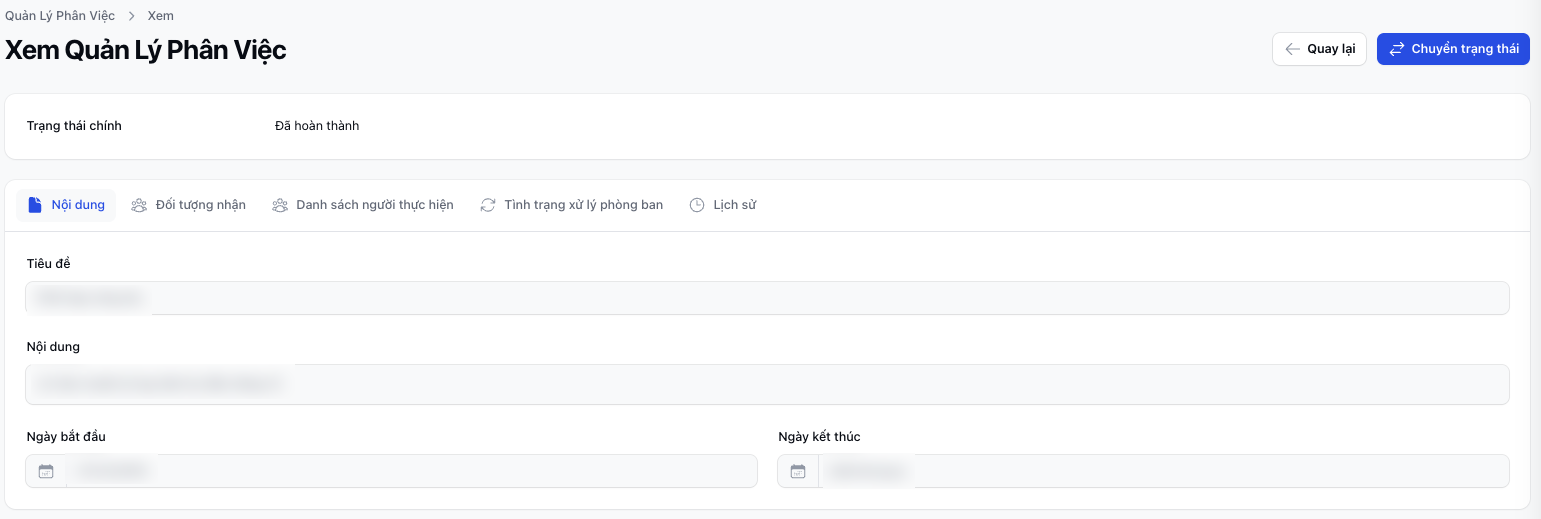
Ở đầu trang, hiển thị "Trạng thái chính" của phân việc:
Tạm dừng
Đã tạo
Đã hoàn thành
Đã hủy
Trong Tab "Nội dung", hiển thị:
Tiêu đề phân việc
Nội dung chi tiết
Ngày bắt đầu và ngày kết thúc
Danh sách giấy tờ liên quan (nếu có) - có thể tải xuống
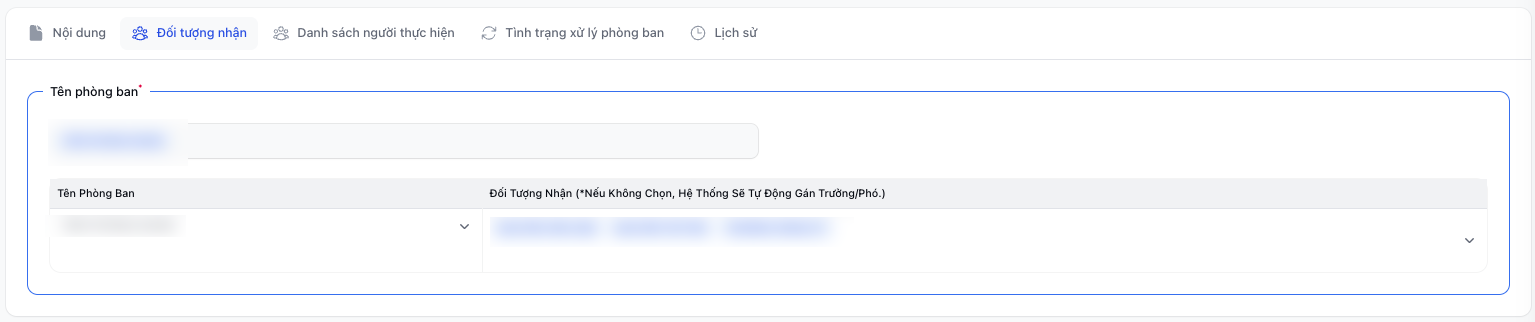
Trong Tab "Đối tượng nhận", hiển thị:
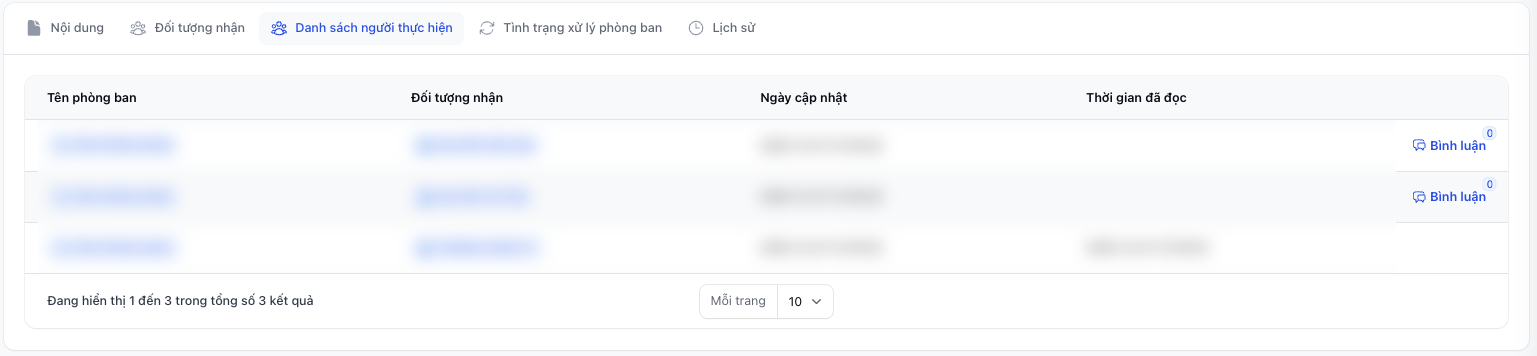
Danh sách phòng ban được giao
Danh sách người được giao trong mỗi phòng ban
Tab này chỉ hiển thị khi bạn là người tạo hoặc là Trưởng/Phó ban của phòng ban liên quan.
Trong Tab "Tình trạng xử lý phòng ban", hiển thị bảng tình trạng xử lý của từng phòng ban:
Tên phòng ban
Trạng thái xử lý của phòng ban
Số người đã hoàn thành / Tổng số người
Các thông tin khác
Tab này chỉ hiển thị khi bạn là người tạo hoặc là Trưởng/Phó ban của phòng ban liên quan.
Trong Tab "Lịch sử", hiển thị lịch sử thay đổi của phân việc:
Ai đã thay đổi gì
Khi nào thay đổi
Giá trị cũ và mới
Các nút thao tác
Ở góc trên bên phải:
Quay lại: Quay về trang danh sách
Chỉnh sửa: Chỉnh sửa phân việc (chỉ hiển thị khi bạn là người tạo và phân việc chưa hoàn thành/chưa hủy)
Chuyển trạng thái: Chuyển trạng thái phân việc (chỉ hiển thị khi bạn có quyền)
📌 Minh hoạ
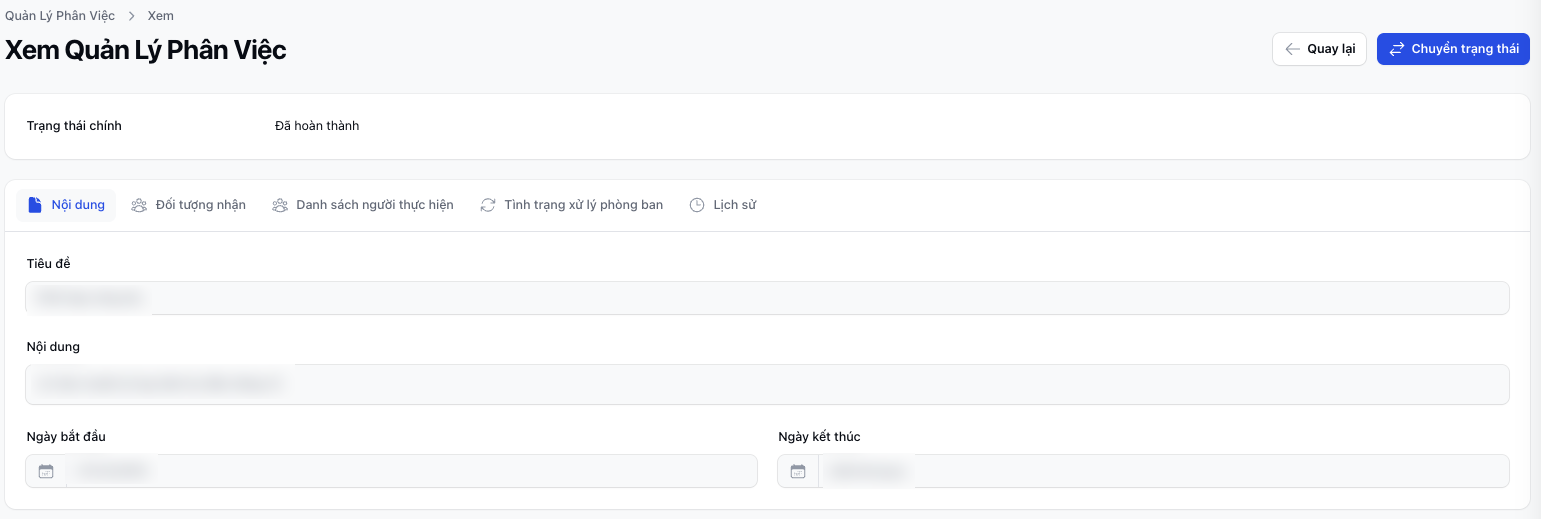
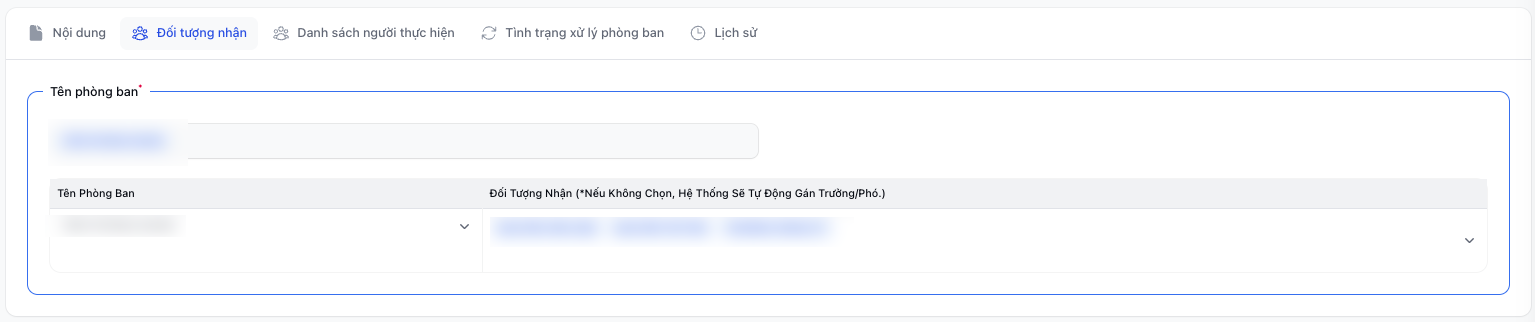
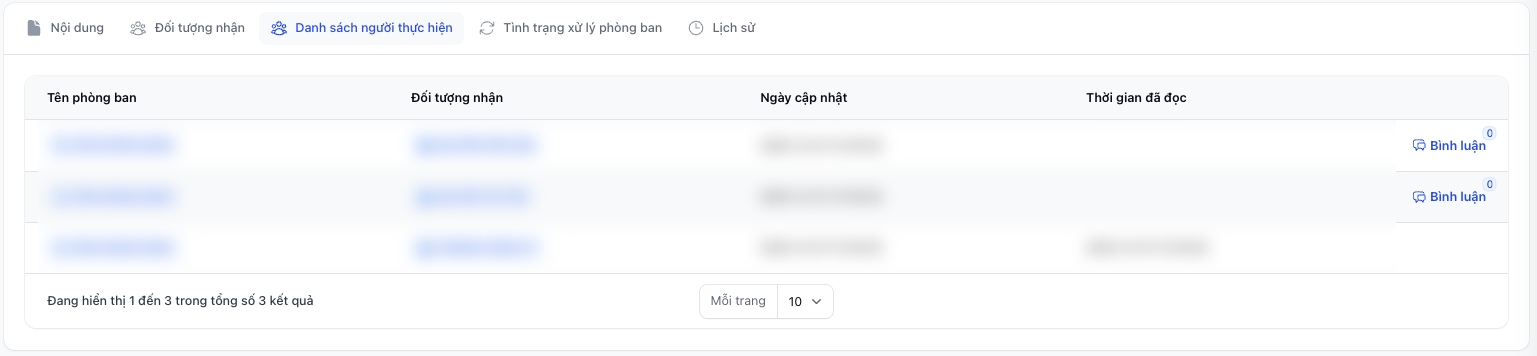


🔹 F. THAY ĐỔI TRẠNG THÁI PHÂN VIỆC
Bước
Mô tả thao tác
Ghi chú
B1
Vào trang xem chi tiết hoặc trang chỉnh sửa
Nhấn nút "Chuyển trạng thái" ở góc trên bên phải
B2
Chọn trạng thái mới từ danh sách, trạng thái có thể chuyển:
Tạm dừng: Tạm dừng phân việc
Đã tạo: Phân việc đã được tạo
Đã hoàn thành: Phân việc đã hoàn thành (không thể thay đổi sau khi chuyển sang trạng thái này)
Đã hủy: Phân việc đã bị hủy (không thể thay đổi sau khi chuyển sang trạng thái này)
Bạn chỉ có thể chuyển trạng thái nếu bạn là người tạo hoặc là Trưởng/Phó ban của phòng ban liên quan
Một số trạng thái có thể bị vô hiệu hóa tùy theo trạng thái hiện tại
Sau khi chuyển sang "Đã hoàn thành" hoặc "Đã hủy", không thể thay đổi nữa
B3
Nhấn “Lưu”
📌 Minh hoạ
⚠️ 4. Lưu ý
:
Bạn chỉ có thể quản lý phân việc trong phòng ban bạn quản lý
Không thể chỉnh sửa phân việc đã hoàn thành hoặc đã hủy
Nếu không chọn người cụ thể khi tạo phân việc, hệ thống tự động gán cho Trưởng/Phó ban
Một số tab và chức năng chỉ hiển thị khi bạn có quyền phù hợp
Nếu gặp vấn đề về quyền truy cập, vui lòng liên hệ Quản trị viên
📞 5. Hỗ trợ kỹ thuật
-
Email:
Nếu trieu.nguyennhu@gmail.comhiện dòng "Không tìm thấy kết quả", hãy:
-
Kiểm tra lại cách gõ (tên, số thẻ, số điện thoại...),
-
Hotline/Zalo:Gõ 0933ngắn 638gọn 244hơn (trongví giờdụ hànhchỉ chính)gõ một phần tên).
|
-
Ô nhập
từcókhoágợi ý: "Số thẻ hoặccácTên...".thông -
cầBạn
tìm kiếm
| ||
|
| |
Trang sẽ hiển thị danh sách 📌 Minh họa
2.3. Bảng
| sẽ chuyển sang trang chi tiết Tổ chức hành nghề.
4.5. Chuyển trang (khi có nhiều Tổ chức)
5. Trang chi tiết Tổ chức hành nghề ("Tra cứu Tổ chức hành nghề")5.1. Phần tra cứu ở trên cùng
5.2. Hình ảnh và tên
| |
Phần | "Thông tin" hiển thị các mục:
5.4. Phần "Thông tin giới thiệu"
6. Tóm tắt và lưu ý
|

|
| |
|
| |
|
| |
|
| ||
| ||
| ||
|
| |
|
| |
|


| ||
| ||
|
| |
|
Email:
Kiểm tra lại cách gõ (tên, số thẻ, số điện thoại...),
Hotline/Zalo:Gõ 0933ngắn 638gọn 244hơn (trongví giờdụ hànhchỉ chính)gõ một phần tên).
Khi có nhiều trang, nhớ dùng các nút "Đầu", "Trước", "Tiếp", "Cuối" để xem hết các kết quả.
Khi thấy mã QR Zalo, có thể dùng điện thoại quét để liên hệ nhanh với Luật sư.