Dữ liệu phân việc - Phân việc (Dành cho Trưởng Ban / Phó Ban)

📔 HƯỚNG DẪN SỬ DỤNG CHỨC NĂNG

Mục đích:
Hướng dẫn người dùng sử dụng chức năng [Dữ liệu phân việc - Phân việc] trong hệ thống quản lý của Đoàn Luật sư tỉnh Đồng Nai, bao gồm:

  • Xem tấtmenu cảbên phâtrái, tìm nhóm "Phân việc trong hệ thốngc"
  • TạoTrong phânhóm này, bạn việsẽ thấy danh sách các mới cho bất kỳ phòng ban nào
  • Chỉnh sửa phân việc do mình tạo
  • Chuyển trạng thái bất kỳ phân việc nào
  • Xem tình trạng xử lý của tất cả phòng ban
  • Truy cập tất cảCác phòng ban trongbạn câyquản lý sẽ hiển thị bình thường
  • Các phòng ban
     bạn không quản lý sẽ có dòng chữ (Không có quyền truy cập) và không thể nhấn vào
  • Nhấn vào tên phòng ban để xem danh sách phân việc của phòng ban đó

Lưu ý: Nếu bạn không thấy menu phòng ban hoặc thấy bị ẩn, vui lòng liên hệ Quản trị viên để cập nhật quyền truy cập.


📌 1. Đối tượng áp dụng

Chức năng này áp dụng cho: ThànhTrưởng viênBan thuộc/ đoàn,Phó phó banBan.


🖼️ 2. Giao diện chức năng

📌 Tổng quan giao diện danh sách Phân việc
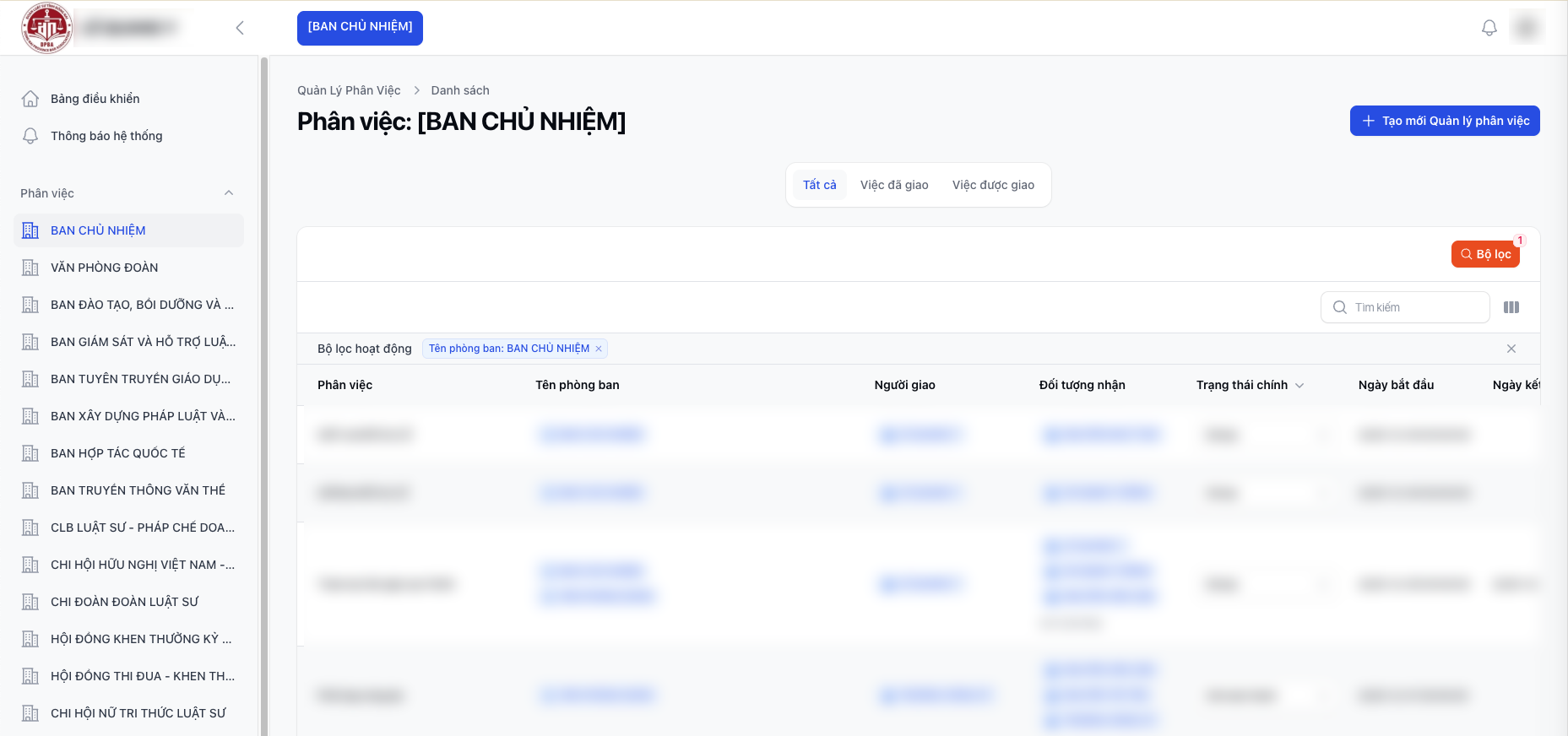
Screenshot 2025-07-09 at 13.43.28.pngScreenshot 2025-12-05 at 10.58.20.png


📝 3. Các bước thực hiện

🔹 A. Xem danh sách Phân việc

Bước Mô tả thao tác Ghi chú
B1 Đăng nhập bằng tài khoản Quản trị viên  
B2 Vào menu Dữ liệu phân việc > Phân việc  
B3 Hệ thống hiển thị danh sách Phân việc thể

tìmđầu theotrang danh sách, bạn sẽ thấy 3 tab:

  • Tất cả: Xem tất cả phân việc,c Sốtrong phòng ban (cả việc bạn giao và việc bạn đến,ược tiêugiao)
  • Việc đề,...ã giao: Chỉ xem những phân việc do bạn tạo ra và giao cho người khác
  • Việc được giao: Chỉ xem những phân việc do người khác giao cho bạn

Cách sử dụng: Nhấn vào tab bạn muốn xem để lọc danh sách.

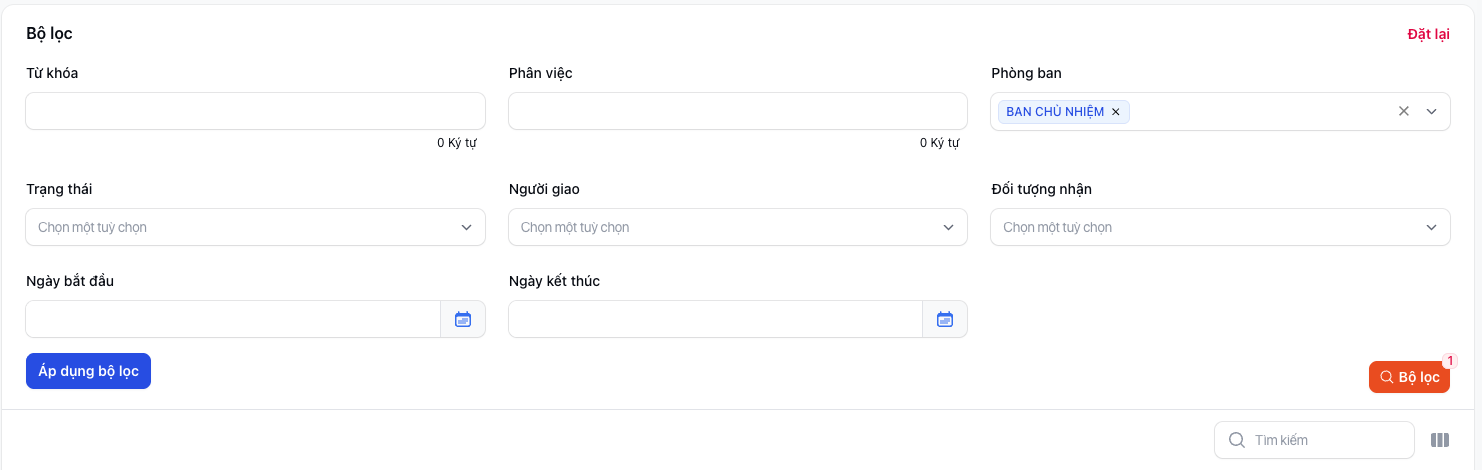
📌 Tìm kiếm Phân việc

Bước Mô tả thao tác Ghi chú
B1 Nhấn vào nút Bộ lọc để mở rộng khung tìm kiếm  
B2 Nhập từ khoá hoặc các thông tin cần tìm kiếm Có thể tìm theo phân việc, Số công văn đến, tiêu đề,...
B3 Nhấn vào nút Áp dụng bộ lọc để lọc danh sách Phân việc
B4 Nhấn vào liên kết Đặt lại để xoá toàn bộ điều kiện tìm kiếm

Screenshot 2025-07-09 at 13.46.29.pngScreenshot 2025-12-05 at 11.05.59.png


🔹 B. ChuyểnTẠO trạngPHÂN tháiVIỆC MỚI

thực
Bước Mô tả thao tác Ghi chú
B1 Tìm Phâ

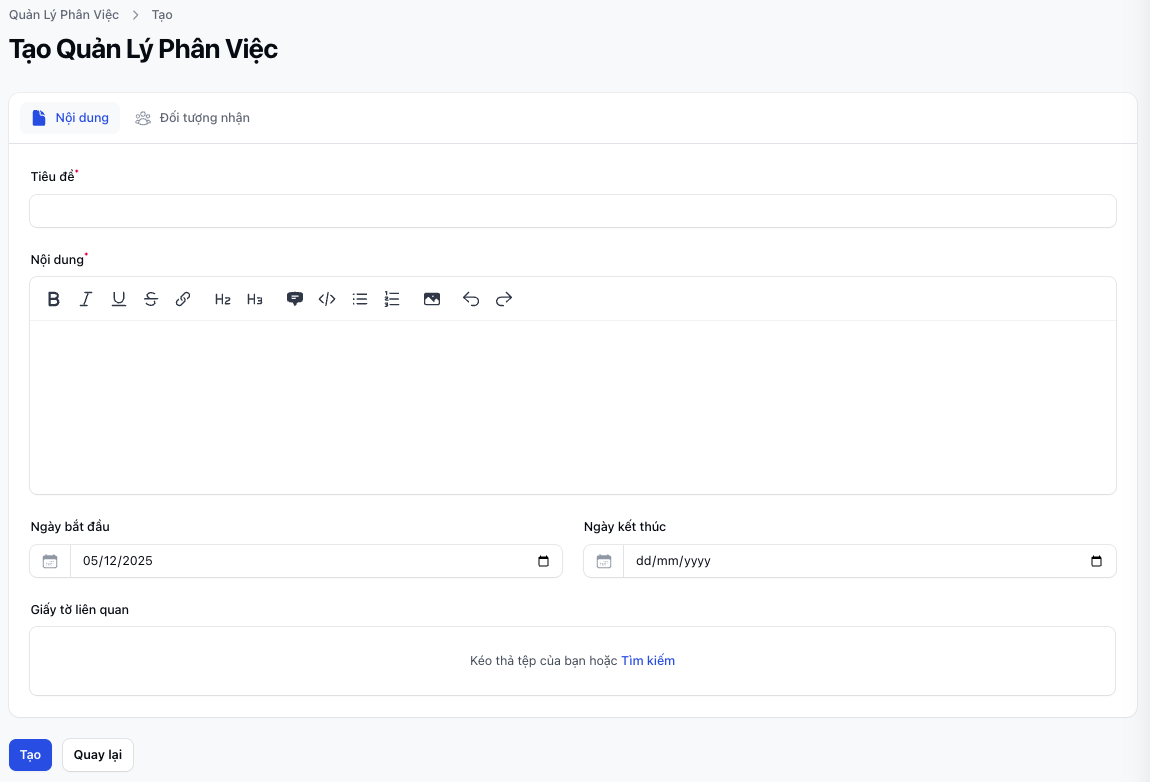
Từ trang danh sách, nhấn việnút "Tạo" ở góc cầtrên sửabên phải


B2 Nhấ

Trong Tab "Nội dung", bạn vàocần điền:

  • Tiêu đề: Nhập tiêu đề của phân việc (bắt buộc)
  • Nội dung: Nhập nội dung chi tiết của phân việc (bắt buộc)
  • Ngày bắt đầu: Chọn ngày bắt đầu (mặc định là hôm nay)
  • Ngày kết thúc: Chọn ngày kết thúc dự kiến (tùy chọn)
  • Giấy tờ liên quan: Tải lên các file đính kèm (PDF, Word, Excel, hình ảnh....)
cuối dòng -> Chuyển trạng thái
Nếu không
    thấ
  • Ngày kết (...)thúc phải sau ngày kéo chuộbắt đầu
  • Kích thước file tối cuốiđa theo quy định của hệ thống
  • Các file được lưu trong thư mục "tasks"
B3
Cập

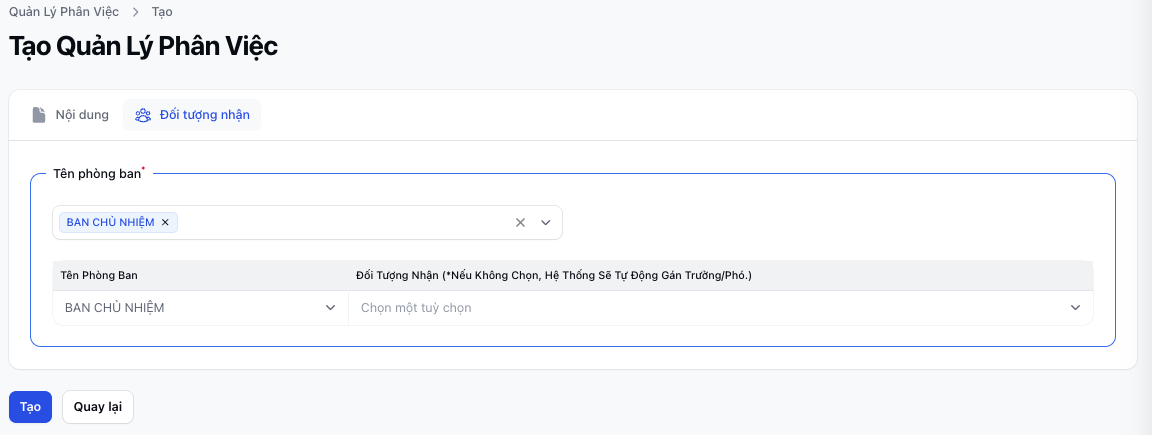
Trong Tab "Đối tượng nhận", bạn chọn:

  • Phòng ban: Chọn một Trạhoặc nhiều phòng thái,ban ghisẽ chú

Trạnghiện tháiphân việc (bắt buộc)

  • Bạn chỉ đượccó thể chọn "Đãcác nhậphòng ban bạn" quản lýcác phòng ban con của chúng
  • Các phòng ban khác sẽ bị vô hiệu hóa (màu xám)
  • "Đối tượng nhận: Sau khi chọn phòng ban, bảng sẽ hiển thị danh sách phòng ban đã hoàchọn

    • Ở mỗi dòng, bạn thành"có thể chọn người cụ thể trong phòng ban đó
    • Quan trọng: Nếu bạn không chọn người nào trong một phòng ban, hệ thống sẽ tự động gán cho Trưởng ban và Phó ban của phòng ban đó
    • Bạn phải chọn ít nhất một phòng ban
    • Nếu không chọn người cụ thể, hệ thống tự động gán cho Trưởng/Phó ban
    B4 Nhấn “Lưu”
    • Sau khi điền đầy đủ thông tin, nhấn nút "Tạo" ở cuối trang
    • Hệ thống sẽ tạo phân việc và tự động gửi thông báo cho những người được giao
    • Sau khi tạo xong, bạn sẽ được chuyển đến trang xem chi tiết phân việc

    📌 Minh hoạ 

    Screenshot 2025-07-09 at 09.37.46.pngScreenshot 2025-12-05 at 11.11.26.png

    Screenshot 2025-07-09 at 13.53.50.pngScreenshot 2025-12-05 at 11.11.43.png


    📌 4. Đối tượng áp dụng (Trưởng ban)

    Đối với tài khoản có quyền "Trưởng bansẽ có nhưng tính năm được thêm:

    • Tạo phân việc


    🖼️ 5. Giao diện chức năng (Trưởng ban)

    📌 Tổng quan giao diện danh sách Phân việc
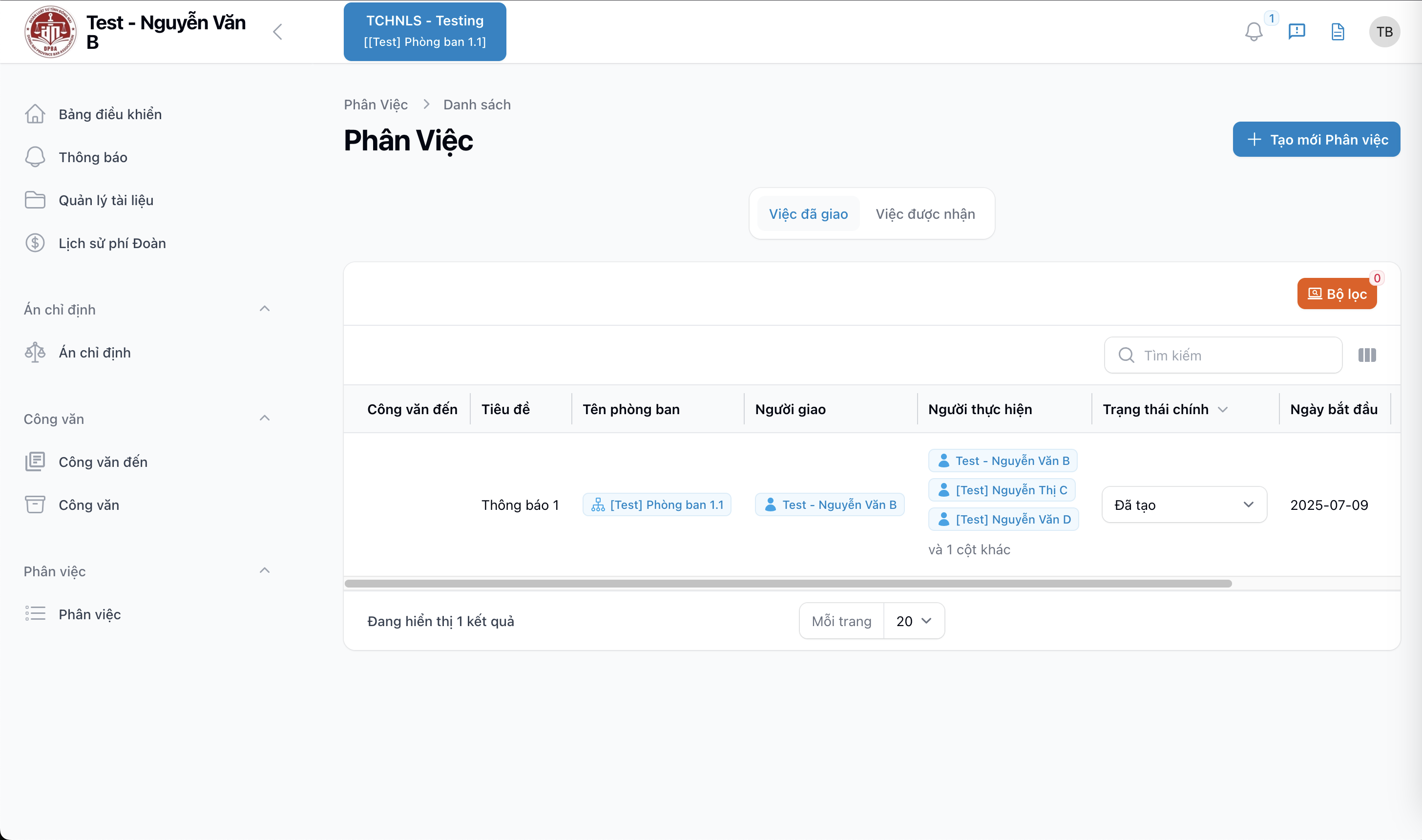
    Screenshot 2025-07-11 at 13.53.08.png


    📝 6. Các bước thực hiện

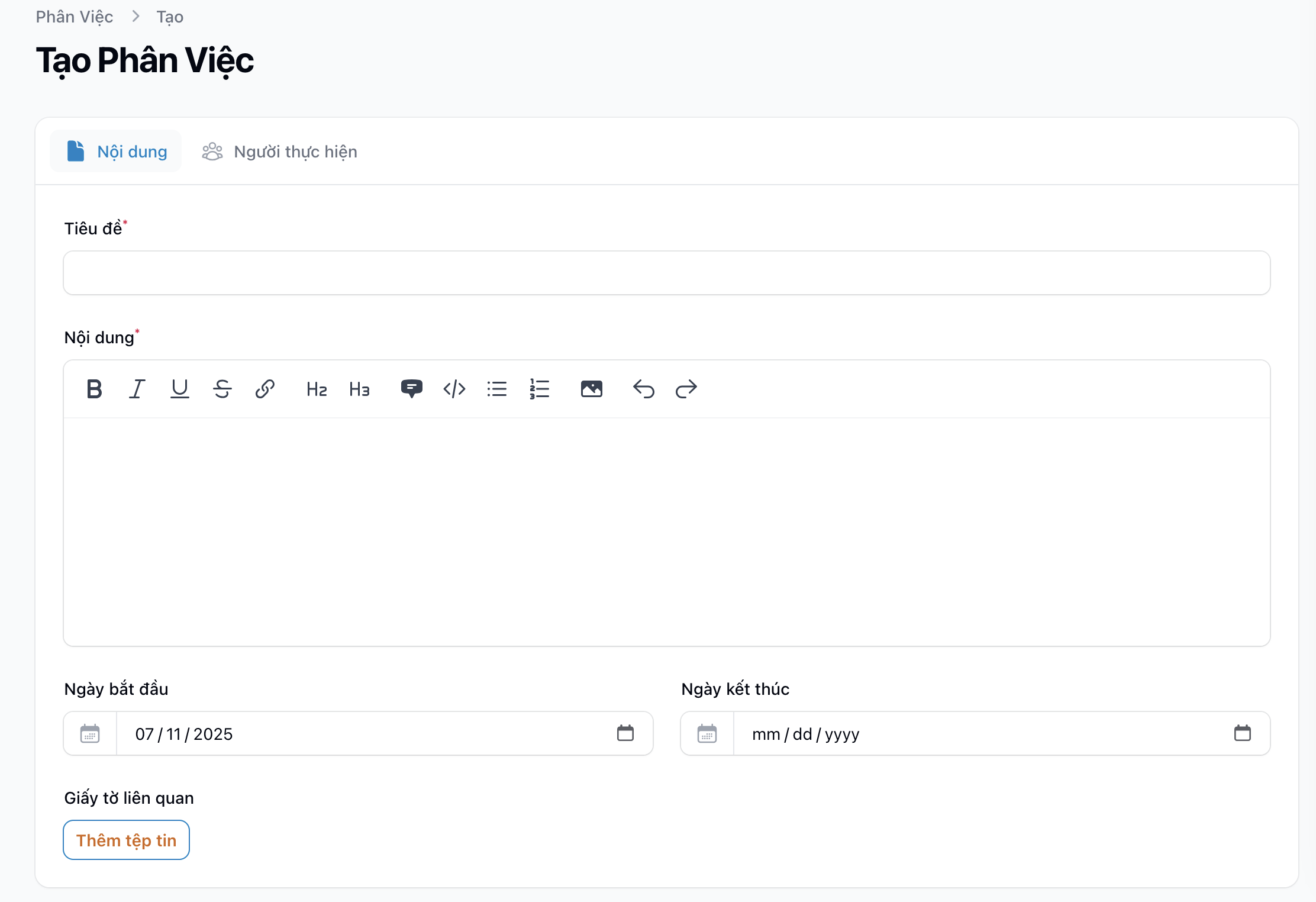
    🔹 C. Tạo Phân việc

    📌 Minh họa

    Screenshot 2025-07-11 at 13.53.38.png


    ⚠️ 4. Lưu ý

    • Các trường dữ liệu bắt buộc phải được nhập đầy đủ để tránh lỗi khi lưu.


    📞 5. Hỗ trợ kỹ thuật

    • Email: trieu.nguyennhu@gmail.com

    • Hotline/Zalo: 0933 638 244 (trong giờ hành chính)