Dữ liệu phân việc - Phân việc (Dành cho Thành viên / Ủy viên)

📔 HƯỚNG DẪN SỬ DỤNG CHỨC NĂNG

Mục đích:
Hướng dẫn người dùng sử dụng chức năng [Dữ liệu phân việc - Phân việc] trong hệ thống quản lý của Đoàn Luật sư tỉnh Đồng Nai, bao gồm:

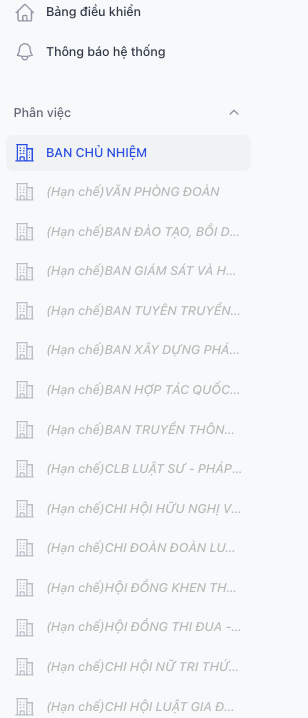
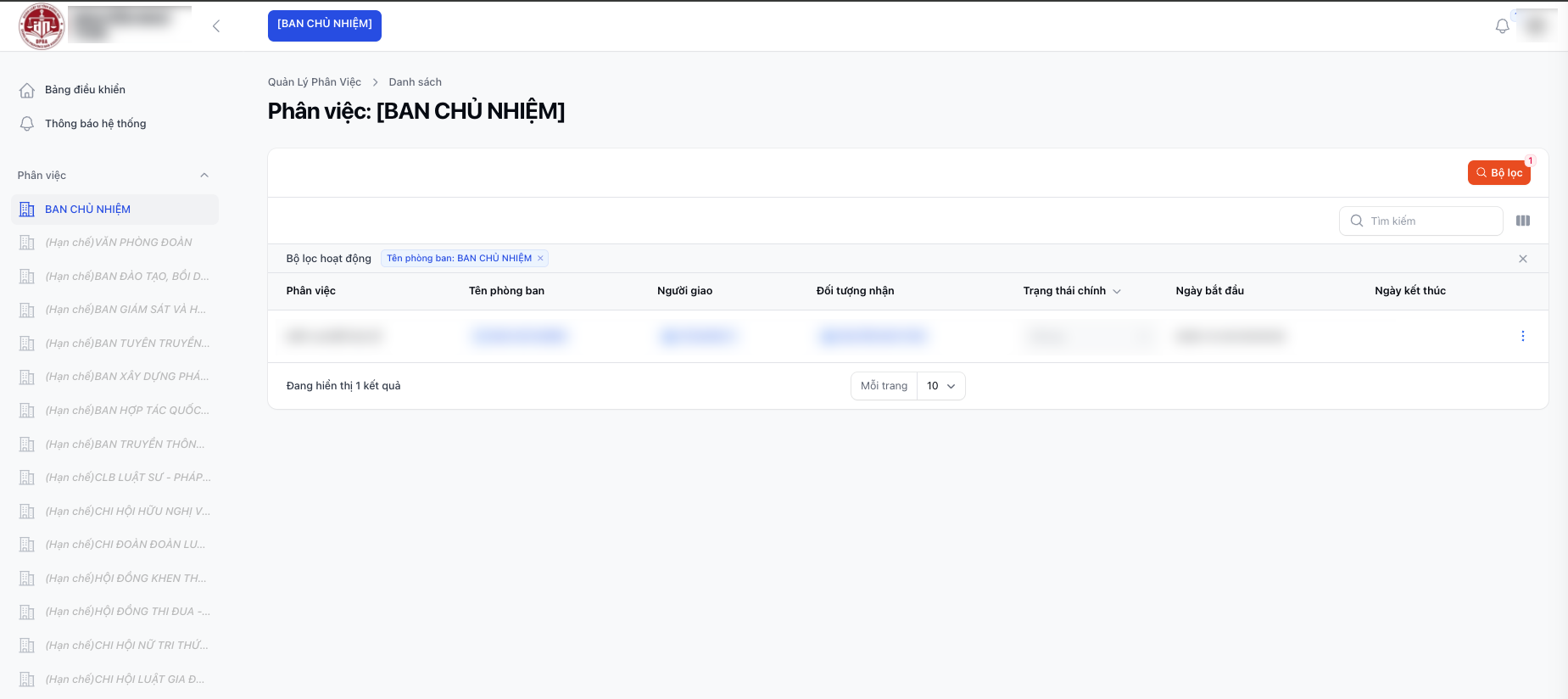
  • Ở menu bên trái, tìm nhóm "Phân việc"
  • Trong nhóm này, bạn sẽ thấy danh sách các phòng ban
  • Các phòng ban bạn thuộc về sẽ hiển thị bình thường và có thể nhấn vào
  • Các phòng ban bạn không thuộc về sẽ có dòng chữ (Không có quyền truy cập) và không thể nhấn vào
  • Nhấn vào tên phòng ban để xem danh sách phân việc của phòng ban đó

Lưu ý: Nếu bạn không thấy menu phòng ban hoặc thấy bị ẩn, vui lòng liên hệ Quản trị viên để cập nhật quyền truy cập.


📌 1. Đối tượng áp dụng

Chức năng này áp dụng cho: Thành viên / Ủy viên.


🖼️ 2. Giao diện chức năng

📌 Tổng quan giao diện danh sách Phân việc
Screenshot 2025-12-05 at 11.49.19.png


📝 3. Các bước thực hiện

🔹 A. MENU VÀ QUYỀN TRUY CẬP

Mô tả Ghi chú

Trong menu bên trái, nhóm "Phân việc" hiển thị:

  • Các phòng ban bạn thuộc về - có thể nhấn vào
  • Các phòng ban khác - hiển thị (Không có quyền truy cập) và không thể nhấn vào
Bạn chỉ có thể xem phân việc trong các phòng ban bạn thuộc về.

Quyền của Thành viên / Ủy viên:

Bạn có thể:

  • Xem danh sách phân việc được giao cho bạn
  • Xem chi tiết phân việc
  • Tải xuống giấy tờ liên quan
  • Xem lịch sử thay đổi
  • Thay đổi trạng thái cá nhân của bạn (nếu được phép)

Bạn không thể:

  • Tạo phân việc mới (trừ khi được cấp quyền đặc biệt)
  • Chỉnh sửa phân việc do người khác tạo
  • Chuyển trạng thái chính của phân việc
  • Xem tình trạng xử lý của các phòng ban (trừ khi được cấp quyền)
Nếu bạn cần thực hiện các chức năng không có trong danh sách trên, vui lòng liên hệ Quản trị viên để cập nhật quyền truy cập.

📌 Minh họa

Screenshot 2025-12-05 at 11.51.48.png


🔹 B. Xem danh sách Phân việc

Bước Mô tả thao tác Ghi chú
B1 Đăng nhập bằng tài khoản Quản trị viên  
B2 Vào menu Dữ liệu phân việc > Phân việc  
B3 Hệ thống hiển thị danh sách Phân việc

Ở đầu trang danh sách, bạn sẽ thấy 2 tab:

  • Tất cả: Xem tất cả phân việc trong phòng ban mà bạn có thể xem
  • Việc được giao: Chỉ xem những phân việc do người khác giao cho bạn

Cách sử dụng: Nhấn vào tab bạn muốn xem để lọc danh sách.

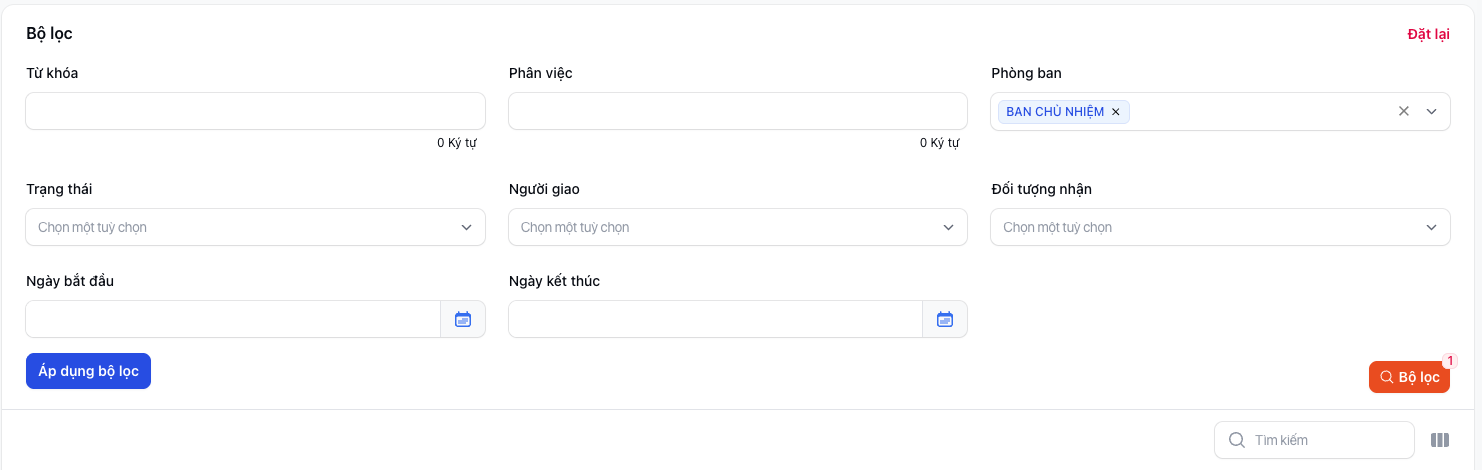
📌 Tìm kiếm Phân việc

Bước Mô tả thao tác Ghi chú
B1 Nhấn vào nút Bộ lọc để mở rộng khung tìm kiếm  
B2 Nhập từ khoá hoặc các thông tin cần tìm kiếm Có thể tìm theo phân việc, Số công văn đến, tiêu đề,...
B3 Nhấn vào nút Áp dụng bộ lọc để lọc danh sách Phân việc
B4 Nhấn vào liên kết Đặt lại để xoá toàn bộ điều kiện tìm kiếm

Screenshot 2025-12-05 at 11.05.59.png


🔹 E.C. XEM CHI TIẾT PHÂN VIỆC

Bước Mô tả thao tác Ghi chú
B1
  • Từ trang danh sách, nhấn nút "..." ở dòng phân việc, chọn "Xem"
  • Hoặc nhấn trực tiếp vào tên phân việc trong bảng

  • Khi bạn xem một phân việc được giao cho bạn lần đầu tiên, hệ thống sẽ tự động đánh dấu là bạn đã đọc.

B2

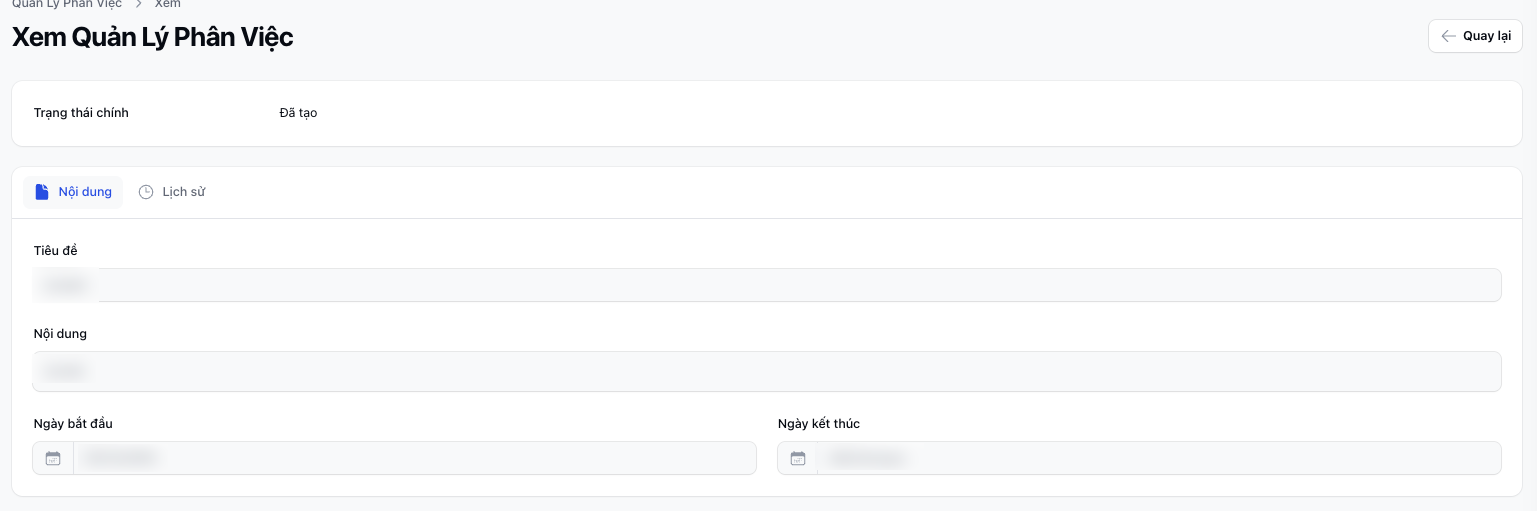
Ở đầu trang, hiển thị "Trạng thái chính" của phân việc:

  • Tạm dừng 
  • Đã tạo 
  • Đã hoàn thành 
  • Đã hủy 
 

Trong Tab "Nội dung", hiển thị:

  • Tiêu đề phân việc
  • Nội dung chi tiết
  • Ngày bắt đầu và ngày kết thúc
  • Danh sách giấy tờ liên quan (nếu có) - có thể tải xuống
 

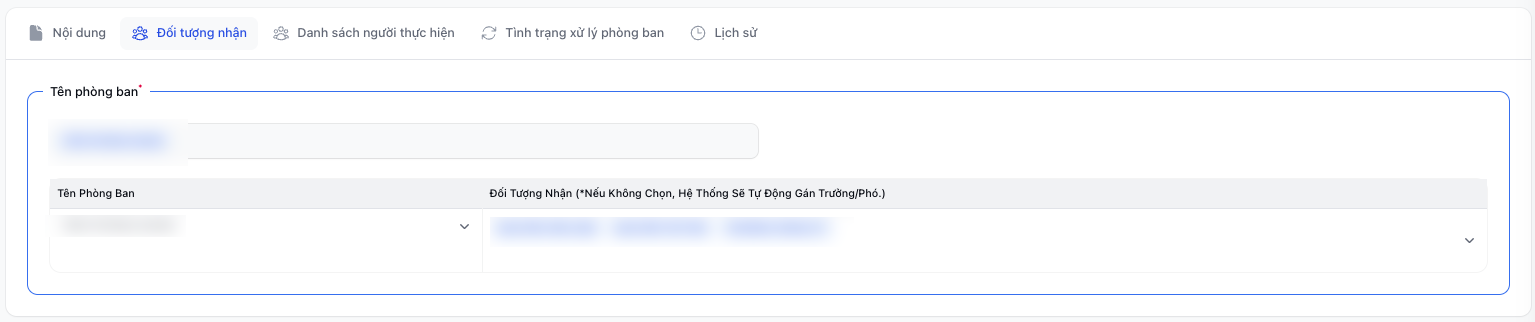
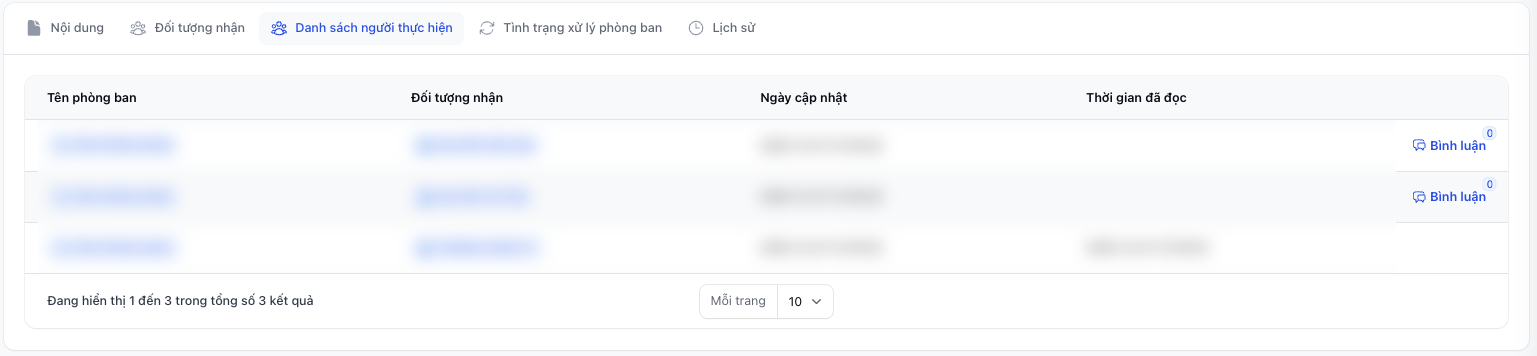
Trong Tab "ĐốDanh sách người tượngthực nhậhiện", hiển thị:

    bảng
  • Danhdanh sách phòngtất ban được giao
  • Danh sáchcả người được giao trong mỗvới phòcác thông tin:

    • Tên người thực hiện
    • Phòng ban
    • Trạng thái cá nhân của họ (Tạm dừng, Đã nhận, Đã hoàn thành, Đã hủy)
    • Ghi chú (nếu có)
    • Ngày cập nhật
  • Tab này chỉ hiển thị khi bạn là người tạođược giao hoặc Trưởng/Phó ban của phòng ban liêquyền quan.xem.

Trong Tab "Tình trạng xử lý phòng ban", hiển thị bảng tình trạng xử lý của từng phòng ban:

  • Tab này thường chỉ hiển phòthị cho Trưởng/Phó ban. Nếu bạn không banthấy tab này, đó là bình thường.
  • Trạng
thá

Trong Tab "Trao đổi", hiển thị phần trao đổi xử lý củgiữa phòng ban

  • Số người đãgiao hoàn thành / Tổng số người
  • Các thông tin khác
  • nhận.

    • Tab này chỉ hiển thị khi bạn là người được giao (không phải người tạoo)
    • Bạn có thể xem các trao đổi nhưng có thể không thể thêm trao đổi mới (tùy theo cấu hình hệ thống)
    • Nếu bạn không thấy tab này, có nghĩa là bạn không phải người được giao hoặc chức Trưởng/Phónăng bannày củchưa phòngđược ban liên quan.bật

    Trong Tab "Lịch sử", hiển thị lịch sử thay đổi của phân việc:

    • Ai đã thay đổi gì
    • Khi nào thay đổi
    • Giá trị cũ và mới

    Các nút thao tác

    Ở góc trên bên phải:

    • Quay lại: Quay về trang danh sách

    Lưu ý:

    • Bạn thường không thấy nút "Chỉnh sửa:a" Chỉnhvì bạn không thể sửa phân việc (do người khác tạo
    • Nút "Chuyển trạng thái" chỉ hiển thị khicho bạnTrưởng/Phó ban hoặc người tạo phân việc chưa hoàn thành/chưa hủy)
    • Chuyển trạng thái: Chuyển trạng thái phân việc (chỉ hiển thị khi bạn có quyền)

    📌 Minh hoạ 
    Screenshot 2025-12-05 at 11.25.56.png

    Screenshot 2025-12-05 at 11.26.02.png

    Screenshot 2025-12-05 at 11.26.08.png

    Screenshot 2025-12-05 at 11.26.14.png

    Screenshot 2025-12-05 at 11.26.21.pngScreenshot 2025-12-05 at 13.58.07.png


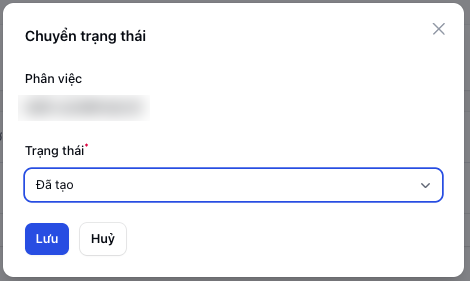
    🔹 F. TẠOTHAY PHÂĐỔI TRẠNG THÁI CÁ NHÂN VIỆC MỚI

    Bước Mô tả thao tác Ghi chú
    B1

    Vào trang xem chi tiết hoặc trang chỉnh sửa


    Nhấphân nút "Chuyển trạng thái" ở góviệc trên bên phải


    B2

    ChọTìm cột "Trạng thái chính" trong bảng (nếu bạn có quyền)


    B3

    Nhấn vào ô trạng thái mớcủa phân việc bạn được giao


    B4

    Mỗi từngười danhđược sách,giao có trạng thái riêng thểcủa chuyển:mình, khác với "Trạng thái chính" của phân việc:

    • Tạm dừng: TạBạn đang tạm dừng phâncông việc này
    • Đã tạo:nhận: PhâBạn việc đã nhận và đượang thực tạohiện
    • Đã hoàn thành: PhâBạn việc đã hoàn thành (không thể thay đổi sau khi chuyểphần sangviệc trạngcủa thái này)mình
    • Đã hủy: PhâBạn đã hủy phần việc đãcủa bị hủy (không thể thay đổi sau khi chuyển sang trạng thái này)mình
    • Bạn chỉ có thể chuyểnthay đổi trạng thái nếu bạn là người tạo hoặc là Trưởng/Phó ban của phòngchính ban liên quanmình
    • Một số trạng thái có thể bị vô hiệu hóa tùy theo trạng thái hiện tại
    • SauNếu khi chuyểbạn sangkhông "Đãthấy hoàncột thành"trạng thái hoặc "Đã hủy", không thể thay đổii, nữavui lòng liên hệ Quản trị viên
    B3B5 Nhấn “Lưu”


    📌 Minh hoạ 

    Screenshot 2025-12-05 at 11.34.31.pngScreenshot 2025-12-05 at 13.51.58.png


    ⚠️ 4. Lưu ý

    • Bạn chỉ có thể quản lý phân việc trong phòng ban bạn quản lý
    • Không thể chỉnh sửa phân việc đã hoàn thành hoặc đã hủy
    • Nếu không chọn người cụ thể khi tạo phân việc, hệ thống tự động gán cho Trưởng/Phó ban
    • Một số tab và chức năng chỉ hiển thị khi bạn có quyền phù hợp
    • Nếu gặp vấn đề về quyền truy cập, vui lòng liên hệ Quản trị viên

    📞 5. Hỗ trợ kỹ thuật

    • Email: trieu.nguyennhu@gmail.com

    • Hotline/Zalo: 0933 638 244 (trong giờ hành chính)