Án chỉ định - Án chỉ định

📔 HƯỚNG DẪN SỬ DỤNG CHỨC NĂNG

Mục đích:
Hướng dẫn người dùng sử dụng chức năng [Án chỉ định - Án chỉ định] trong hệ thống quản lý của Đoàn Luật sư tỉnh Đồng Nai, cho phép bạn quản lý toàn bộ các vụ án trong hệ thống, bao gồm:

  • Xem tất cả vụ án được phân công cho công ty của bạn
  • Phân công luật sư phụ trách vụ án
  • Thay đổi trạng thái vụ án
  • Xem chi tiết và lịch sử vụ án
  • Xem biểu đồ thống kê của công ty

📌 1. Đối tượng áp dụng

Chức năng này áp dụng cho: Quản lý TCHNLS


    🖼️ 2. Giao diện chức năng

    📌 Tổng quan giao diện danh sách Án chỉ định
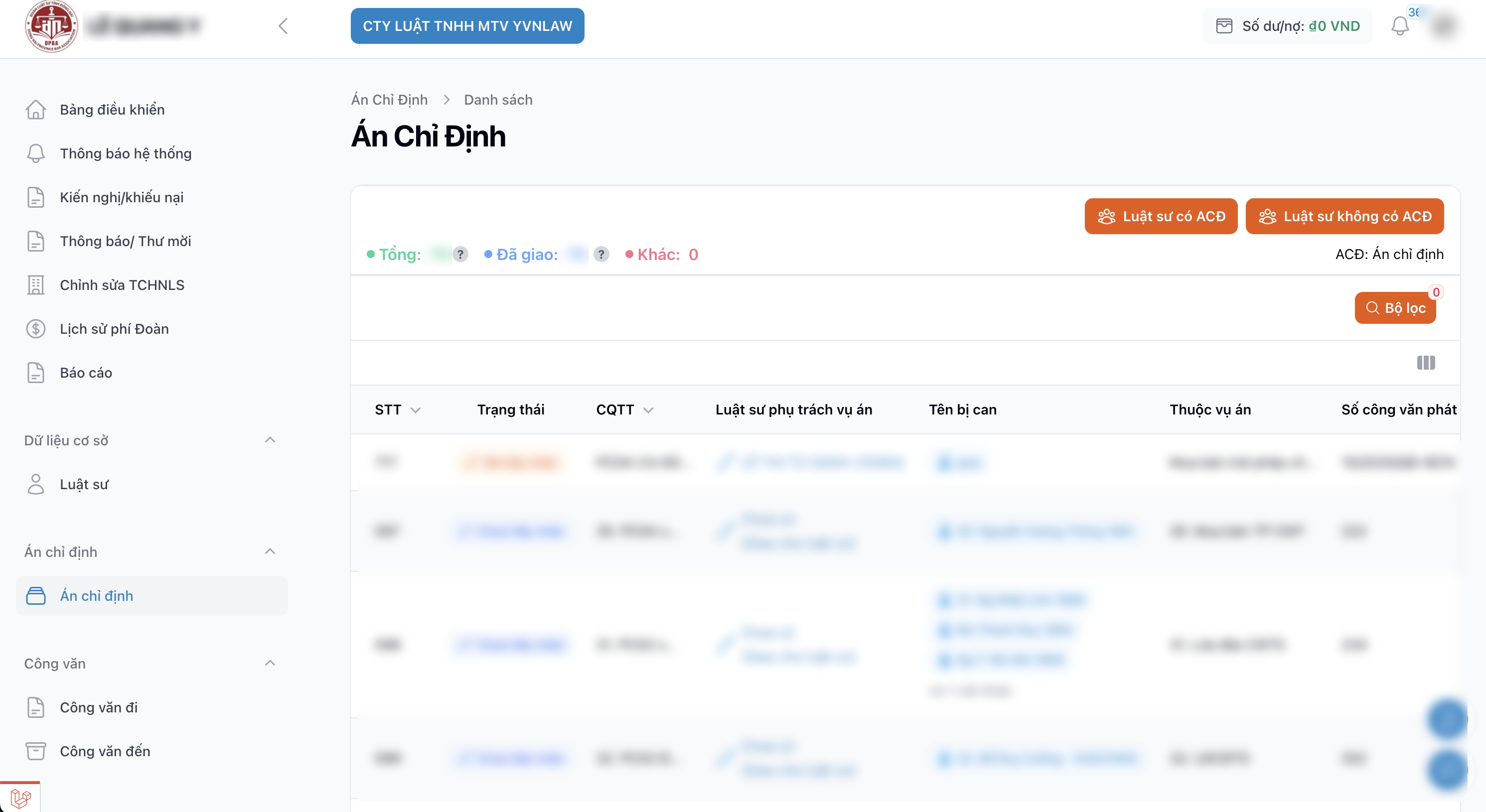
    Screenshot 2026-01-29 at 14.02.13.png


    📝 3. Các bước thực hiện

    🔹 A. Xem danh sách Án chỉ định

    Bước Mô tả thao tác Ghi chú
    B1 Đăng nhập bằng tài khoản Quản trị viên  
    B2 Vào menu Án chỉ định > Án chỉ định  
    B3 Hệ thống hiển thị danh sách Án chỉ định Có thể tìm theo Trạng thái, Tên TCHNLS, CQTT,...
    Thanh header bảng (thống kê và nút tra cứu nhanh)

    Phần này nằm ngay phía trên bảng danh sách, gồm hai hàng:

    Hàng 1 – Bốn nút tra cứu nhanh (chỉ hiển thị khi bạn đang ở trang Danh sách vụ án chính, không hiển thị khi xem bảng vụ án nhúng trong trang TCHNLS hoặc Luật sư):

    Nút

    Màu Chức năng
    TCHNLS có ACĐ

    Xanh dương (info)

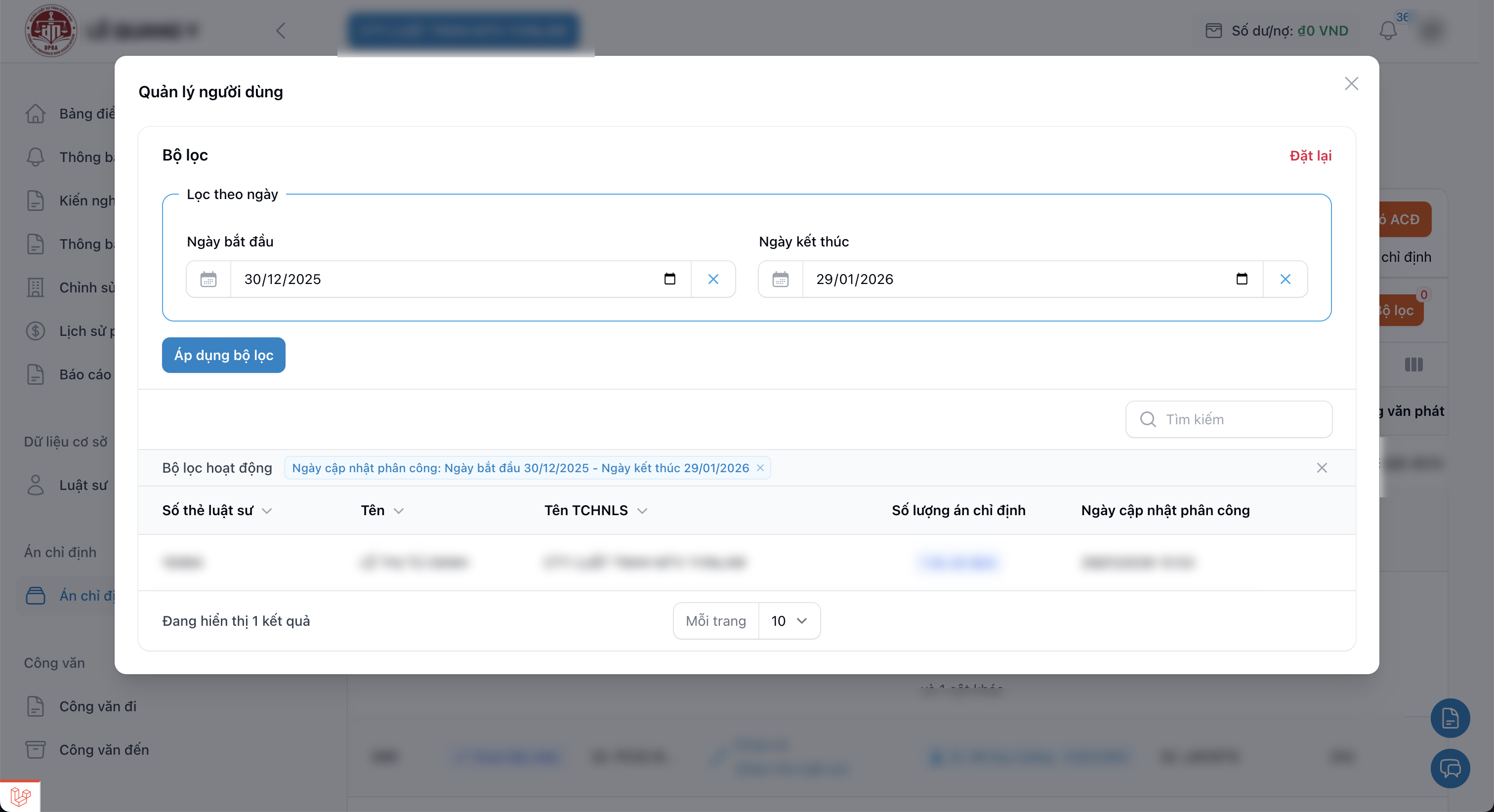
    Mở cửa sổ popup hiển thị danh sách các TCHNLS đang có ít nhất một án chỉ định. Giúp nhanh chóng biết công ty nào đang có án.

    TCHNLS không có ACĐ

    Xanh dương (info)

    Mở cửa sổ popup hiển thị danh sách các TCHNLS chưa có án chỉ định nào. Giúp cân đối phân công án.

    Luật sư có ACĐ

    Vàng/Cam (warning)

    Mở cửa sổ popup hiển thị danh sách luật sư đang có ít nhất một án chỉ định.nh (thuộc TCHNLS). Giúp tra cứu luật sư đang có án.

    Luật sư không có ACĐ

    Vàng/Cam (warning)

    Mở cửa sổ popup hiển thị danh sách luật sư chưa có án chỉ định nào.o (thuộc TCHNLS). Giúp cân đối phân công án cho luật sư.

    • Cách dùng: Nhấn vào từng nút → cửa sổ (modal) mở ra với bảng danh sách tương ứng. Đóng cửa sổ bằng nút đóng hoặc nhấn ra ngoài.

    • Ghi chú: ACĐ = Án chỉ định.

    📌 Minh hoạ

    Screenshot 2026-01-29 at 11.38.48.pngScreenshot 2026-01-29 at 14.42.20.png

    Screenshot 2026-01-29 at 11.41.47.pngScreenshot 2026-01-29 at 14.49.18.png

    Hàng 2 – Thanh thống kê (số liệu theo trạng thái):
    Thanh này nền trắng, có viền dưới, hiển thị các khối số liệu (mỗi khối có chấm màu và số):

    Khối

    Ý nghĩa Tooltip (dấu ?)

    Tổng: [số]

    Tổng số vụ án (sau khi lọc). Màu xanh lá.

    Di chuột vào dấu ? bên cạnh: giải thích Mới tạo = chưa có TCHNLS;ch; Đã giao = đã có TCHNLS (gồm Chưa tiếp nhận + Đã tiếp nhận + Hoàn thành); Khác = Hủy hoặc những trạng thái khác.

    Mới tạo: [số]

    Số vụ án vừa tạo, chưa phân công TCHNLS. Màu xám.

    (Chỉ Admin mới thấy khối này.)

    Đã giao: [số]

    Tổng số vụ án đã có TCHNLS = Chưa tiếp nhận + Đã tiếp nhận + Hoàn thành. Màu xanh dương.

    Di chuột vào dấu ?: hiển thị chi tiết Chưa tiếp nhận: X, Đã tiếp nhận: Y, Hoàn thành: Z (X, Y, Z là số tương ứng).

    Khác: [số]

    Số vụ án ở trạng thái Hủy hoặc trạng thái khác. Màu đỏ/hồng.

    Screenshot 2026-01-29 at 11.46.37.pngScreenshot 2026-01-29 at 14.52.50.png

    Tóm tắt: Phần header bảng giúp bạn vừa xem nhanh thống kê (Tổng, Mới tạo, Đã giao, Khác), vừa mở nhanh danh sách TCHNLS/Luật sư có hoặc không có án chỉ định bằng bốn nút trên.

    📌 Tìm kiếm Án chỉ định

    Bước

    Mô tả thao tác Ghi chú
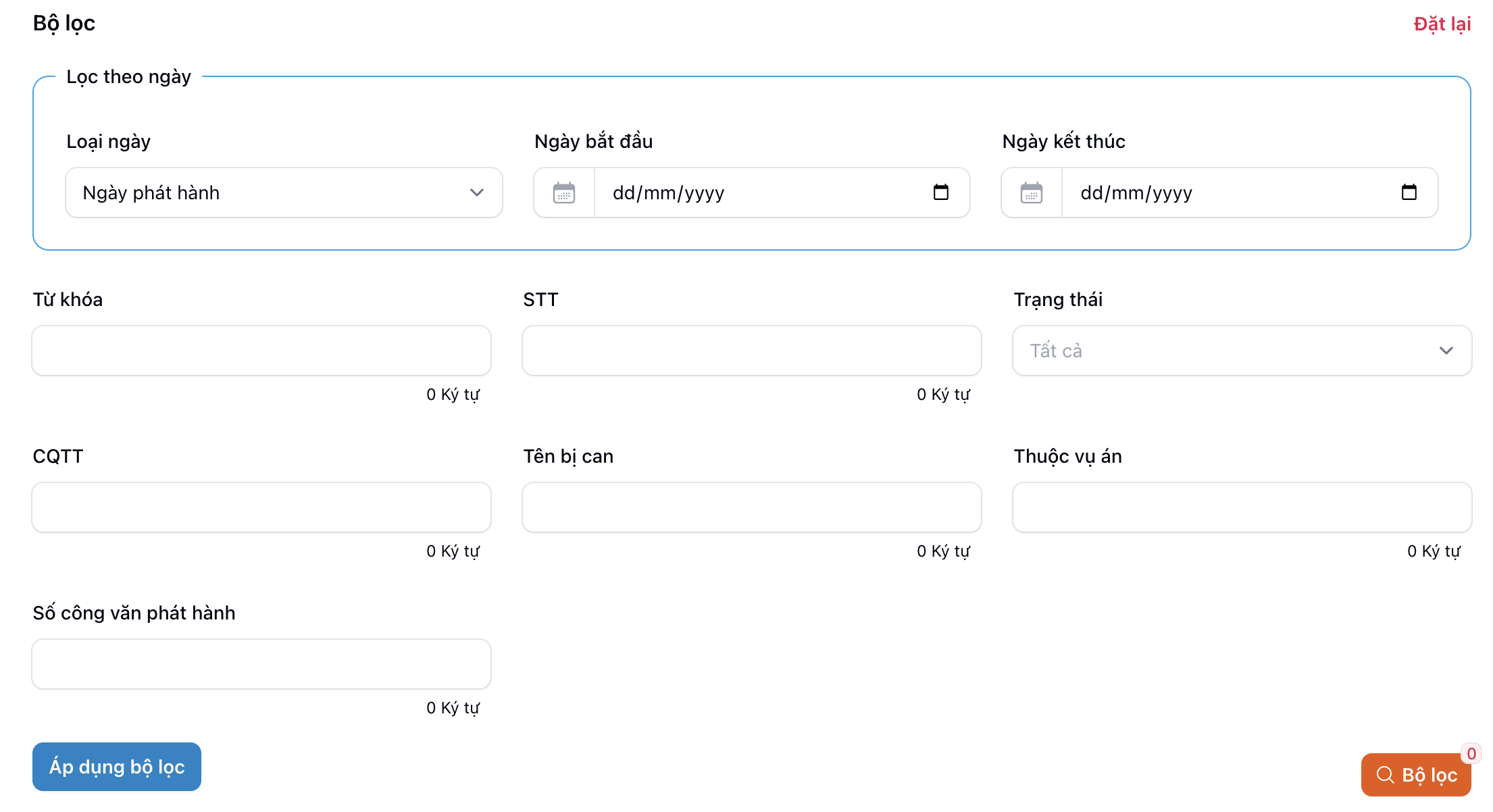
    B1 Nhấn vào nút Bộ lọc để mở rộng khung tìm kiếm  
    B2 Nhập từ khoá hoặc các thông tin cần tìm kiếm Có thể tìm theo Trạng thái, Tên TCHNLS, CQTT, v.v.
    B3 Nhấn vào nút Áp dụng bộ lọc để lọc danh sách Án chỉ định
    B4 Nhấn vào liên kết Đặt lại để xoá toàn bộ điều kiện tìm kiếm

    Screenshot 2026-01-29 at 11.48.37.pngScreenshot 2026-01-29 at 14.54.41.png

     Nhóm theo công ty 

    Bạn có thể nhóm danh sách vụ việc theo công ty để dễ xem hơn. Click vào nút "Nhóm" ở trên bảng và chọn "Tên công ty".

    Hành động trên từng dòng (cột cuối hoặc menu hành động)
    • Xem: Xem chi tiết vụ án (biểu tượng mắt).
    • Sửa: Chỉnh sửa vụ án (biểu tượng bút chì). Chỉ hiển thị khi vụ án được phép sửa (trạng thái chưa Hoàn thành/Hủy hoặc bạn là Admin).
    • Xóa: Xóa vụ án (biểu tượng thùng rác). Cần xác nhận trước khi xóa.

    Sắp xếp mặc định

    Mặc định, danh sách được sắp xếp theo ngày cập nhật, vụ việc mới cập nhật nhất hiển thị ở trên cùng.


    🔹 B. Thêm mới ÁPhân chỉcông địnhluật sư

    Cách 1: Từ trang danh sách

    Bước Mô tả thao tác Ghi chú
    B1

    Vào trang Danh sách → ClickTìm vụ việc cần gán luật "Tạo mới"

    Nằm ở góc trên bên phải danh sách
    B2

    ĐiềnClick thôngvào tin trongcột Tab"Luật "Nội dung":

    • Chọn Tỉnh (bắnếu có biểu tượng bút buộc, mặc định là Đồng Nai)
    • Gõ CQTT (bắt buộc)
    • Gõ Thuộc vụ án (bắt buộc)
    • Gõ Số công văn phát hành (bắt buộc)
    • Chọn Ngày phát hành công văn (bắt buộc)
    • Thêm ít nhất 1 Bị can với tên bị can (bắt buộc)
    • Gõ Nội dung (bắt buộc)
    chì)

    Các trường bắt buộc có dấu (*)

    (Tùy chọn) Chọn Tên TCHNLS và gán Luật sư phụ trách

    B3 Nhấ

    Chọn “Tạo”một đểhoặc hoànhiều luật sư từ danh sách (chỉ hiển tấthị luật sư của công ty bạn)

    Nếu nhập

     thiếu,

    hệ thống sẽ báo lỗi
     
    B4

    Click nút "Lưu"


    B5

    Hệ thống tự động:

    • Tạo án chỉ định
    • Gán luật sư (nếucho đãvụ chọn)việc
    • ChuyểnGửi bạnthông vềbáo trang danhemail sáchcho luật sư mới


    📌Cách Minh2: hoạTừ formtrang thêm mới Án chỉ địnhsửa

    Screenshot 2025-07-08 at 14.32.34.png


    🔹 C. Sửa thông tin Án chỉ định

    trạng thái hoặc công ty, hệ thống sẽ gửi thông báo cho người liên quan
  • Nếu thay đổi luật sư, hệ thống sẽ gửi thông báo cho luật sư mới và luật sư cũ
  • Bạn sẽ được chuyển về trang xem chi tiết vụ việc 
  • 📌 Minh hoạ

    Screenshot 2025-12-04 at 14.26.54.png

    🔹

    D. Nhập liệu Án chỉ định bằng CSV
    BướcMô tả thao tácGhi chú
    B1Tìm nút "Nhập liệu CSV" hoặc "Tải lên từ CSV" (thường nằm gần nút "Thêm mới" hoặc ở một vị trí nổi bật khác). 
    B2

    Tải tệp mẫu CSV (nếu chưa có): Để đảm bảo tệp của bạn có đúng định dạng, hãy tải về tệp mẫu CSV do hệ thống cung cấp. Tệp mẫu này sẽ chứa các tiêu đề cột đúng và thứ tự cần thiết.


    B3 Chuẩn bị tệp CSV của bạn: 
    • Mở tệp mẫu (hoặc tạo một tệp CSV mới) bằng phần mềm bảng tính (ví dụ: Microsoft Excel, Google Sheets).
    • Điền thông tin của các Án chỉ định vào các cột tương ứng theo đúng định dạng của tệp mẫu. Đảm bảo rằng mỗi hàng là một Án chỉ định và các cột chứa đúng loại dữ liệu (ví dụ: số điện thoại phải là số, email phải là định dạng email).
    • Lưu tệp của bạn dưới định dạng  .csv (Comma Separated Values).

    B4Nhấp vào nút "Chọn tệp" và duyệt đến tệp CSV bạn đã chuẩn bị.
    B5Nhấp vào nút "Tải lên" hoặc "Xác nhận" để hệ thống bắt đầu xử lý dữ liệu.
    B6Nhấn "Nhập".Hệ thống sẽ thông báo kết quả nhập liệu. Nếu có lỗi (ví dụ: dữ liệu không hợp lệ), hệ thống sẽ hiển thị thông báo chi tiết để bạn có thể sửa và thử lại.

     📌 Minh hoạ nơi nhập liệu 

      Screenshot 2025-07-08 at 14.40.21.png  

     📌 Minh hoạ tải tệp mẫu CSV (nếu chưa có) 

      Screenshot 2025-07-08 at 14.41.25.png  

     📌 Minh hoạ tệp CSV (dùng Google Sheets) 

      Screenshot 2025-07-08 at 14.43.30.png  

     📌 Minh hoạ tải lên 

      Screenshot 2025-07-08 at 14.41.25 copy.png  

      Screenshot 2025-07-08 at 14.44.13.png  


    🔹 E. Thay đổi trạng thái

    Cách 1: Từ trang danh sách

    Bước Mô tả thao tác Ghi chú
    B1

    Vào trang danh sách vụ việc


    B2

    Tìm vụ việc cần thay đổi trạng thái


    B3

    Click vào cột "Trạng thái" của vụ việc đó


    B4

    Một cửa sổ sẽ hiện ra


    B5

    Chọn trạng thái mới từ danh sách


    Một số trạng thái có thể không hiển thị tùy theo quyền của bạn

    B6

    (Tùy chọn) Gõ ghi chú vào ô "Ghi chú"


    B7

    Click nút "Lưu"


    Các trạng thái có thể chọn:
    • Mới tạo: Vụ án vừa được tạo, chưa phân công công ty

    • Chưa tiếp nhận:n: ĐVụ án đã được phân công công ty nhưng chưa có luật sư nhận

    • Đã tiếp nhận:n: Đã có luật sư nhận và đang xử lý

    • Hoàn thành:nh: Vụ án đã hoàn thành

    • Đã hủy:y: Vụ án đã bị hủy

    Lưu ý:

    • Không thể chọn trạng thái giống với trạng thái hiện tại

    • Không thể thay đổi trạng thái của vụ án "Hoàn thành" hoặc "Đã hủy" (trừ Admin)

    • Một số trạng thái chỉ Admin mới có quyền chọn

      (tùy theo cấu hình)

    Bạn có thể gõ ghi chú vào ô "Ghi chú" khi thay đổi trạng thái. Ghi chú này sẽ được lưu trong lịch sử thay đổi trạng thái và có thể xem lại sau.

    📌 Minh hoạ

      Screenshot 2025-07-08 at 14.50.27.png Screenshot 2026-01-29 at 15.05.59.png 

      Screenshot 2025-07-08 at 14.51.20.png Screenshot 2026-01-29 at 15.09.27.png 

      Screenshot 2025-07-08 at 14.51.47.png Screenshot 2026-01-29 at 15.13.54.png 

      Screenshot 2025-07-08 at 15.08.16.png  


    🔹 F. Trao đổi

    Bước Mô tả thao tác Ghi chú
    B1 Tìm Án chỉ định cần Trao đổi
    B2 Nhấn vào nút (...) ở cuối dòng -> Trao đổi (✏️) hoặc ở trang chi tiết  
    B3

    Hiện thị hộp thoại "Trao đổi"

    Điền thông tin cần thiết

    B4

    Nhấn "Thêm"


    📌 Minh hoạ

    Screenshot 2025-07-08 at 14.32.58 copy.png

    Screenshot 2025-07-08 at 15.14.33.png

    Screenshot 2025-07-08 at 15.13.10.png


    ⚠️ 4. Lưu ý

    Các quy tắc khi tạo vụ việc
    1. Phải chọPhân công ty:luật Bạ

      • Chỉ có thể phân phảicông chọn mộluật sư thuộc công ty TCHNLScủa để gábạn xử lý vụ việc

      • Phảithể có ít nhất 1 người bị tố cáo: Bạn phải thêm ít nhất 1 người bị tố cáo

      • Các ô bắt buộc: Phải điền đầy đủ:

        • phân công ty

          nhiều luật sư cho một vụ án
        • Không

          Tỉnh/Thànhthể phố

          phân công lại cùng luật sư
        • Khi

          phân tổcông chức

          lần
        • đầu,
        • trạng

          Loạthái vụtự việc

          động
        • Số văchuyển bản

          sang 
        • "Đã
        • tiếp

          Ngày văn bản

          nhận"
      • Đã giao: Trạng thái mặc định khi tạo vụ việc mới

      • Đã nhận: Công ty TCHNLS đã nhận và bắt đầu xử lý

      • Hoàn thành: Vụ việc đã xử lý xong, khôKhông thể thay đổi nữtrạng thái của

      • vụ
      • án 

        "Hoàn thành" hoặc "Đã hủyy":

      • Vụ
      • Một việcsố đãtrạng bịthái hủy,có thể không thểhiển thaythị đổitùy nữtheo quyền của

        bạn
    Thông báo
    1. Khi tạo vụ việc mới: Công ty TCHNLS được gán sẽ nhận được thông báo

    2. Khi thay đổi trạng thái: Công ty TCHNLS và các luật sư được gán sẽ nhận được thông báo

    3. Khi gán luật sư: Luật sư mới sẽ nhận được thông báo và email

    4. Khi thay đổi công ty: Công ty cũ và công ty mới sẽ nhận được thông báo

    Tìm kiếm
    • Khi bạn gõ từ khóa vào ô tìm kiếm, đợi khoảng 1-2 giây, hệ thống sẽ tự động tìm kiếm. Bạn không cần nhấn Enter.


    📞 5. Hỗ trợ kỹ thuật

    • Email: trieu.nguyennhu@gmail.com

    • Hotline/Zalo: 0933 638 244 (trong giờ hành chính)