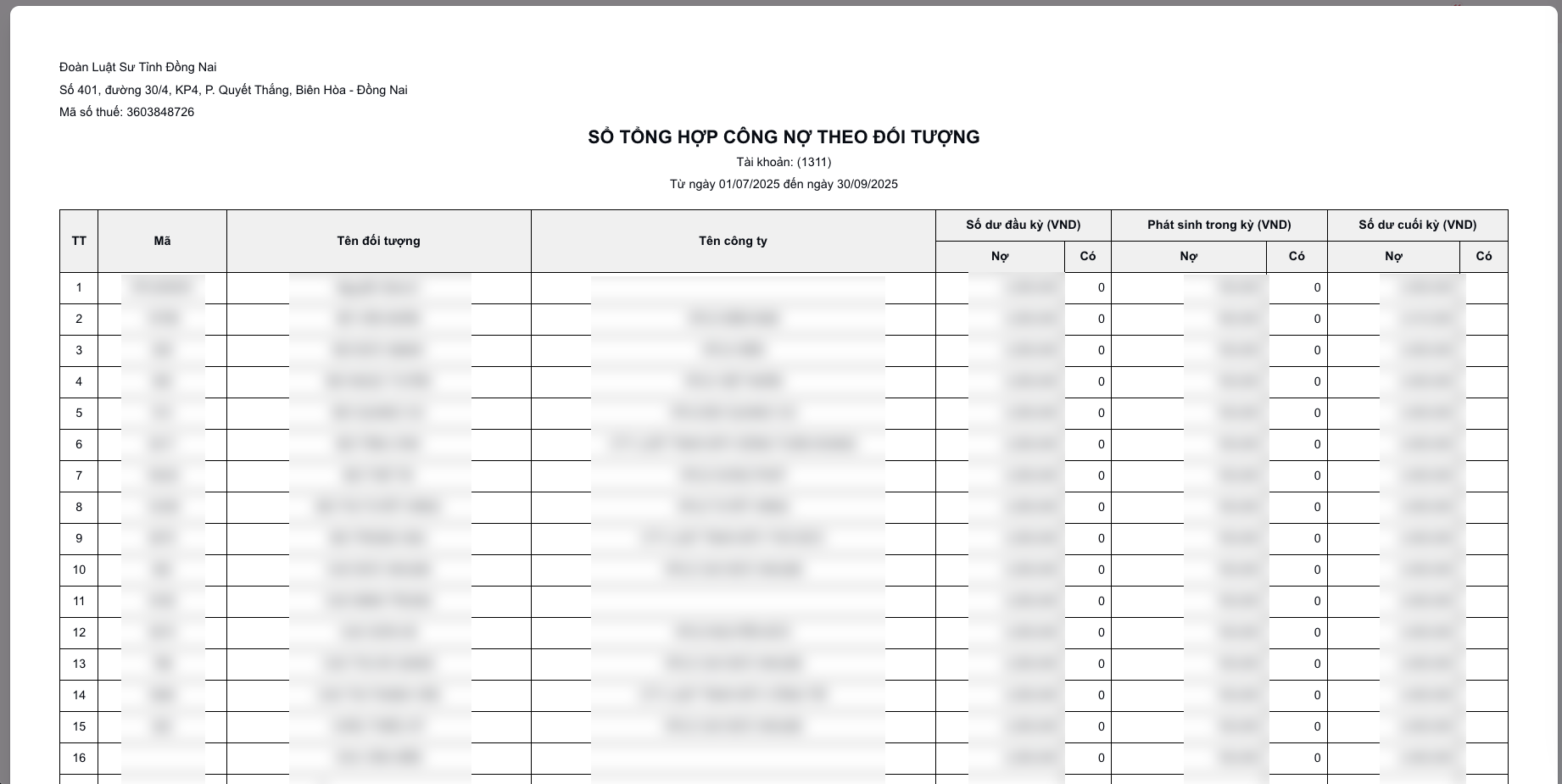
Phí - Số Dư/nợ

📔 HƯỚNG DẪN SỬ DỤNG CHỨC NĂNG

Mục đích: 
Hướng dẫn người dùng sử dụng chức năng [Phí - LịchSố Sử Phí Đoàn]Dư/nợ] trong hệ thống quản lý của Đoàn Luật sư tỉnh Đồng Nai, bao gồm: 

  • Xem danh sách.
  • XuấtNhập dữSố liệuDư/nợ excel

📌 1. Đối tượng áp dụng

Chức năng này áp dụng cho: Quản trị viên.


🖼️ 2. Giao diện chức năng

📌 Tổng quan giao diện danh sách LịchSố Sử Phí ĐoànDư/nợ
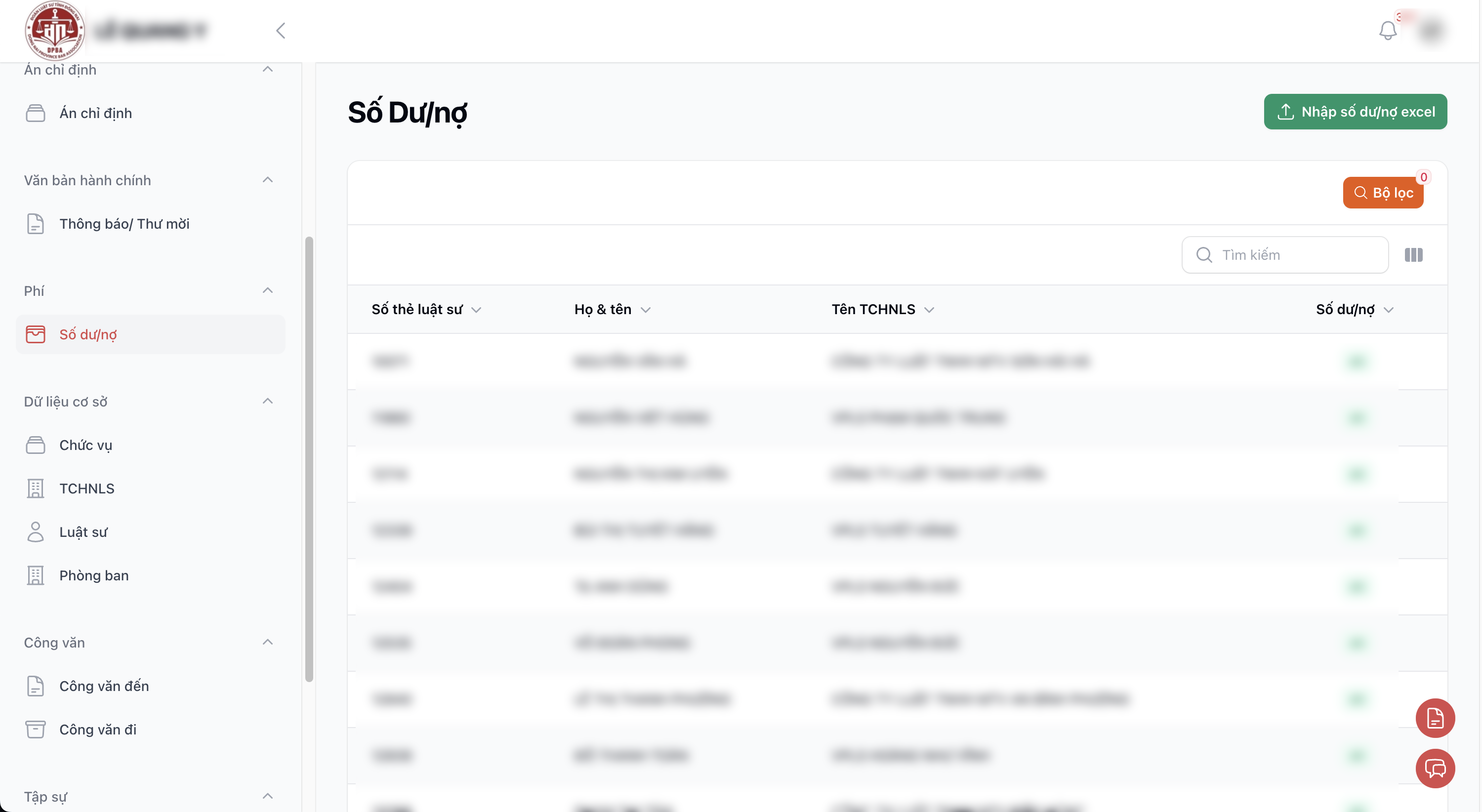
Screenshot 2025-07-10 at 08.48.30.png Screenshot 2026-01-29 at 16.21.13.png


📝 3. Các bước thực hiện

🔹 A. Xem danh sách LịchSố Sử Phí ĐoànDư/nợ

Bước Mô tả thao tác Ghi chú
B1 Đăng nhập bằng tài khoản Quản trị viên  
B2 Vào menu Phí > LịchSố Sử Phí ĐoànDư/nợ  
B3 Hệ thống hiển thị danh sách LịchSố Sử Phí ĐoànDư/nợ Có thể tìm theo Tên TCHNLS, Luật sư, ...

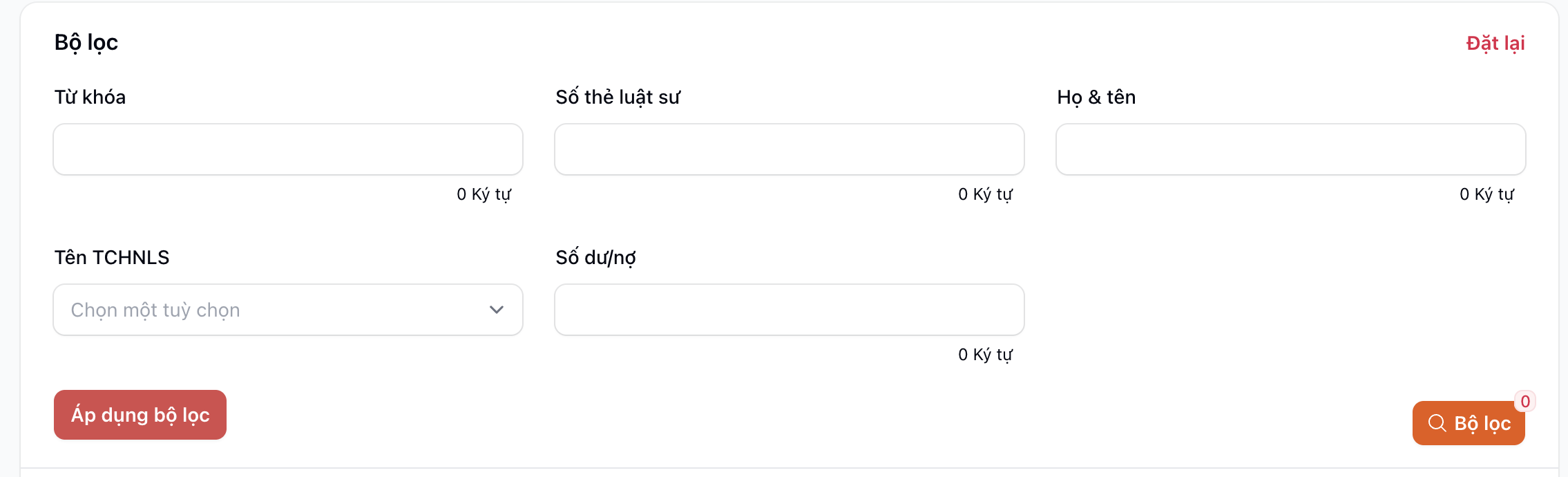
📌 Tìm kiếm LịchSố Sử Phí ĐoànDư/nợ

Bước Mô tả thao tác Ghi chú
B1 Nhấn vào nút Bộ lọc để mở rộng khung tìm kiếm  
B2 Nhập từ khoá hoặc các thông tin cần tìm kiếm Có thể tìm theo Tên TCHNLS, LuậSố thẻ luật sư, ...
B3 Nhấn vào nút Áp dụng bộ lọc để lọc danh sách LịchSố Sử Phí ĐoànDư/nợ
B4 Nhấn vào liên kết Đặt lại để xoá toàn bộ điều kiện tìm kiếm

Screenshot 2025-07-10 at 09.00.57.png Screenshot 2026-01-29 at 16.26.38.png


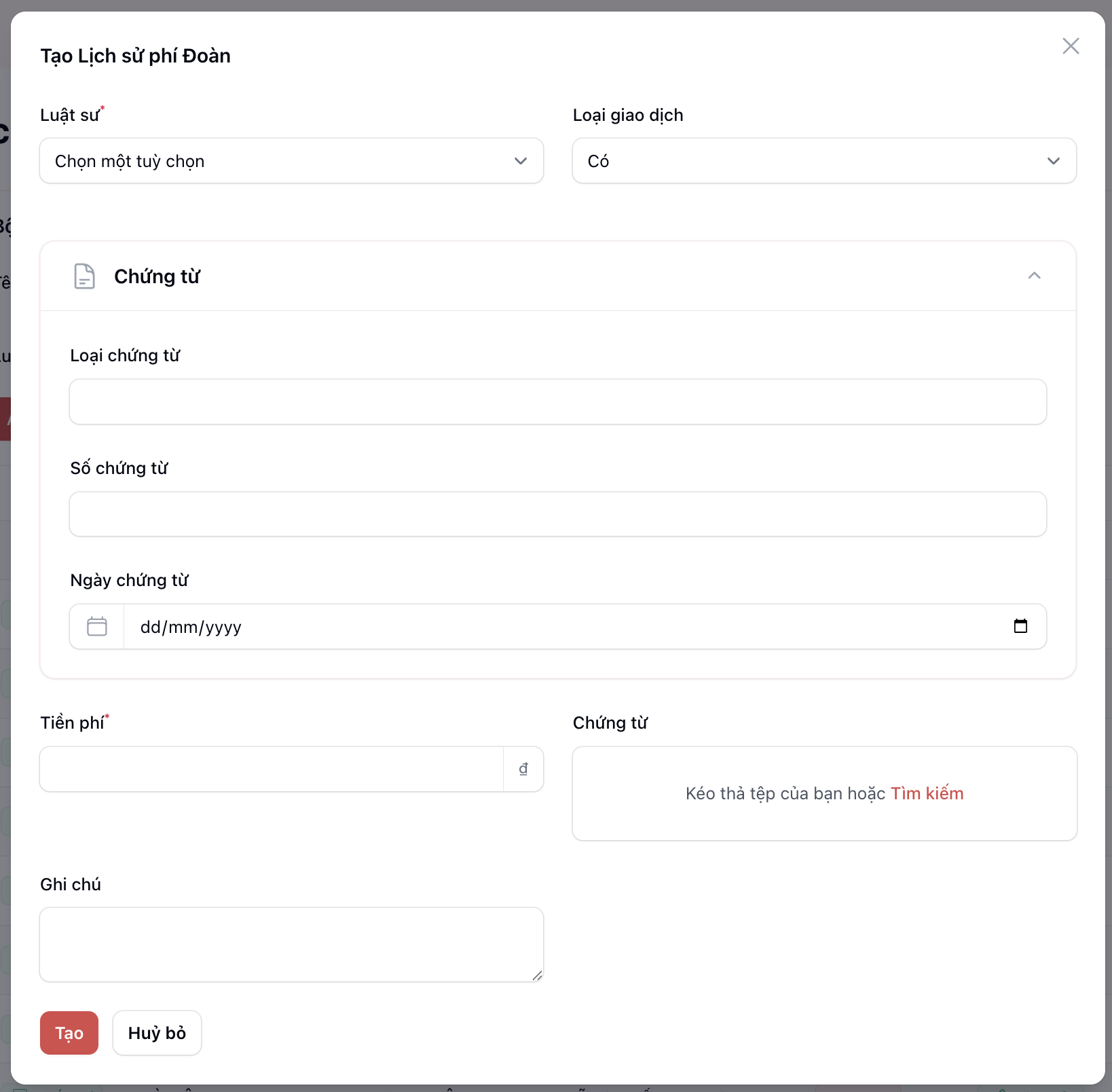
🔹 B. Tạo phí thu/chi

Bước Mô tả thao tác Ghi chú
B1 Nhấn nút “Tạo phí thu/chi”Nằm ở góc trên bên phải danh sách
B2

Nhập thông tin Luật sư, Loại giao dịch, chứng từ, v.v.

Các trường bắt buộc có dấu (*)

B3Nhấn “Tạo” để hoàn tấtNếu nhập thiếu, hệ thống sẽ báo lỗi

📌 Minh hoạ form Tạo phí thu chi

Screenshot 2025-07-10 at 09.05.40.png


🔹 E. Xuất phí

BướcMô tả thao tácGhi chú
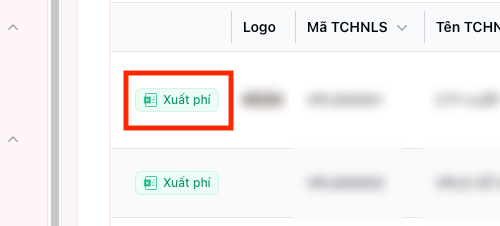
B1Tìm kiếm Lịch Sử Phí Đoàn cần xuất phí 
B2Nhấn biểu tượng Xuất"Nhập phísố dư/nợ excel" tại dòng
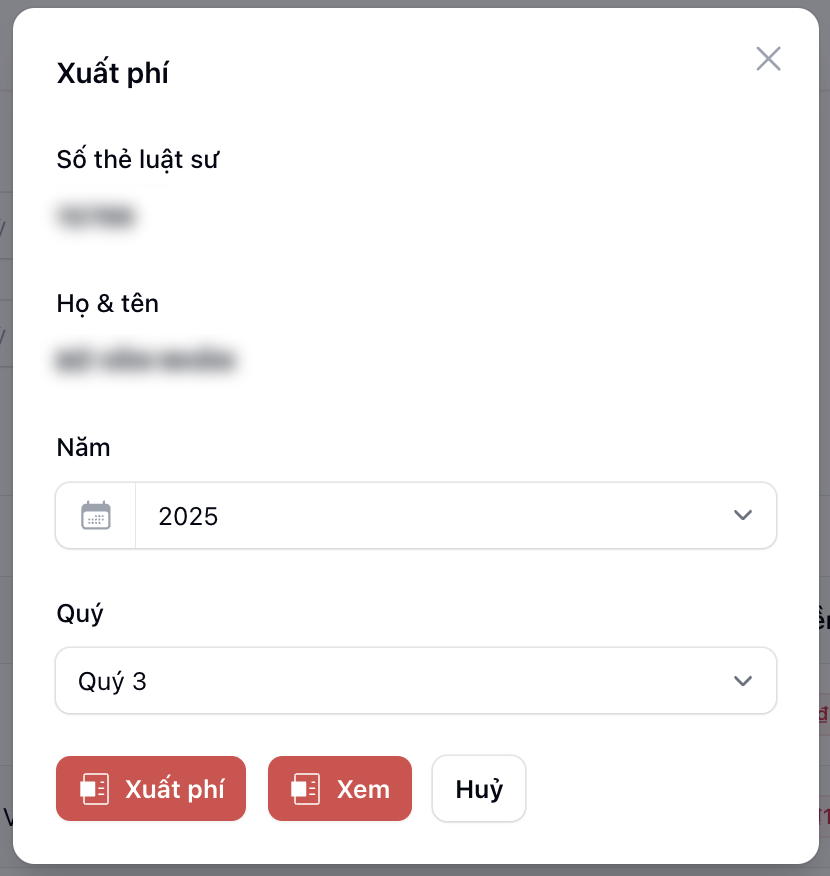
B3Hiện thị hộp thoại "Xuất phí"Điền thông tin cần thiết (Năm, quý)
B4Nhấn “Xuất phí”Tải file excel

Nhấn "Xem"Hiển thị hộp thoại xem mẫu

📌 Minh hoạ

screencapture-app-dlsdongnai-manager-companies-2025-07-08-08-48-48-copy copy.png

📌 Minh hoạ hộp thoại "Xuất phí"

Screenshot 2025-07-10 at 09.10.41.png

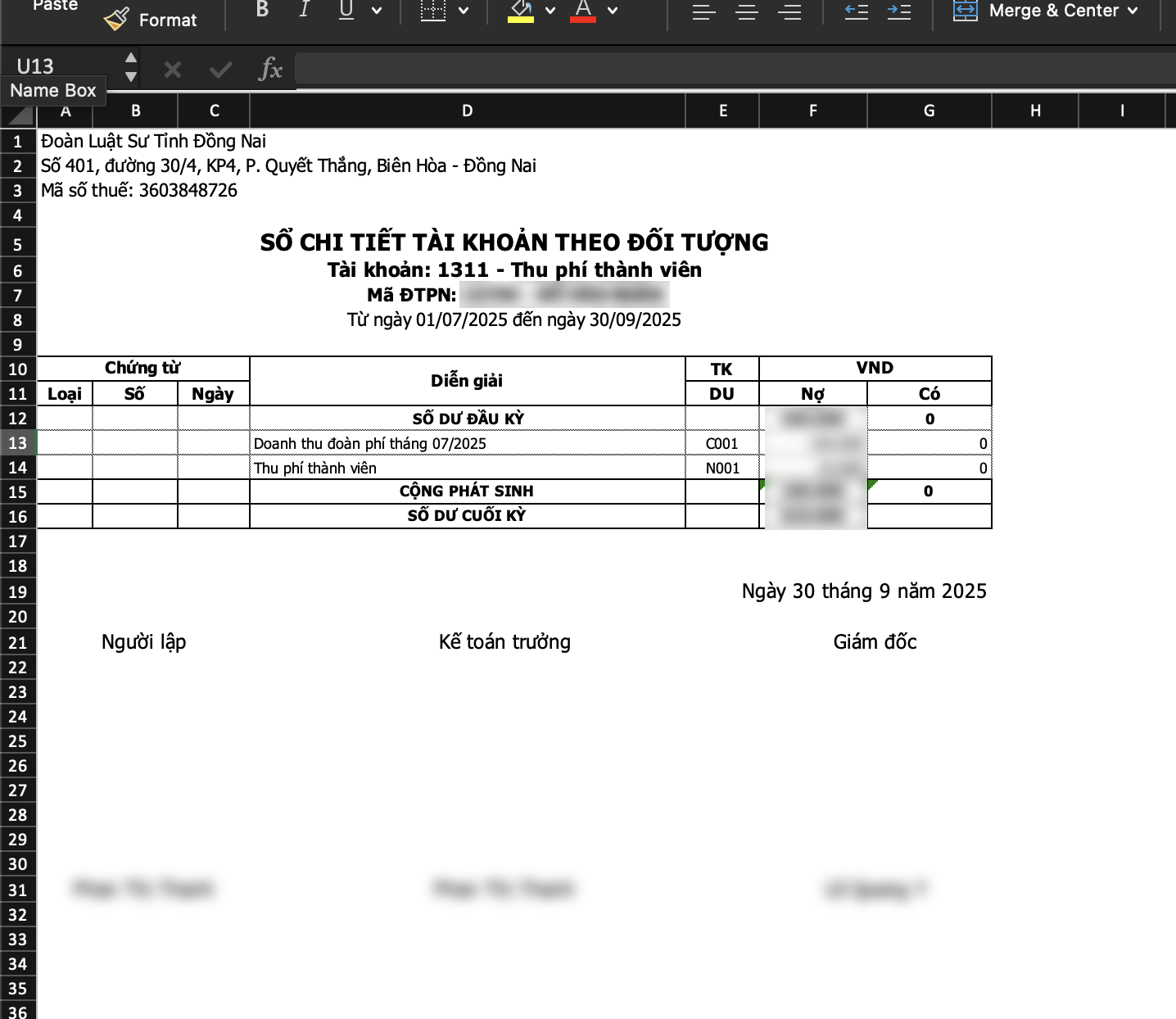
📌 Minh hoạ excel "Xuất phí"

Screenshot 2025-07-10 at 09.13.48.png

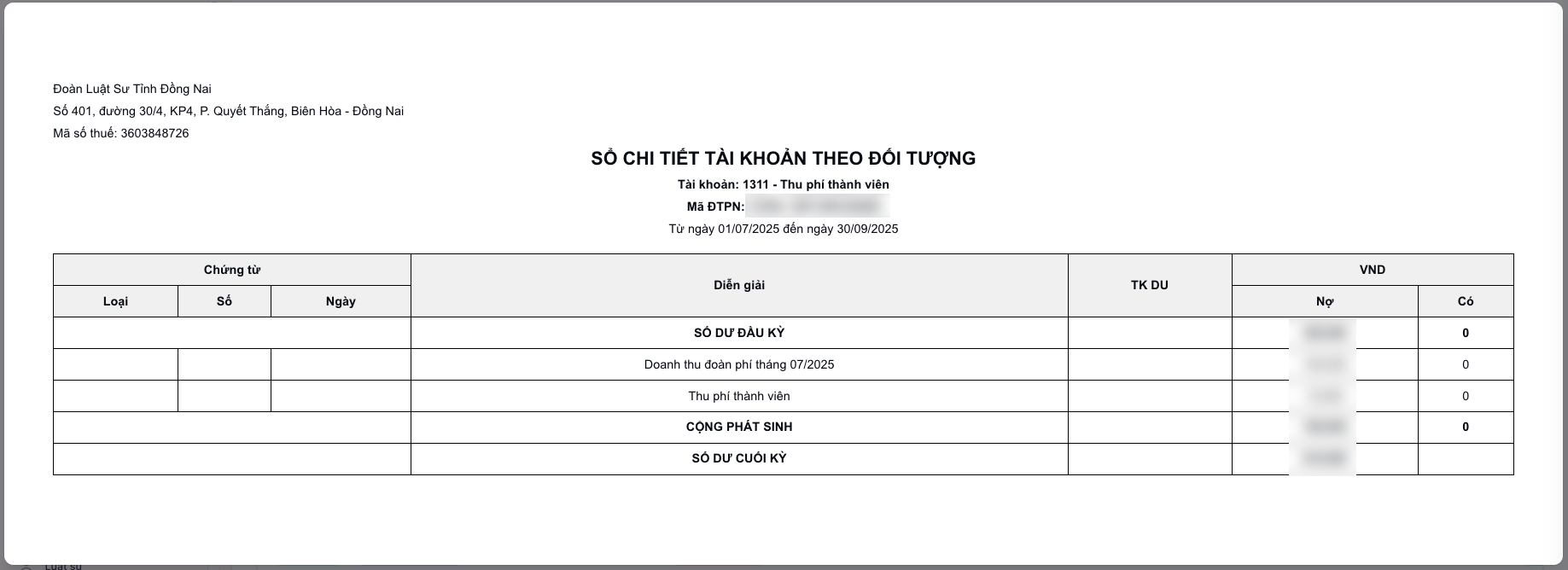
📌 Minh hoạ hộp thoại "Xem"

Screenshot 2025-07-10 at 09.22.07.png


🔹 E. Xuất phí tất cả

BướcMô tả thao tácGhi chú
B1Nhấn nút “Xuất phí tất cả”Nằm ở góc trên bên phải danh sách
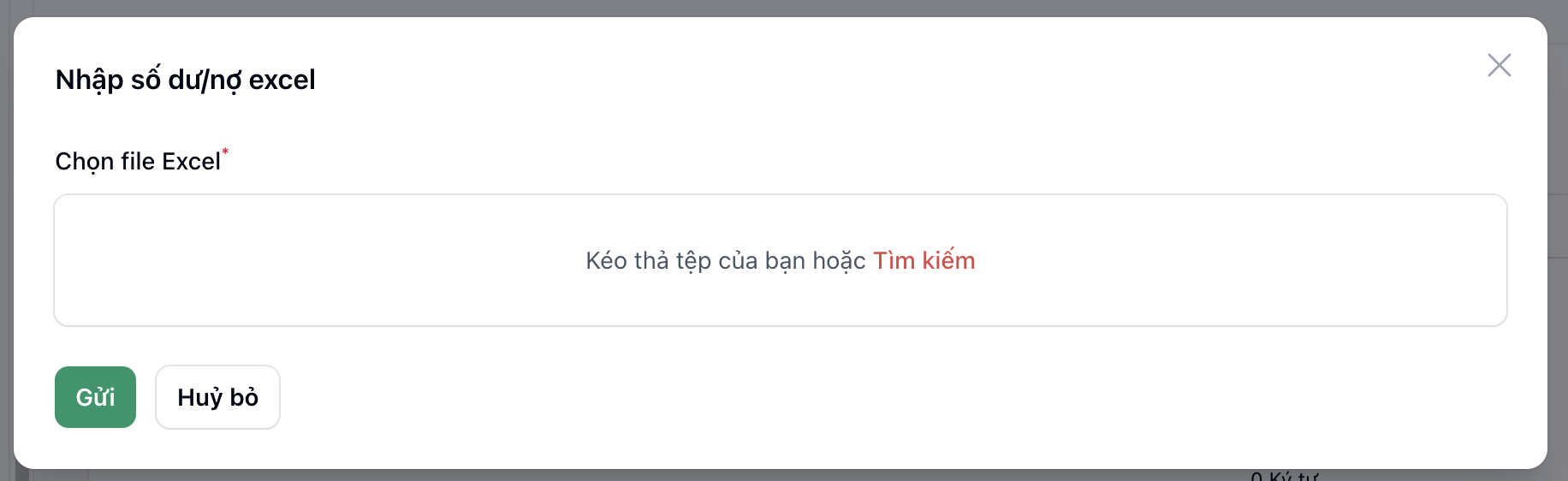
B2 Hiện thị hộp thoại "XuấtNhập phísố tấtdư/nợ cả"excel" Điền thông tin cần thiết (Năm, quý)
B3 Nhấn “Xuất phí”Tải lên file excel
  • Yêu cầu file:

    • Định dạng: file Excel .xls hoặc .xlsx (khuyến nghị).
    • Kích thước: tối đa ~10 MB (nếu file quá lớn, hãy chia nhỏ).
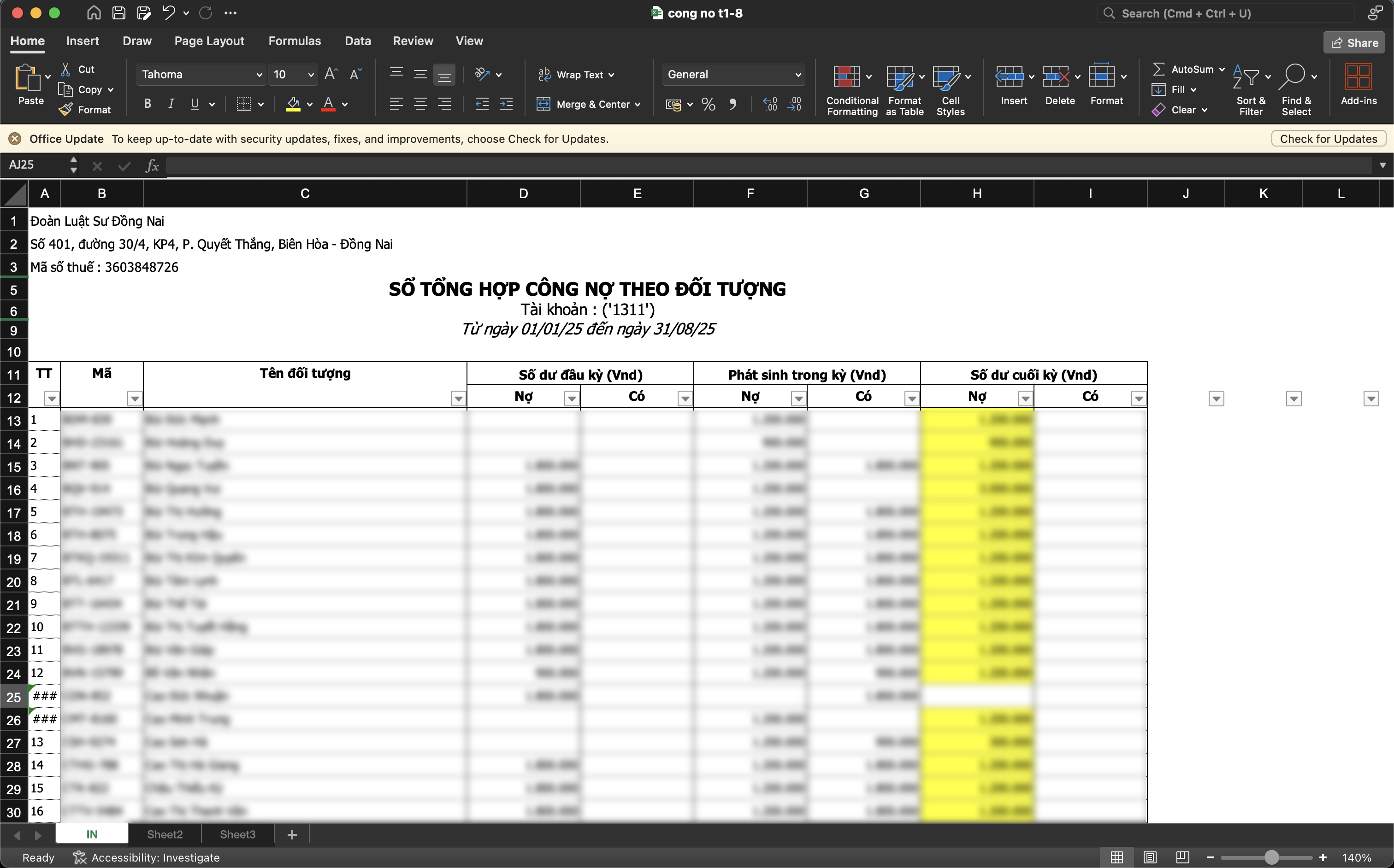
    • Cách sắp xếp dữ liệu cần thiết trong file:
      • Cột B (cột thứ 2 trên sheet) phải chứa giá trị dạng "ABC-123" (ví dụ "NDN-234").
        • Phần trước dấu '-' (ví dụ "NDN") là tên viết tắt LS, phần sau dấu '-' (ví dụ "234") là mã (mã này phải khớp với trường code của người dùng trong hệ thống).
      • Cột H (cột thứ 8) chứa số "Nợ" (nếu có).
      • Cột I (cột thứ 9) chứa số "Có" (nếu có).
      • Hệ thống sẽ đọc sheet đầu tiên từ trên xuống. Nó lọc các dòng có cột B theo mẫu chữ-số-dấu gạch ngang (ví dụ ABC-123).
      • Số tiền có thể dùng định dạng Việt Nam như "1.200.000" hoặc "1200000" — hệ thống tự xử lý dấu chấm/phẩy.

B4
Nhấn "Xem"Gửi" để tải file lên Hiể
  1. Hệ thống sẽ xử lý file trên máy chủ — chờ trong giây lát.
  2. Sau khi xong, bạn sẽ thấy thông báo:
    • Thành công (màu xanh) nếu không có lỗi.
    • Cảnh báo (màu vàng/đỏ) nếu có một vài mã không tìm thấy hoặc lỗi xử lý.
  3. Bảng sẽ tự động làm mới để hiển thị hộpsố thoạdư mới xemsau mẫukhi import.

📌 Minh hoạ excel

Screenshot 2025-07-10 at 08.48.30.png Screenshot 2026-01-29 at 17.09.42.png


📌 Minh hoạ

Screenshot 2026-01-29 at 17.12.36.png

Screenshot 2026-01-29 at 17.10.52.png

📌 Minh hoạ hộpthông thoại "Xuất phí"báo

Screenshot 2025-07-10 at 09.29.46.pngScreenshot 2026-01-29 at 17.14.33.png

📌 Minh hoạ excel "Xuất phí"

Screenshot 2025-07-10 at 09.30.32.pngScreenshot 2026-01-29 at 17.15.41.png

📌 Minh hoạ hộp thoại "Xem"

Screenshot 2025-07-10 at 09.39.22.png


⚠️ 4. Lưu ý

  • CácFile trường dữ liệu bắt buộcexcel phải đượcúng nhậpchuẩn đầy đủ để tránh lỗi khi lưu.trước.


📞 5. Hỗ trợ kỹ thuật

  • Email: trieu.nguyennhu@gmail.com

  • Hotline/Zalo: 0933 638 244 (trong giờ hành chính)