Cài đặt phí
🧭 Hướng dẫn cài đặt một số thông tin chung cho ứng dụngphí
Mục đích:
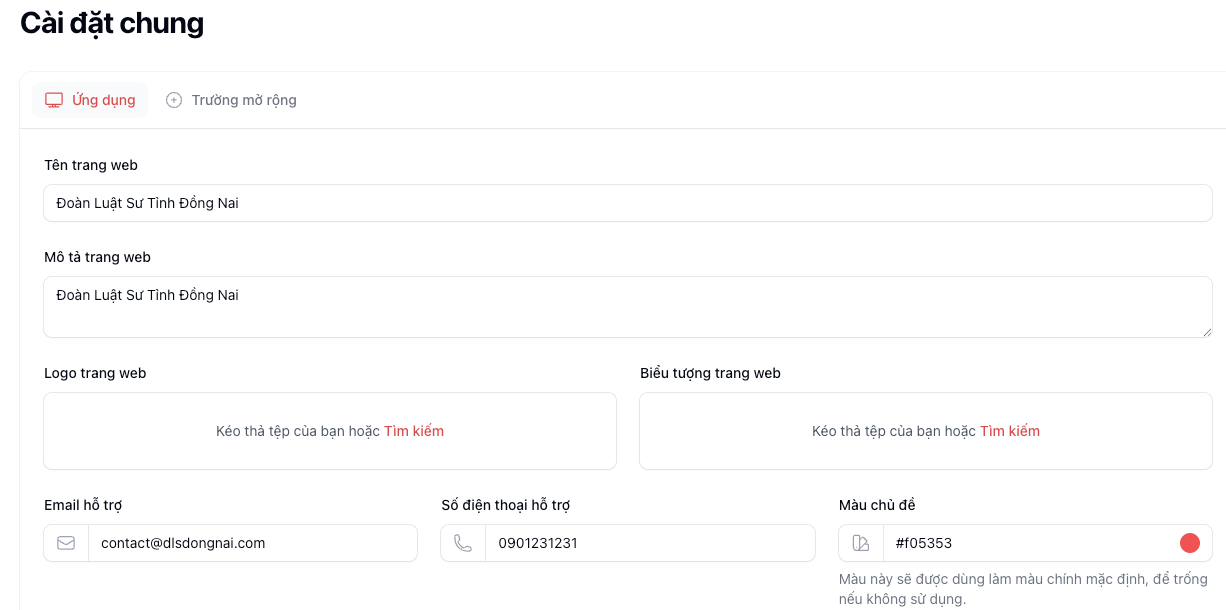
Trang Cài đặt phí cho phép Quản trị viên thiết lập các thông tin chung cho toàn ứng dụng như địa chỉ, thông tinsố liên hệ,quan đến:
-
Miễn giảm phí
,tự động theo độ tuổi hoặc số năm kinh nghiệm -
Mức phí hằng tháng mặc định
-
Thiết lập biểu phí theo khung thời gian cụ thể
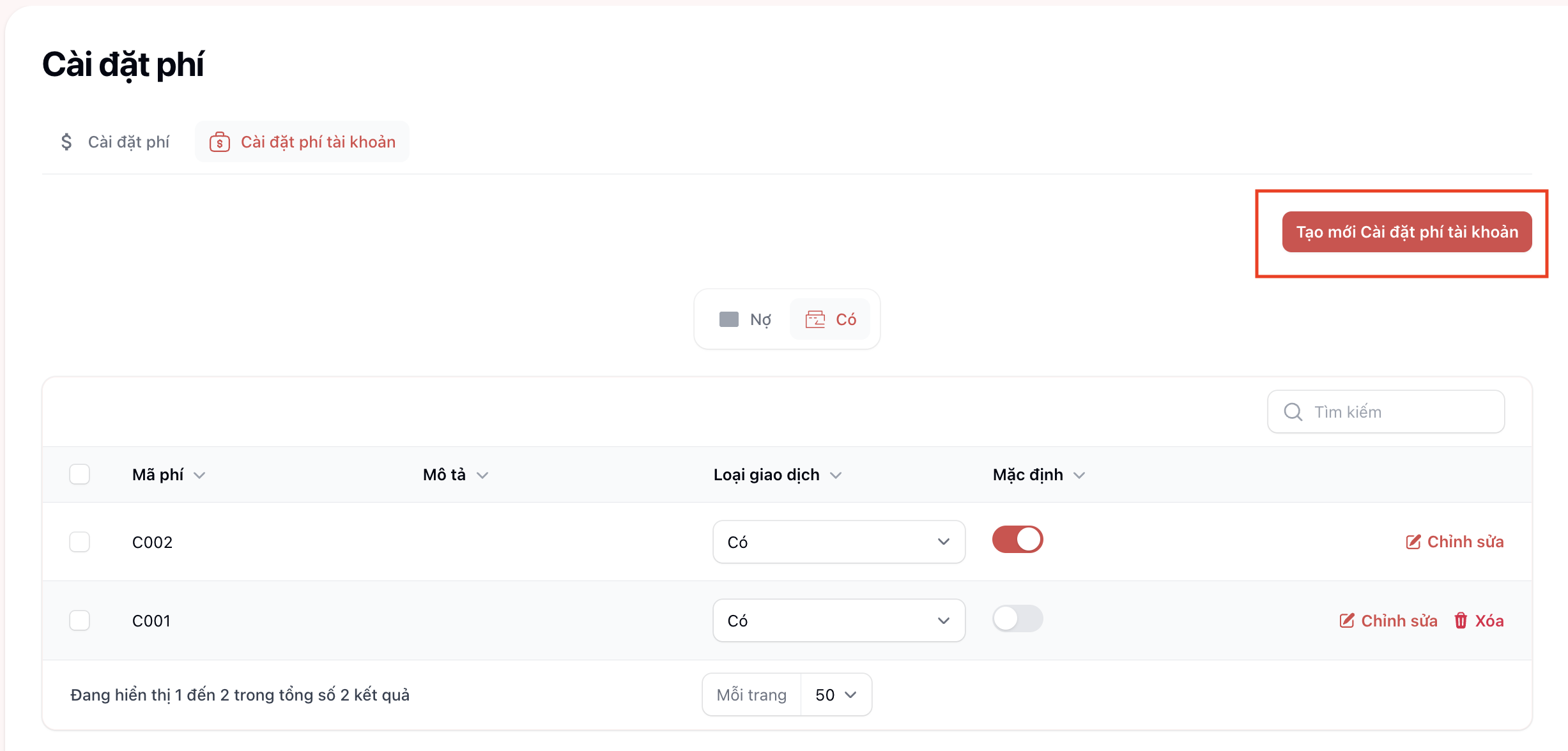
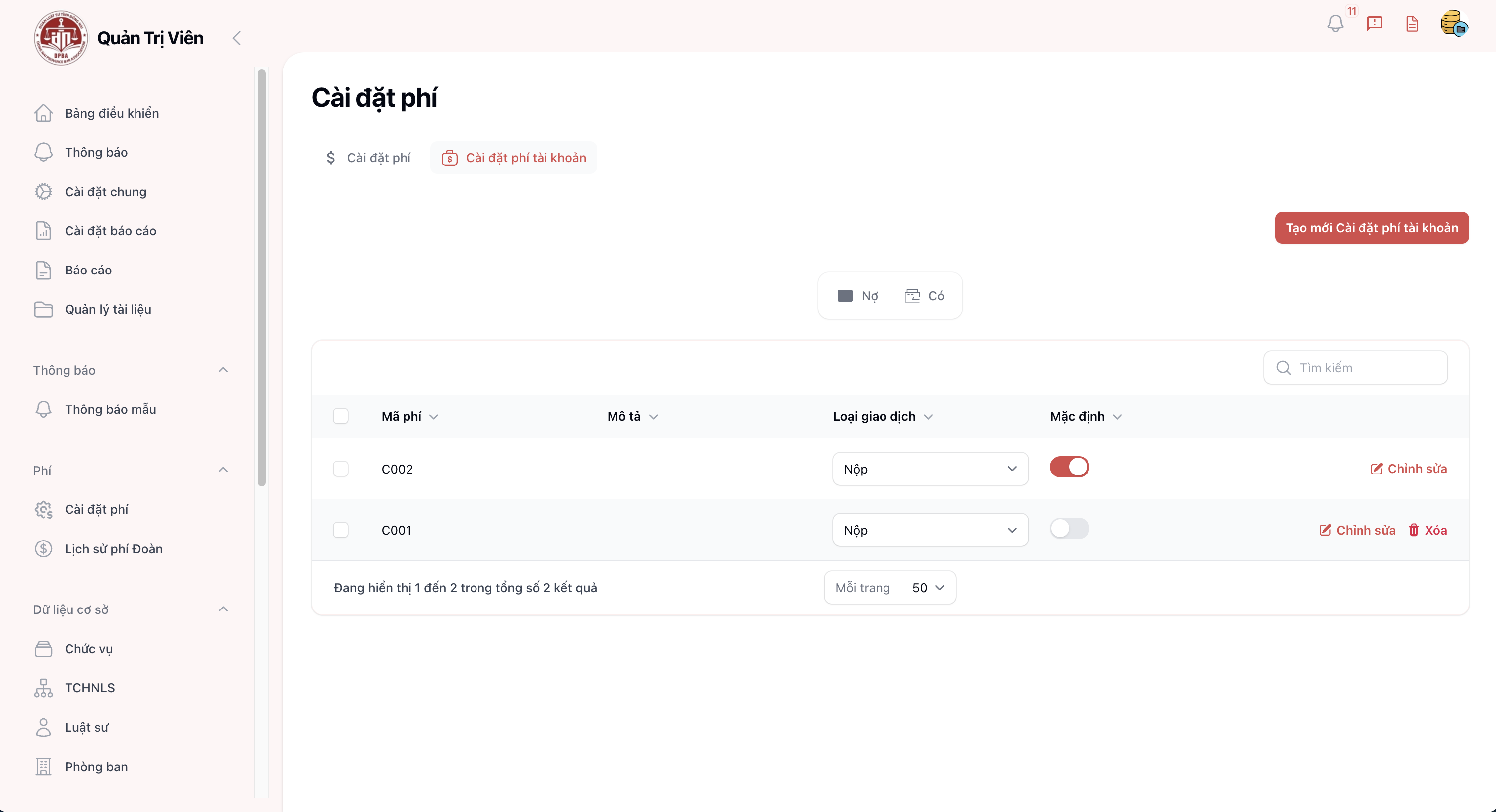
Trang Cài đặt phí tài khoản cho phép Quản trị viên thiết lập danh sách các loại phí tài khoản và chọn mức phí mặc định cho từng loại giao dịch (Nợ / Có)...
📌 1. Đối tượng áp dụng
Chức năng này áp dụng cho: Quản trị viên
🖼️ 2. Giao diện chức năng
📝 3. Các bước thực hiện
🔹 A. Cài đặt thông tin chungphí
| Bước | Mô tả thao tác | Ghi chú |
|---|---|---|
| B1 | Đăng nhập bằng tài khoản Quản trị viên | |
| B2 | Vào menu Cài đặt |
|
| B3 | Nhập các thông tin cần thay đổi và nhấn nút Lưu |
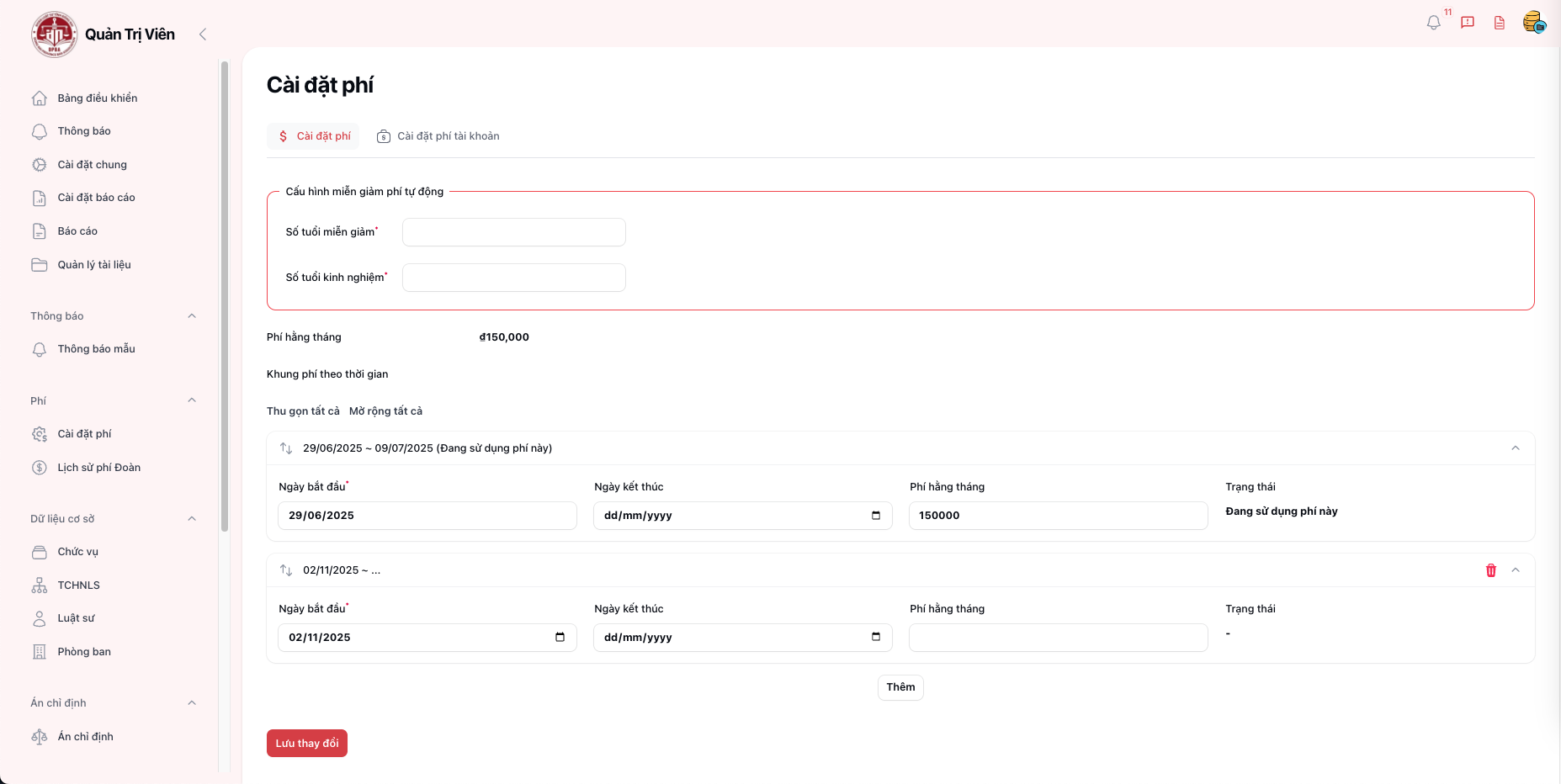
🚩 Cấu hình miễn giảm phí tự động
Phần này hỗ trợ hệ thống tự động miễn giảm phí cho người dùng dựa trên điều kiện tuổi hoặc số năm kinh nghiệm.
-
Số tuổi miễn giảm: Nhập độ tuổi trở lên sẽ được miễn phí (VD: nhập
65thì người từ 65 tuổi trở lên được miễn phí). -
Số tuổi kinh nghiệm: Nhập số năm kinh nghiệm hành nghề trở lên sẽ được miễn phí (VD: nhập
30thì người có 30 năm kinh nghiệm trở lên được miễn).
❗Thỏa mãn 2 điều kiện thì sẽ được miễn giảm.
📌 Minh họa

🚩 Phí hằng tháng
-
Mức phí hiện tại: Hiển thị số tiền phí thu hằng tháng (VD:
₫150,000).
✅ Mức phí này sẽ được áp dụng khi đã được cài đặt ở "khung phí theo thời gian"
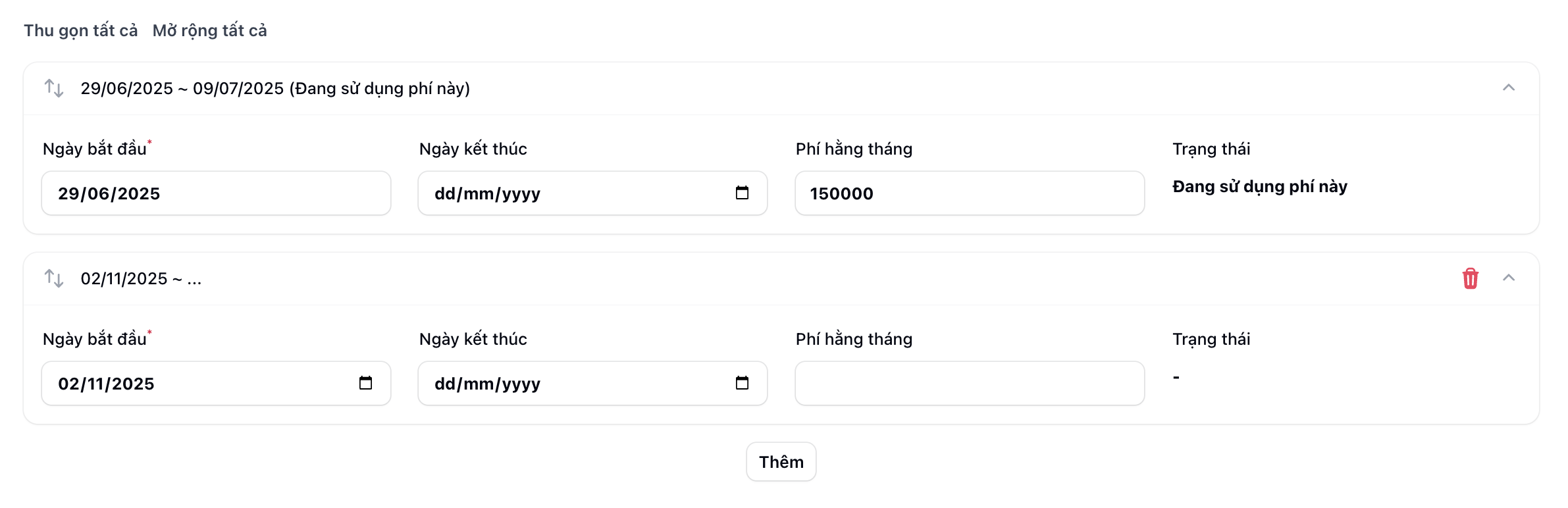
🚩 Khung phí theo thời gian
Cho phép cấu hình mức phí khác nhau theo từng khoảng thời gian. Đây là phần tùy chọn để thay đổi phí theo giai đoạn cụ thể (ví dụ áp dụng khuyến mãi, điều chỉnh tăng/giảm phí…).
Cách sử dụng:
-
Nhấn nút "Thêm" để cấu hình khung phí mới
-
Điền các thông tin:
-
Ngày bắt đầu (bắt buộc): Chọn ngày áp dụng bắt đầu của mức phí
-
Ngày kết thúc (tuỳ chọn): Nếu không nhập, phí này sẽ được áp dụng vô thời hạn kể từ ngày bắt đầu
-
Phí hằng tháng: Nhập mức phí mong muốn cho giai đoạn này
-
Trạng thái: Tự động hiển thị dựa theo thời gian hiện tại (ví dụ “Đang sử dụng”)
-
Các thao tác:
-
🗑️ Biểu tượng thùng rác: Xóa khung phí
-
🔽/🔼 Mở rộng/thu gọn: Xem chi tiết hoặc ẩn nội dung khung phí
⚠️ Lưu ý:
- Hệ thống ưu tiên khung phí theo thời gian nếu thời điểm hiện tại nằm trong phạm vi cấu hình. Nếu không, sẽ áp dụng phí hằng tháng đang được sử dụng gần nhất.
- Nếu ngày bắt đầu của khung phí mới thêm nhỏ hơn ngày kết thúc của khung phí được cấu hình trước sẽ báo lỗi.
📌 Minh họa
🔹 B. Cài đặt báophí cáo
+ Càtài đặt báo cáo định kỳkhoản
Tạo một cấu hình báo cáo theo định kỳ và nhắc nhở thực hiện báo cáo đến TCHNLS
| Bước | Mô tả thao tác | Ghi chú |
|---|---|---|
| B1 | Đăng nhập bằng tài khoản Quản trị viên | |
| B2 | Vào menu Cài đặt |
|
| B3 | Chuyển tab Cài đặt phí tài khoản |
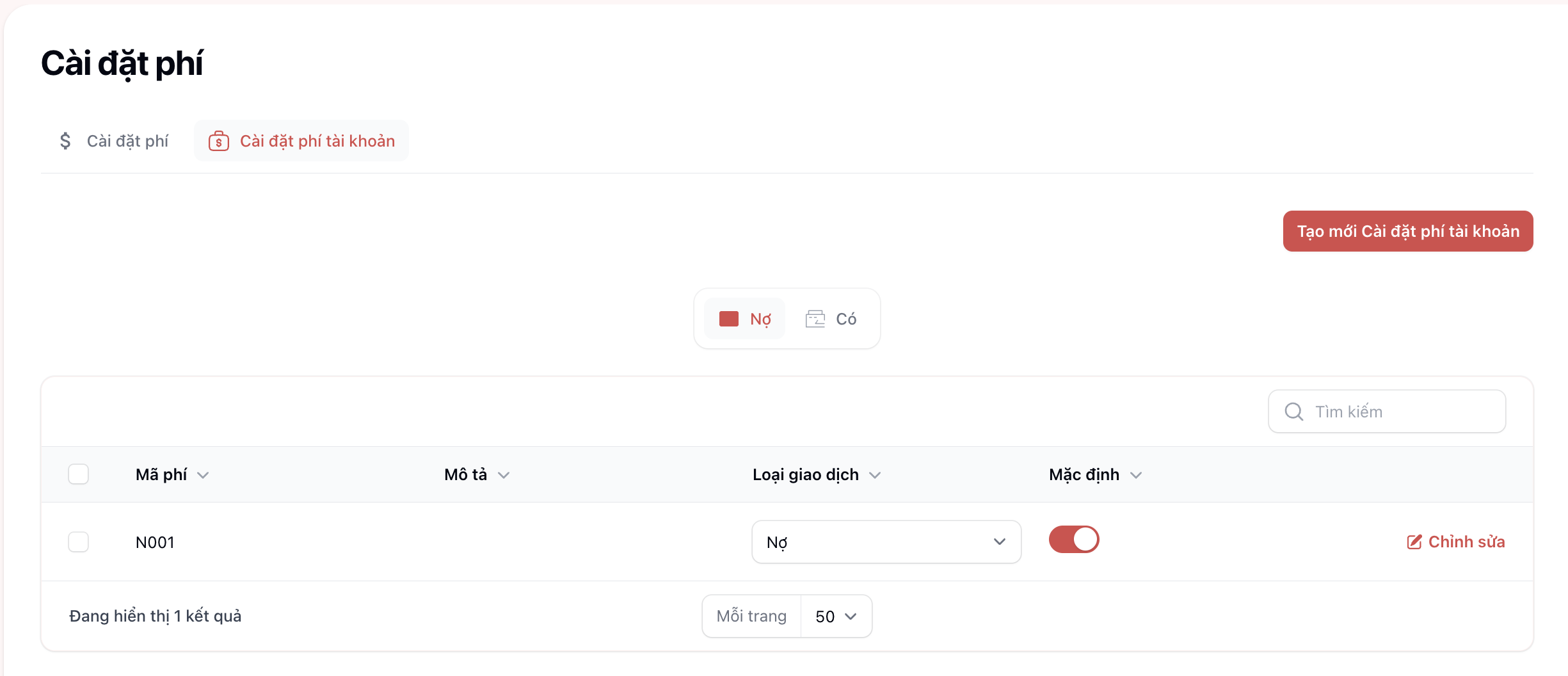
Bộ lọc loại giao dịch
-
Có hai nút chọn:
-
🔴 Nợ
-
🟦 Có
-
➡️ Nhấn
núđể lọc và hiển thị danh sách phí theo loại giao dịch tương ứng.
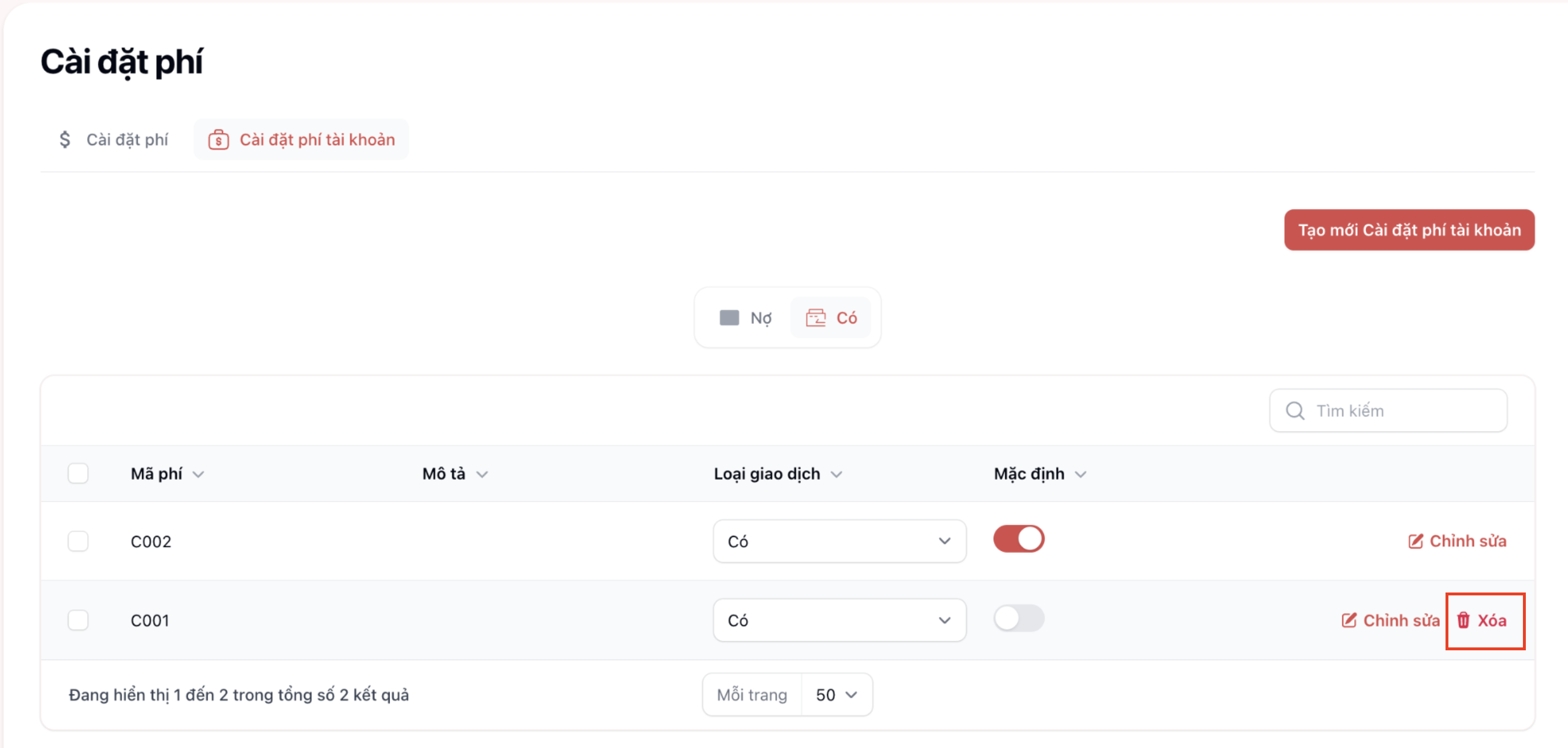
Danh sách phí
📌 Minh họa nợ
📌 Minh họa có
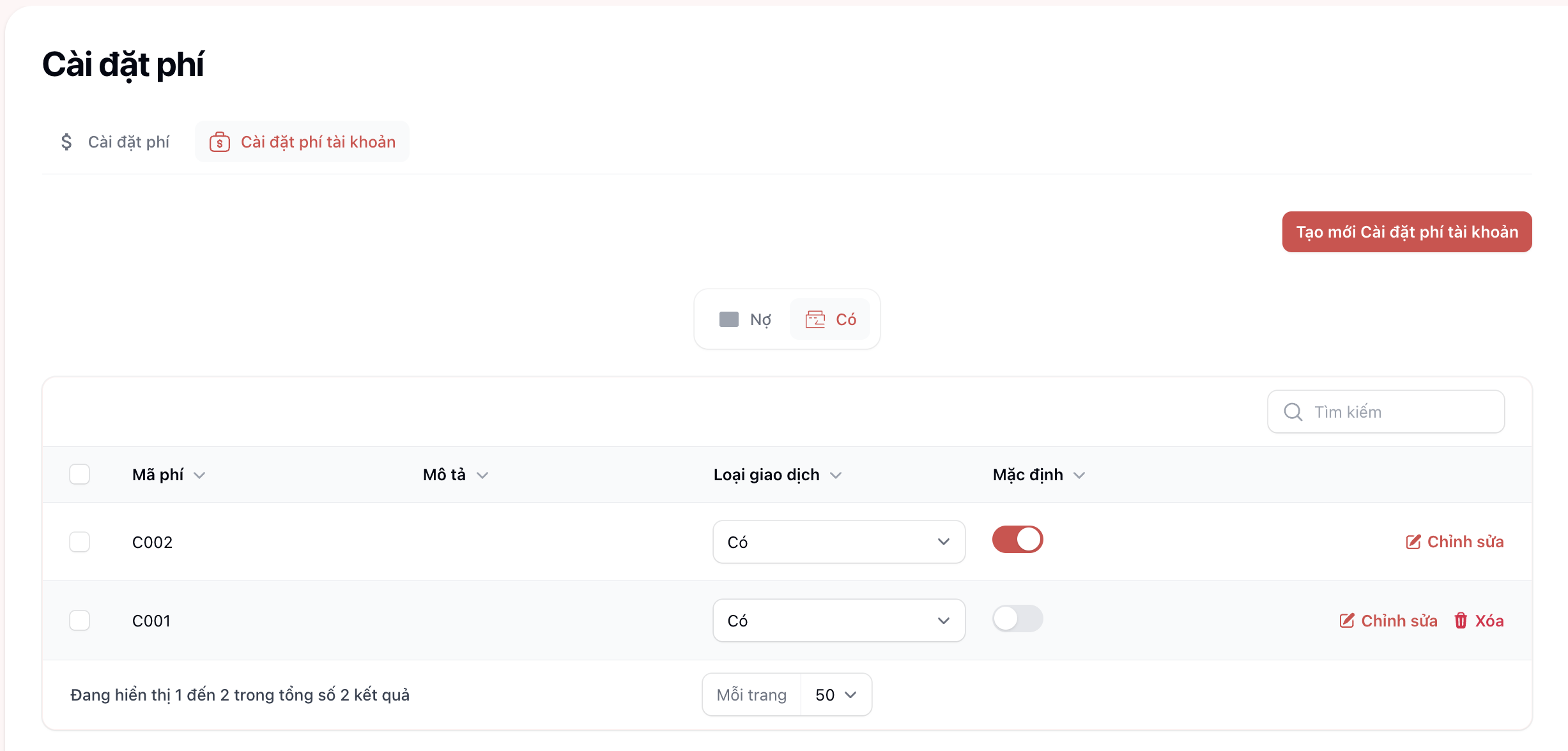
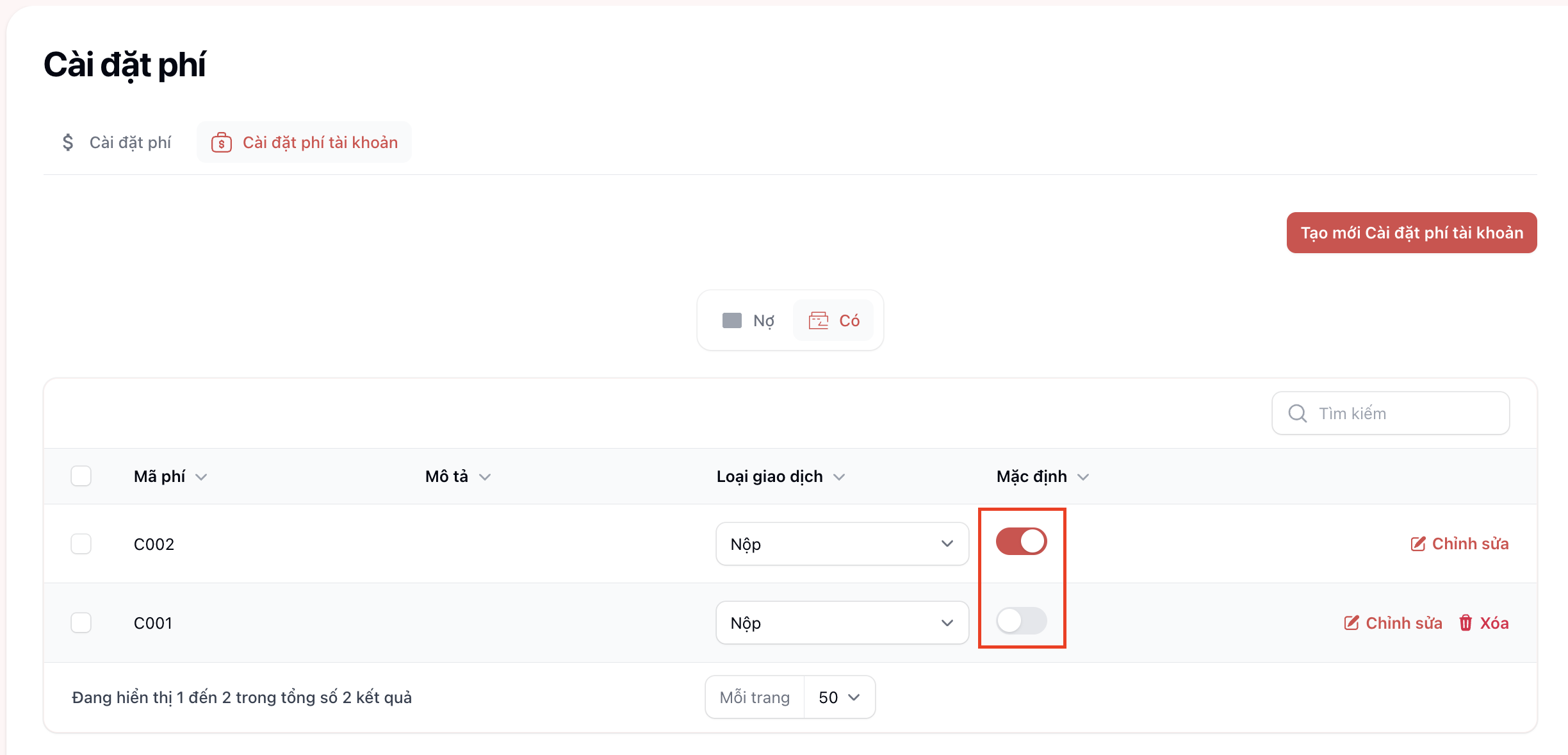
Với mỗi Loại giao dịch (Nợ hoặc Có), chỉ được chọn một phí là "mặc định". Nếu chọn một phí khác làm mặc định, hệ thống sẽ tự động bỏ chọn mặc định hiện tại.
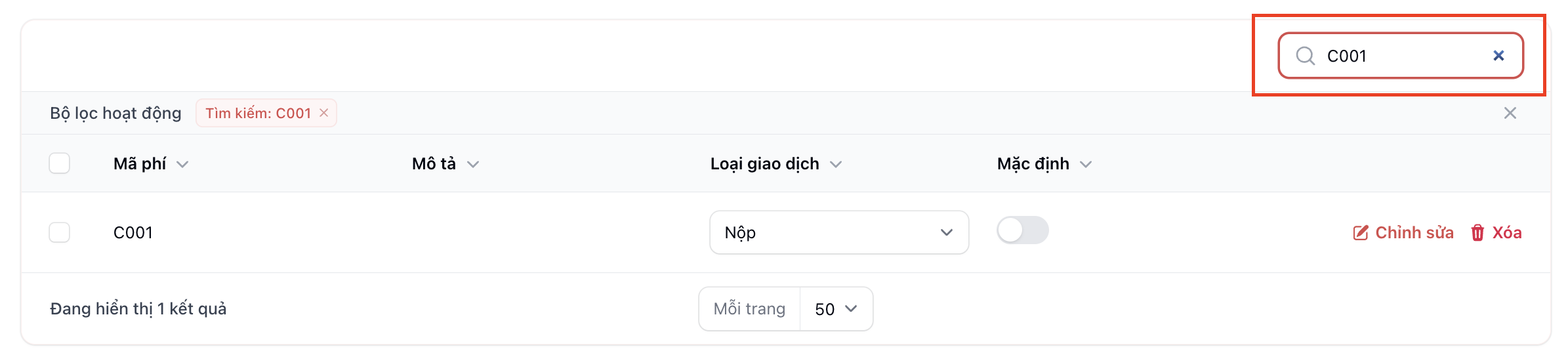
Các thao tác chính
-
🔍 Tìm kiếm: giúp lọc nhanh danh sách theo từ khóa
-
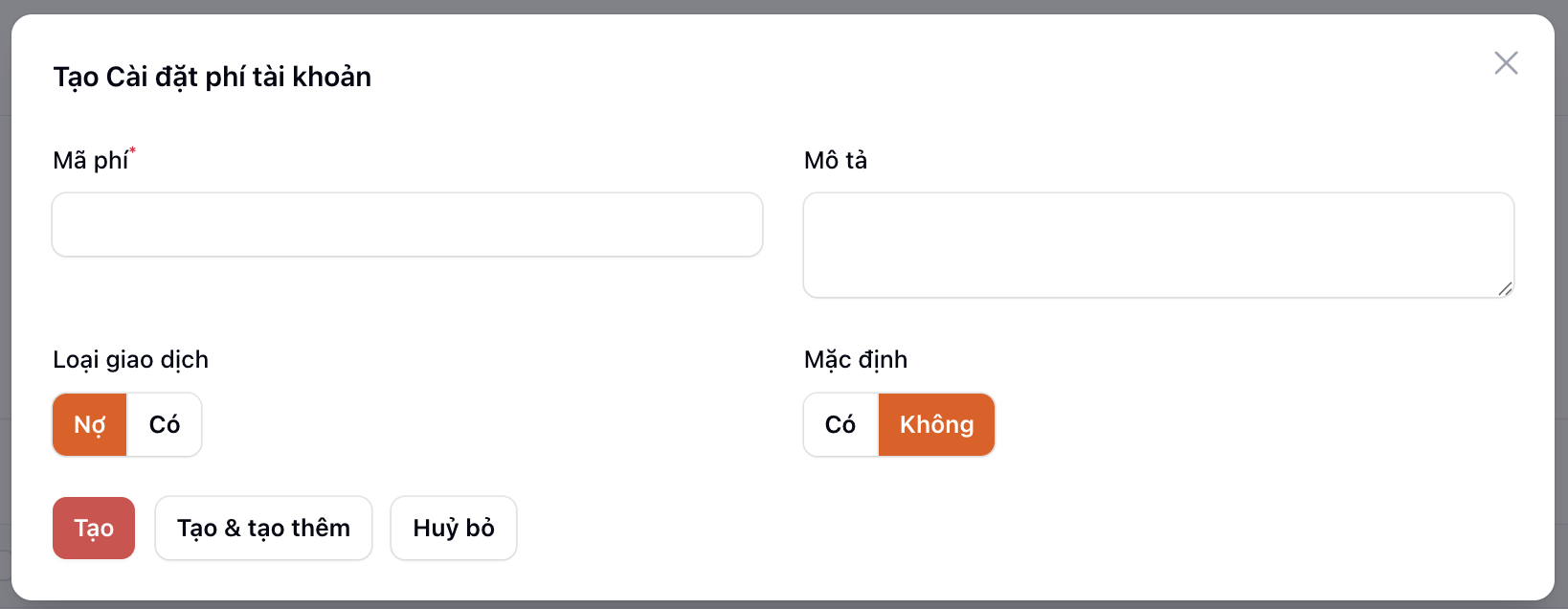
🔴 Tạo mới Cài đặt
báophícáotài khoản:để B4Nhậphí tài khoản mới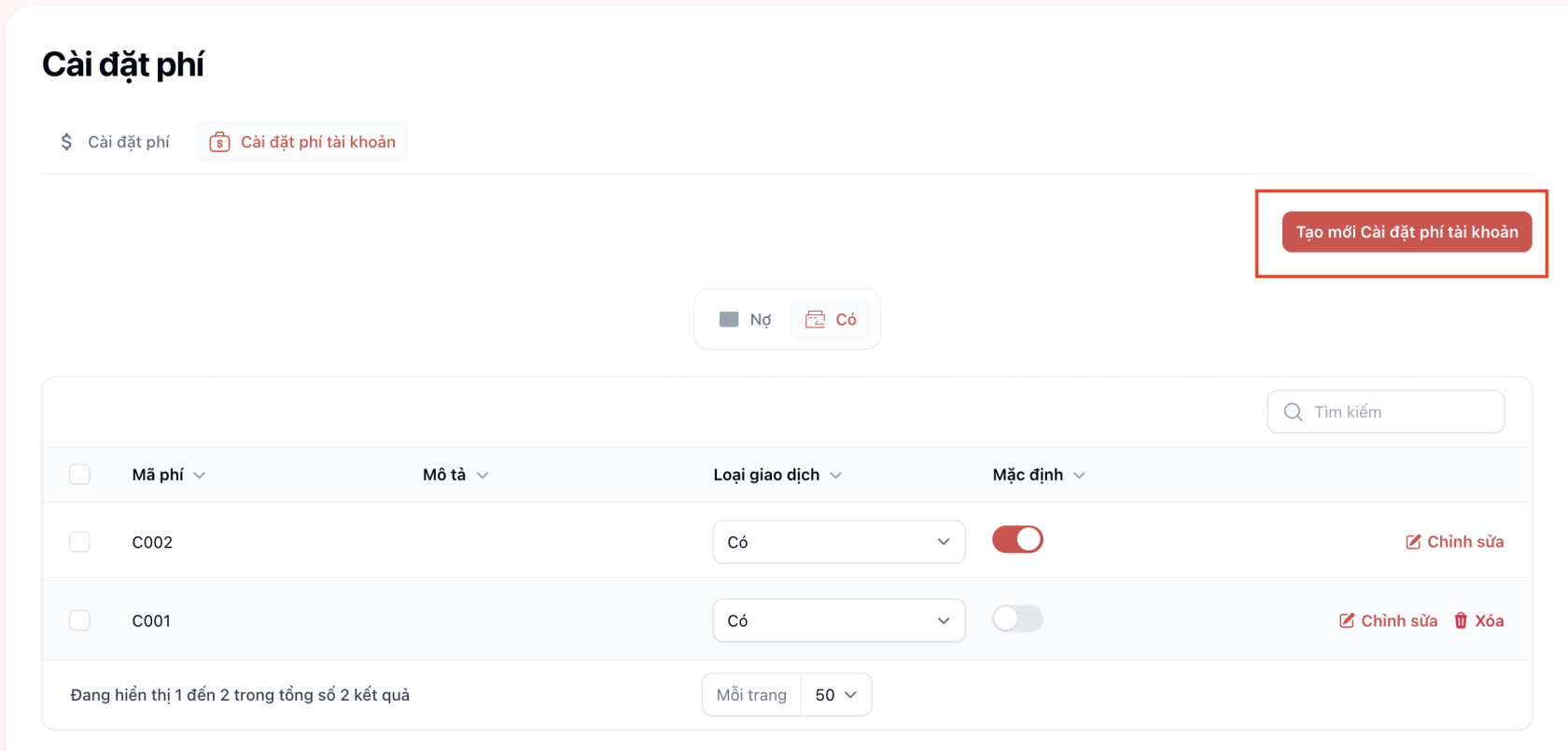
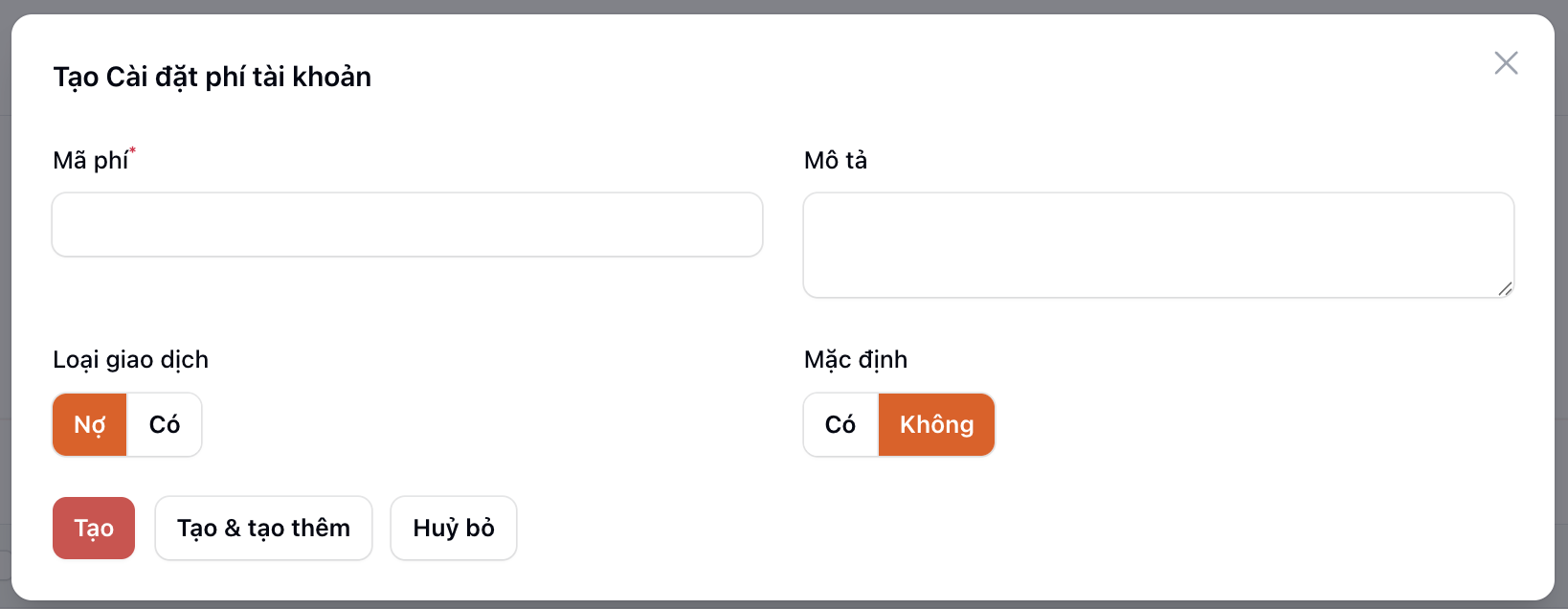
Các trường bắt buộc có dấu (*). Nếu nhập
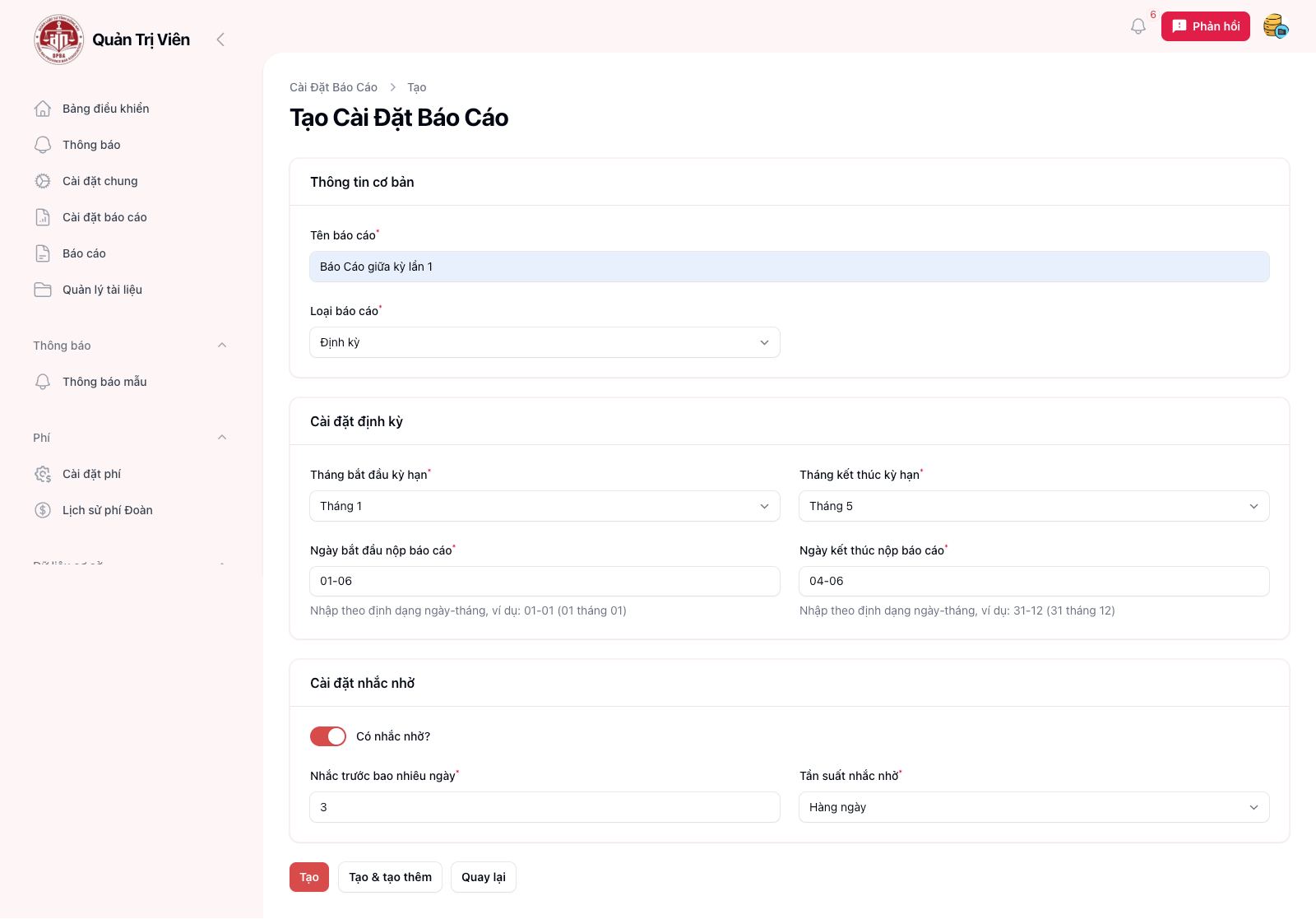
cácthiếu,thôhệ thốngtin cho mỗi loạisẽ báocáo- Tên báo cáo- Loại báo cáoChọn "Định kỳ"-Kỳ hạn báo cáoTháng🔴bắtChỉnhđầu kỳ hạnTháng kết thúc kỳ hạn
- Chỉ chọn thángNgày bắt đầu kỳ hạn báo cáo sẽ là ngày đầu tiên củsửacủa "Tháng bắt đầu kỳ hạn"Ngày kết thúc kỳ hạn báo cáo sẽ là ngày cuối cùng của "Tháng kết thúc kỳ hạn", có thể ngày 28, 30 hoặc 31 tuỳ theo tháng.
Cài đặt nhắc nhởNhập số ngày trước khi đến ngày báo cáo để nhắc nhở vào mục "Nhắc trước bao nhiêu ngày"Tần suất nhắc nhởNếu "Hàng ngày" có nghĩa là nhắc nhở mỗi ngày cho đến khi thực hiện báo cáo hoặc hến hạn được phép báo cáo.Nếu "Hàng tuần" thì sẽ nhắc nhở mỗi tuần một lầncho đến khi thực hiện báo cáo hoặc hến hạn được phép báo cáo.
Mục đích nhắc nhở TCHNLS thực hiện báo cáo khi đến ngày báo cáo.B5Nhấn nút "Tạo" để lưu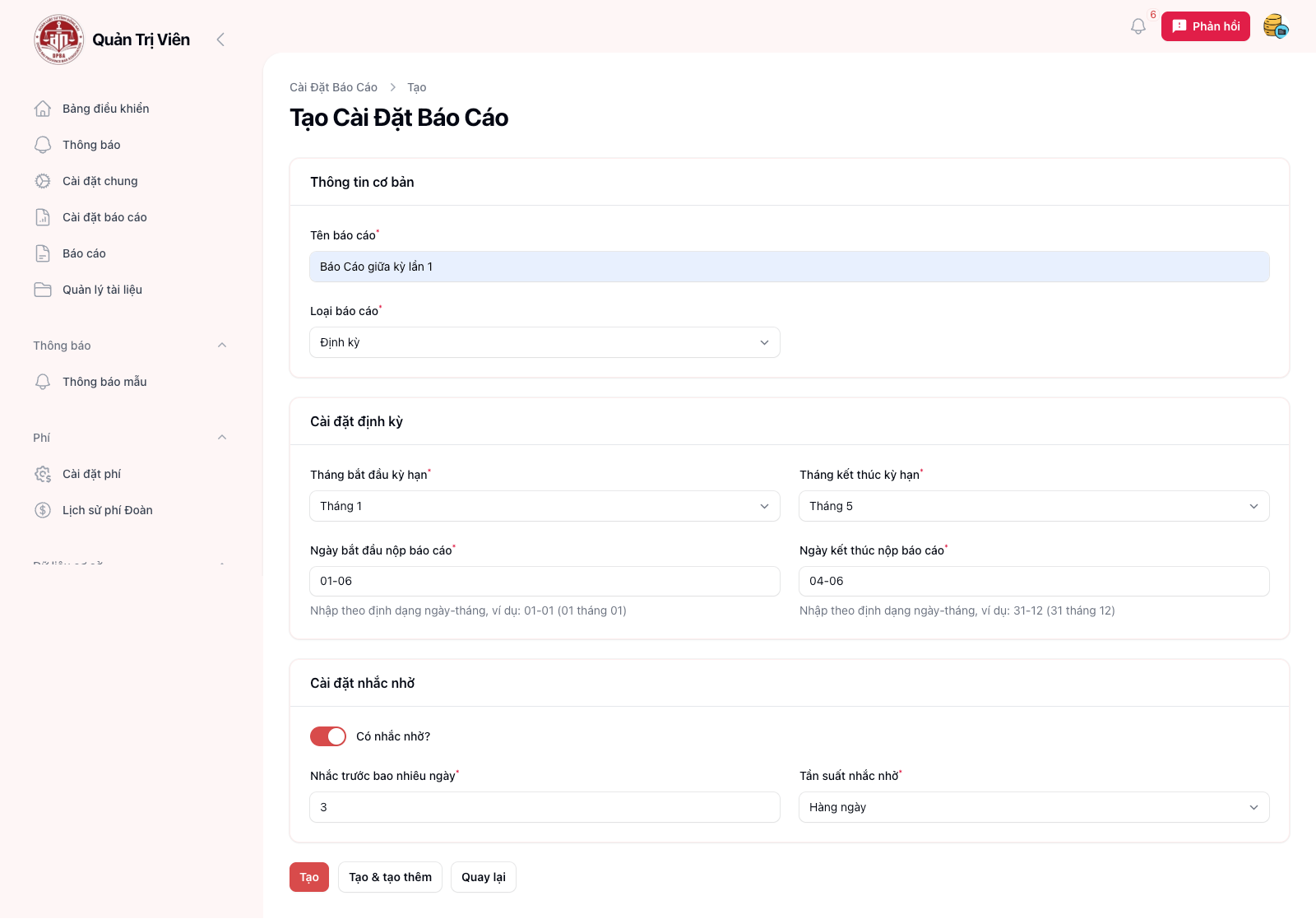
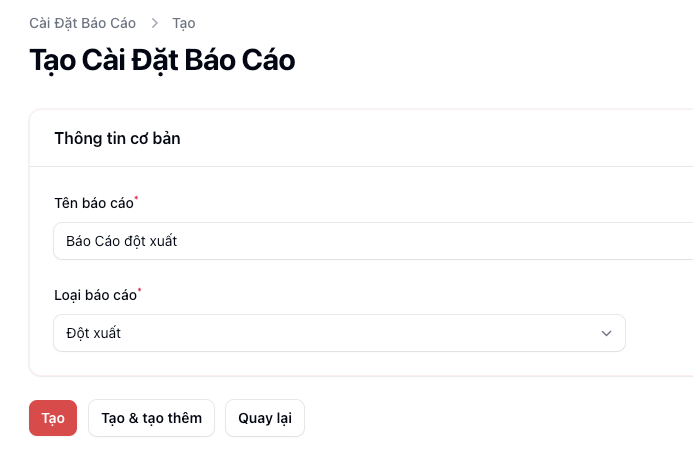
+Cài đặtbáo cáo đột xuấtTạo một cấu hình báo cáo đột xuất để TCHNLS có thể báo cáo bất kỳ lúc nào, không phải đợi đến kỳ hạn báo cáo theo lịch.
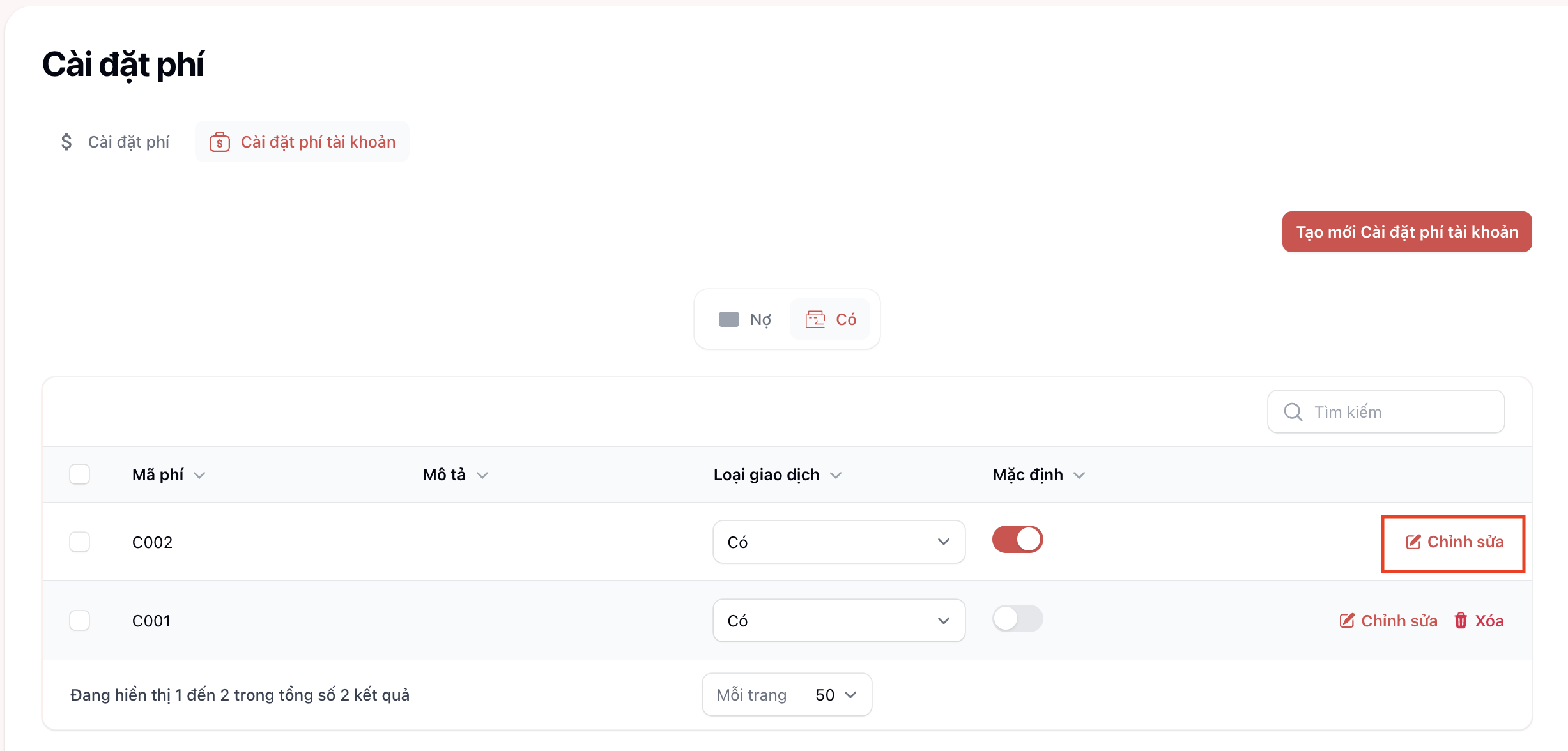
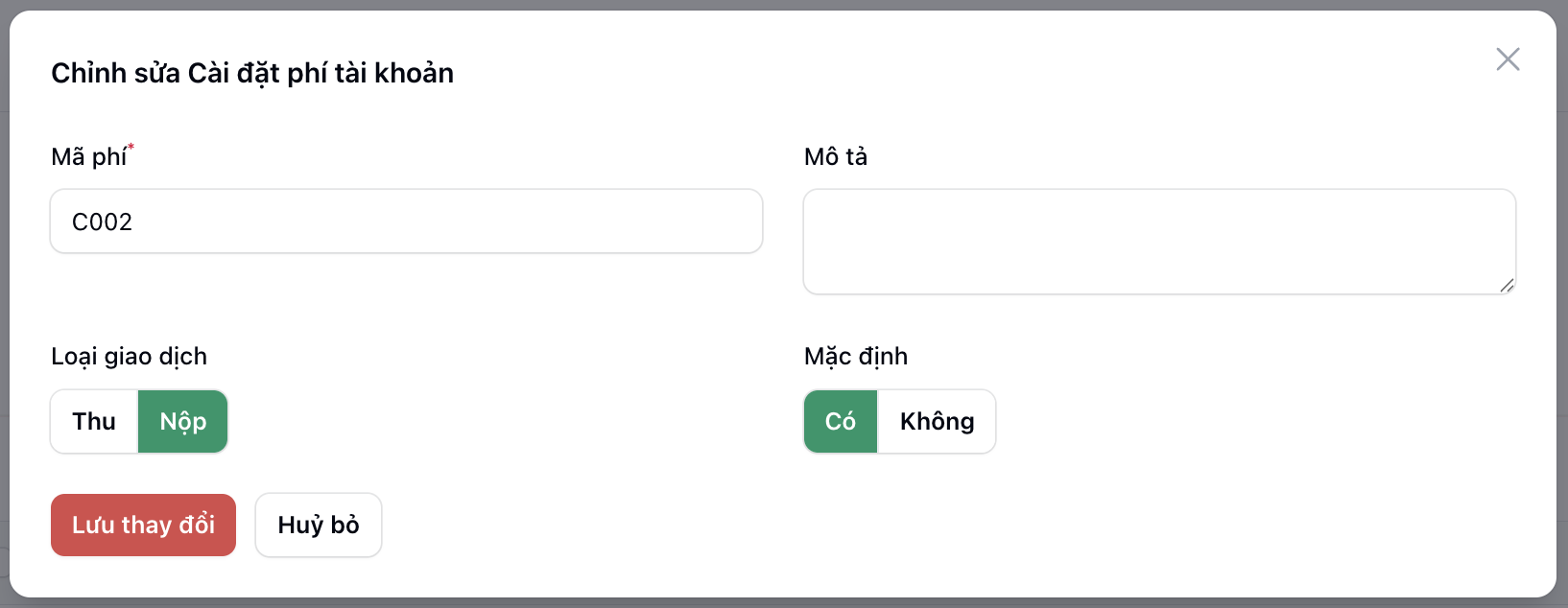
BướcMô tả thao tácGhi chúB1Đăng nhập bằngphí tài khoản: mở form để chỉnh sửa phí tài khoản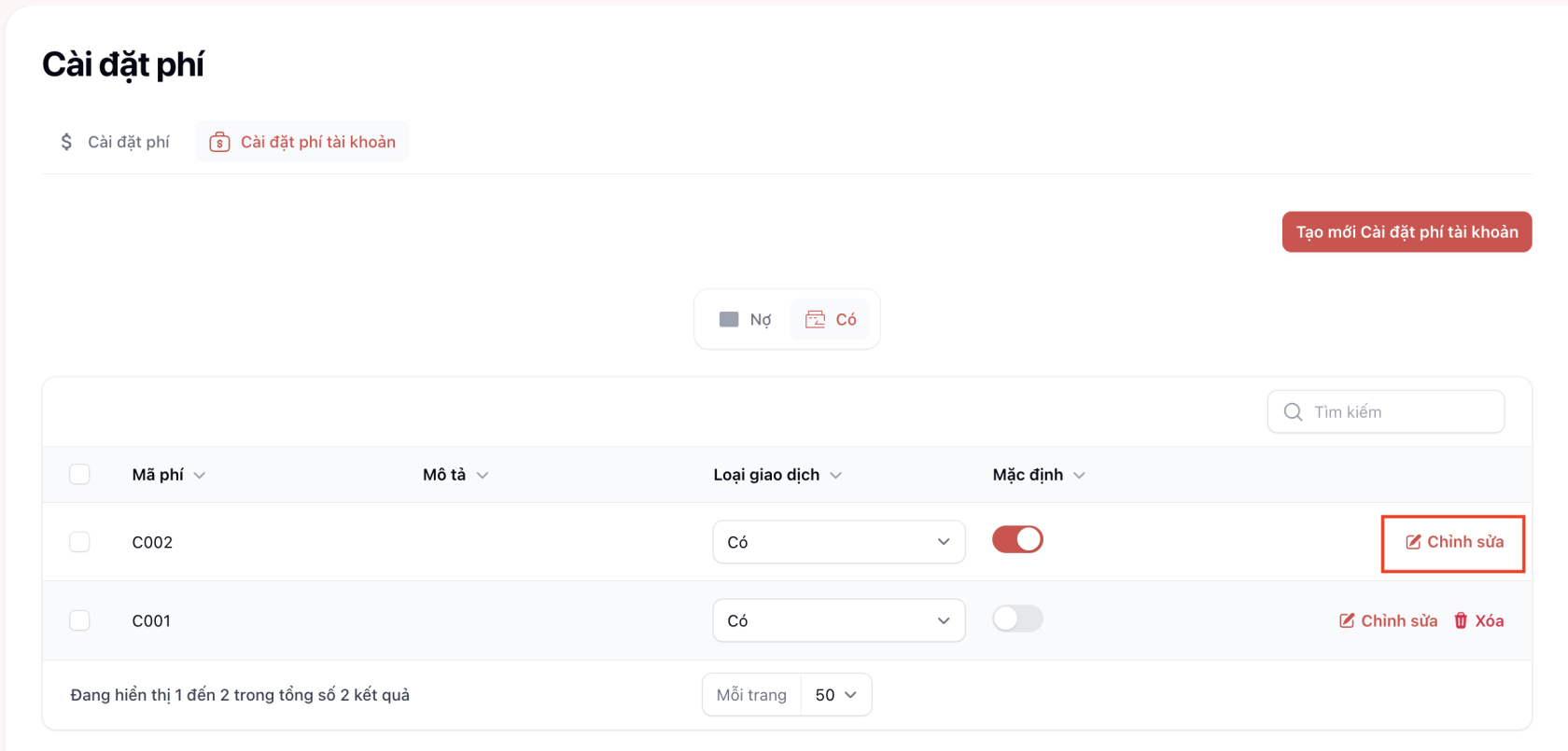
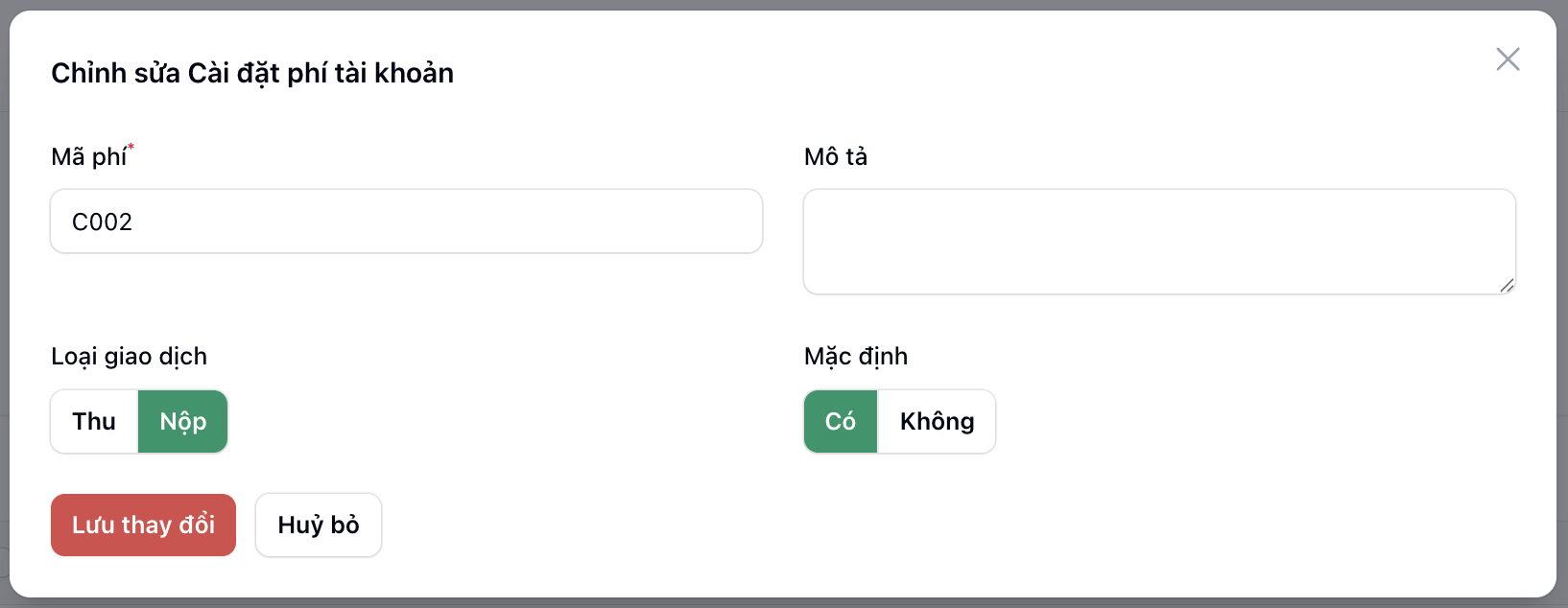
- 🔴
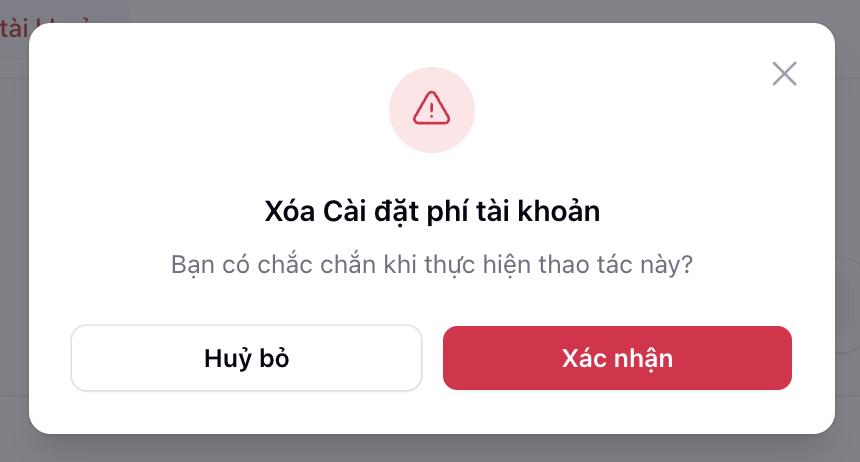
QuảXóa phí: Xóa phí tài khoản
trịviên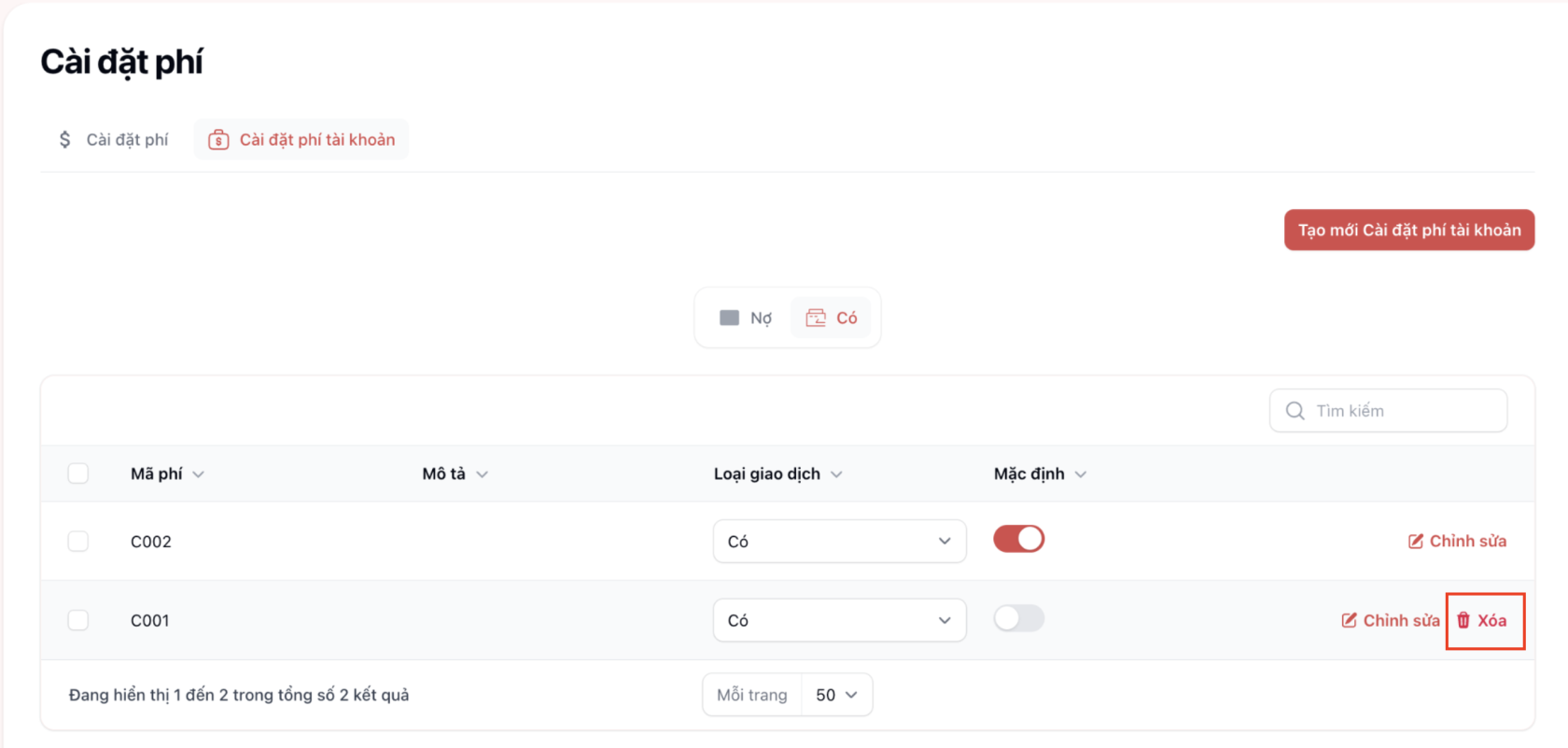
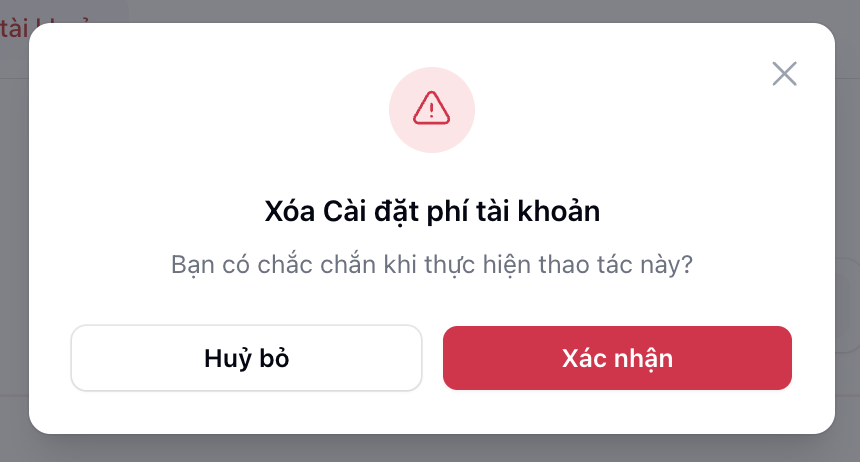
B2❗Không
VàothểmenuxóaCàiphí đang được đặtbáo cáoB3Nhấn nútlàmTạo mới Càimặc định- 🔴 Đặt
báophícáo
B4Nhập cámặcthôđịnh: Gạt côngtintắcchotrongmỗicột Mặc định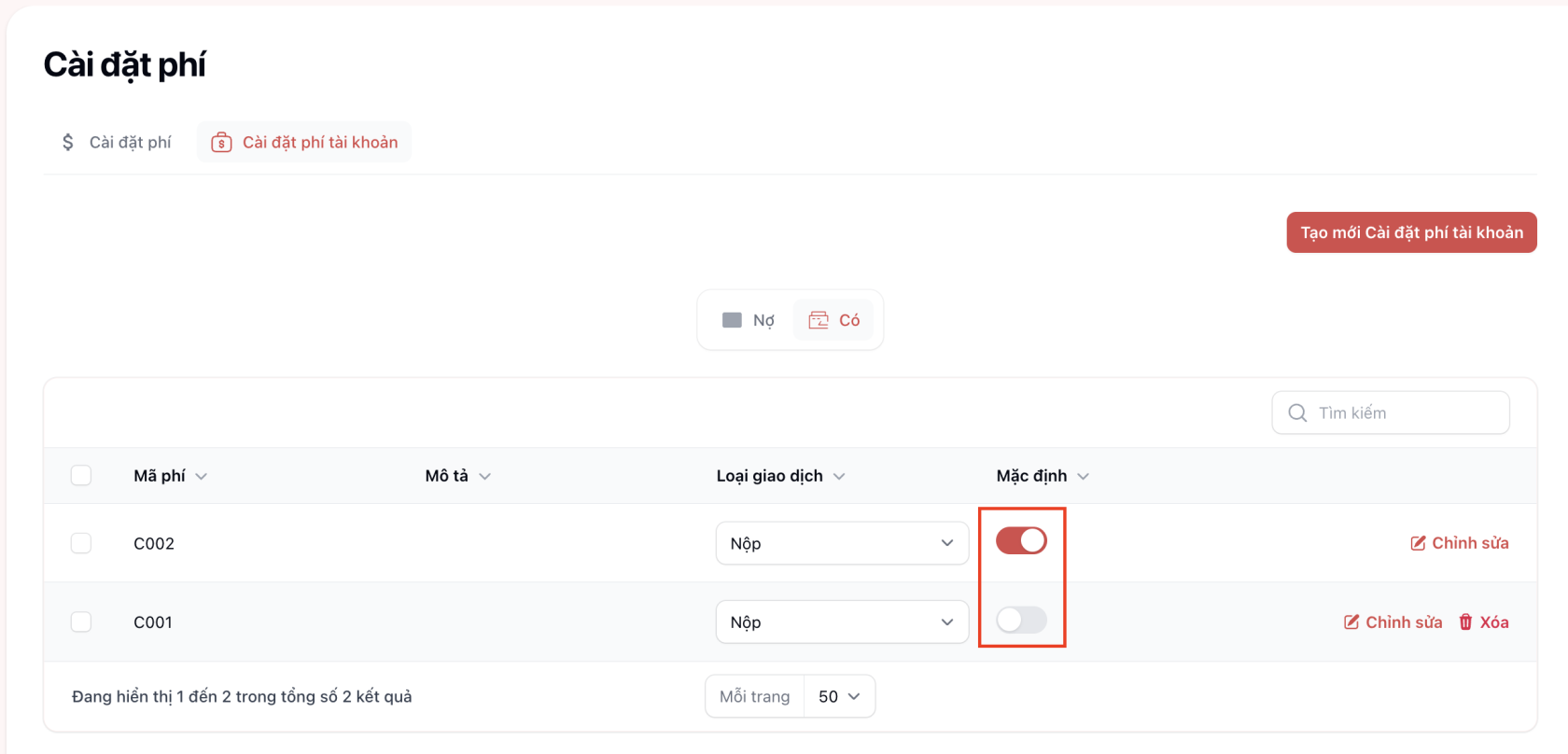
Hệ thống sẽ tự động huỷ phí mặc định cũ (nếu có) trong cùng loại
báogiaocáo- Tên báo cáo- Loại báo cáoChọn "Đột xuất"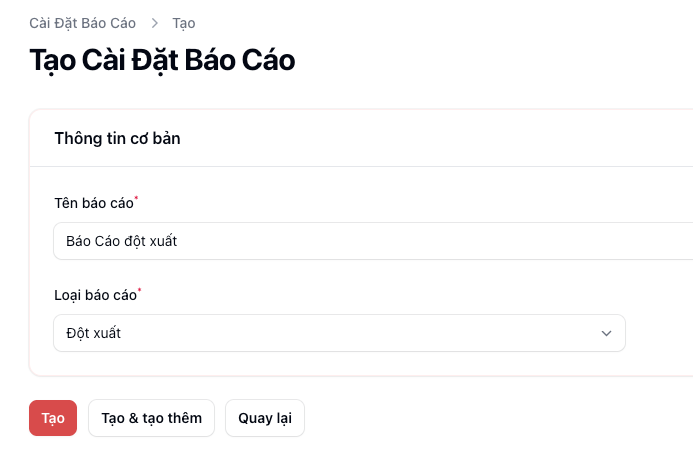
⚠️ 4. Lưu ý
-
CáSau khi cấu hình hoặctrườngchỉnhdữsửaliệbất kỳ phần nào, nhấn nút “Lưubắt buộc phảithay được nhập đầy đủổi” đểtráhệ thống ghi nhận và áp dụng các thiết lập mới. -
Nếu đang cấu hình
lỗphí cho phần Nợ/Có tự động trong hệ thống tàikhichínhlưu.nội bộ, hãy đảm bảo mỗi loại giao dịch luôn có một phí mặc định.
📞 5. Hỗ trợ kỹ thuật
-
Email: trieu.nguyennhu@gmail.com
-
Hotline/Zalo: 0933 638 244 (trong giờ hành chính)