
Cài đặt thông tin ứng dụng
🧭 Hướng dẫn cài đặt một số thông tin chung cho ứng dụng
Mục đích:
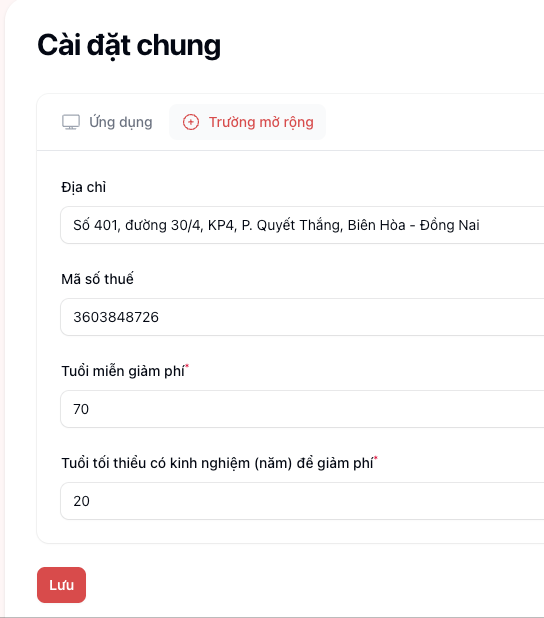
Cài đặt các thông tin chung cho toàn ứng dụng như địa chỉ, thông tin liên hệ, phí, ...
📌 1. Đối tượng áp dụng
Chức năng này áp dụng cho: Quản trị viên
🖼️ 2. Giao diện chức năng
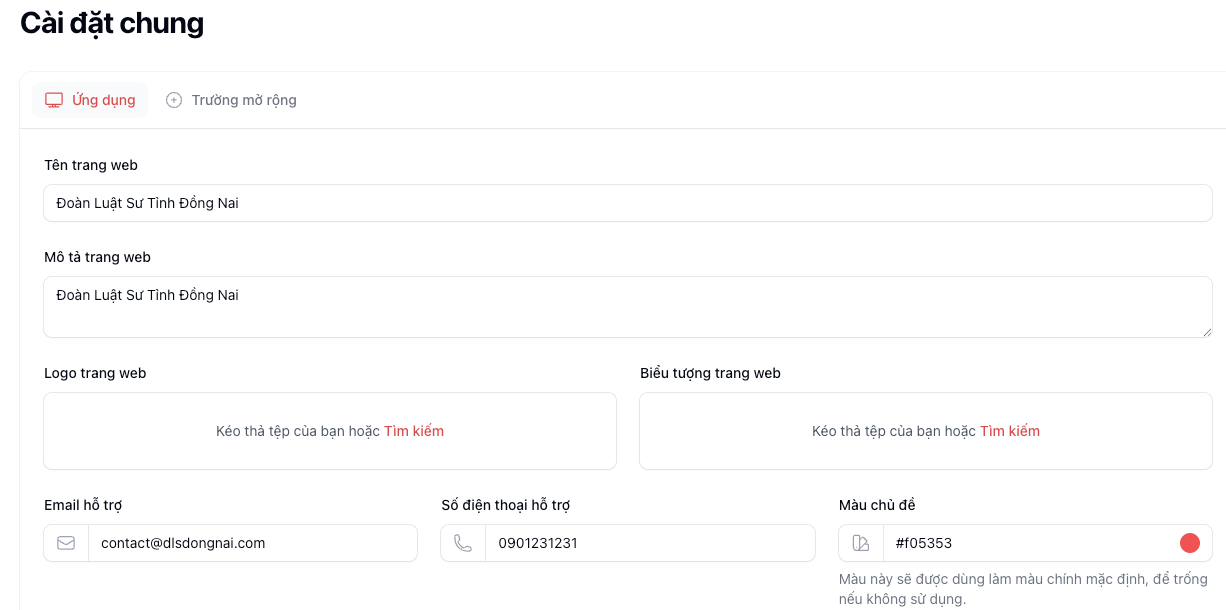
📝 3. Các bước thực hiện
🔹 A. Cài đặt thông tin chung
| Bước | Mô tả thao tác | Ghi chú |
|---|---|---|
| B1 | Đăng nhập bằng tài khoản Quản trị viên | |
| B2 | Vào menu Cài đặt chung | |
| B3 | Nhập các thông tin cần thay đổi và nhấn nút Lưu |
🔹 B. Cài đặt báo cáo
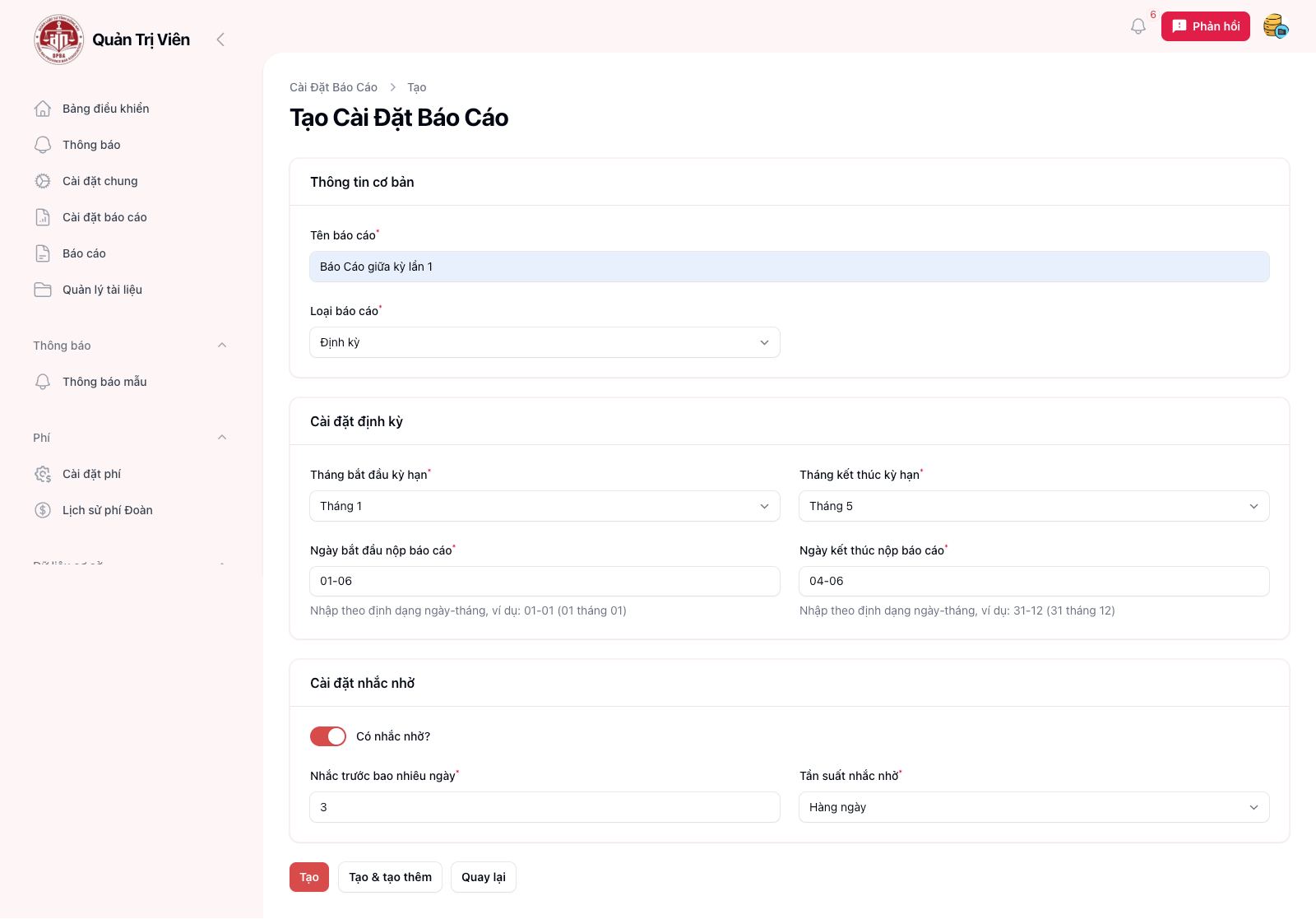
+ Cài đặt báo cáo định kỳ
-
-
- Tạo một cấu hình báo cáo theo định kỳ và nhắc nhở thực hiện báo cáo đến TCHNLS
-
| Bước | Mô tả thao tác | Ghi chú |
|---|---|---|
| B1 | Đăng nhập bằng tài khoản Quản trị viên | |
| B2 | Vào menu Cài đặt báo cáo | |
| B3 | Nhấn nút Tạo mới Cài đặt báo cáo | |
| B4 | Nhập các thông tin cho mỗi loại báo cáo | |
| - Tên báo cáo | ||
| - Loại báo cáo | Chọn "Định kỳ" | |
|
- Kỳ hạn báo cáo
|
- Chỉ chọn tháng
|
|
|
Mục đích nhắc nhở TCHNLS thực hiện báo cáo khi đến ngày báo cáo. |
|
| B5 | Nhấn nút "Tạo" để lưu | |
+ Cài đặt báo cáo đột xuất
-
-
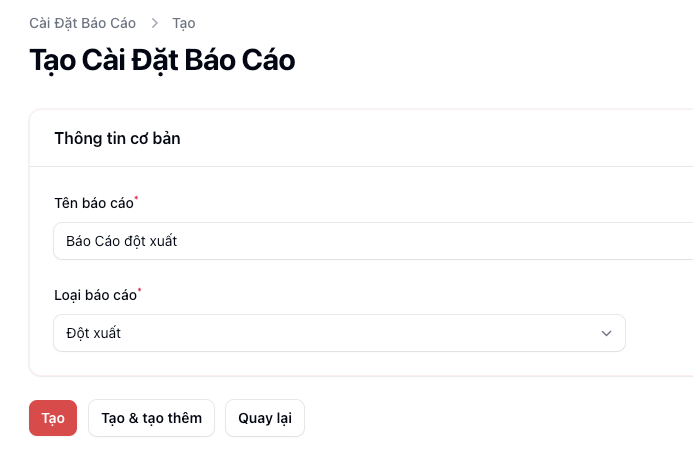
- Tạo một cấu hình báo cáo đột xuất để TCHNLS có thể báo cáo bất kỳ lúc nào, không phải đợi đến kỳ hạn báo cáo theo lịch.
-
| Bước | Mô tả thao tác | Ghi chú |
|---|---|---|
| B1 | Đăng nhập bằng tài khoản Quản trị viên | |
| B2 | Vào menu Cài đặt báo cáo | |
| B3 | Nhấn nút Tạo mới Cài đặt báo cáo | |
| B4 | Nhập các thông tin cho mỗi loại báo cáo | |
| - Tên báo cáo | ||
| - Loại báo cáo | Chọn "Đột xuất" |
⚠️ 4. Lưu ý
-
Các trường dữ liệu bắt buộc phải được nhập đầy đủ để tránh lỗi khi lưu.
📞 5. Hỗ trợ kỹ thuật
-
Email: trieu.nguyennhu@gmail.com
-
Hotline/Zalo: 0933 638 244 (trong giờ hành chính)