
Án chỉ định - Án chỉ định
📔 HƯỚNG DẪN SỬ DỤNG CHỨC NĂNG
Mục đích:
Hướng dẫn người dùng sử dụng chức năng [Án chỉ định - Án chỉ định] trong hệ thống quản lý của Đoàn Luật sư tỉnh Đồng Nai, bao gồm:
- Chỉ xem được các vụ việc được gán cho mình
- Xem chi tiết thông tin vụ việc
- Thêm bình luận về vụ việc
- Không thể tạo, sửa, xóa vụ việc
- Không thể thay đổi trạng thái vụ việc
📌 1. Đối tượng áp dụng
Chức năng này áp dụng cho: Luật sư.
🖼️ 2. Giao diện chức năng
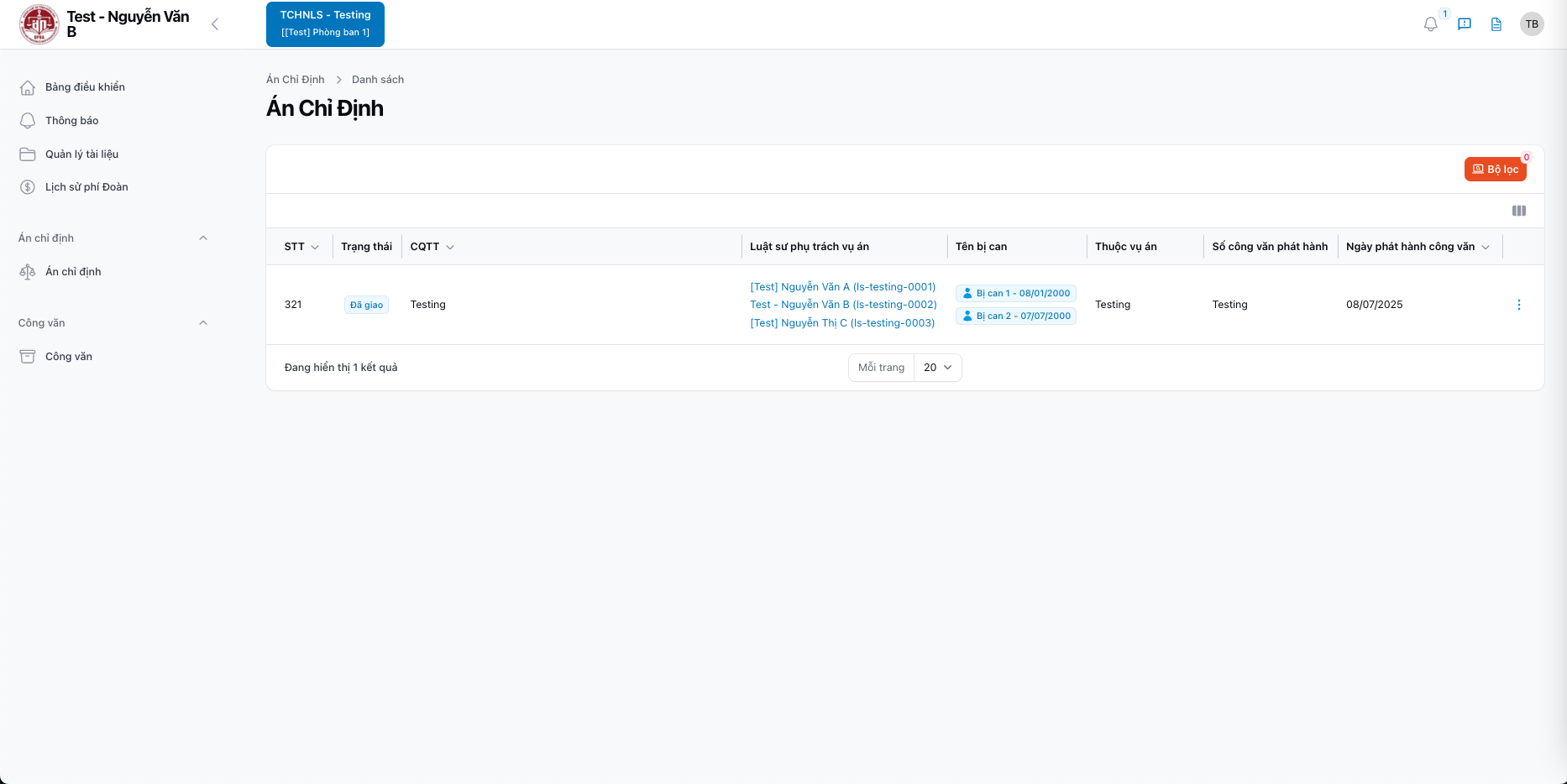
📌 Tổng quan giao diện danh sách Án chỉ định
📝 3. Các bước thực hiện
🔹 A. Xem danh sách Án chỉ định
| Bước | Mô tả thao tác | Ghi chú |
|---|---|---|
| B1 | Đăng nhập bằng tài khoản Quản trị viên | |
| B2 | Vào menu Án chỉ định > Án chỉ định | |
| B3 | Hệ thống hiển thị danh sách Án chỉ định | Có thể tìm theo Trạng thái, Tên TCHNLS, CQTT,... |
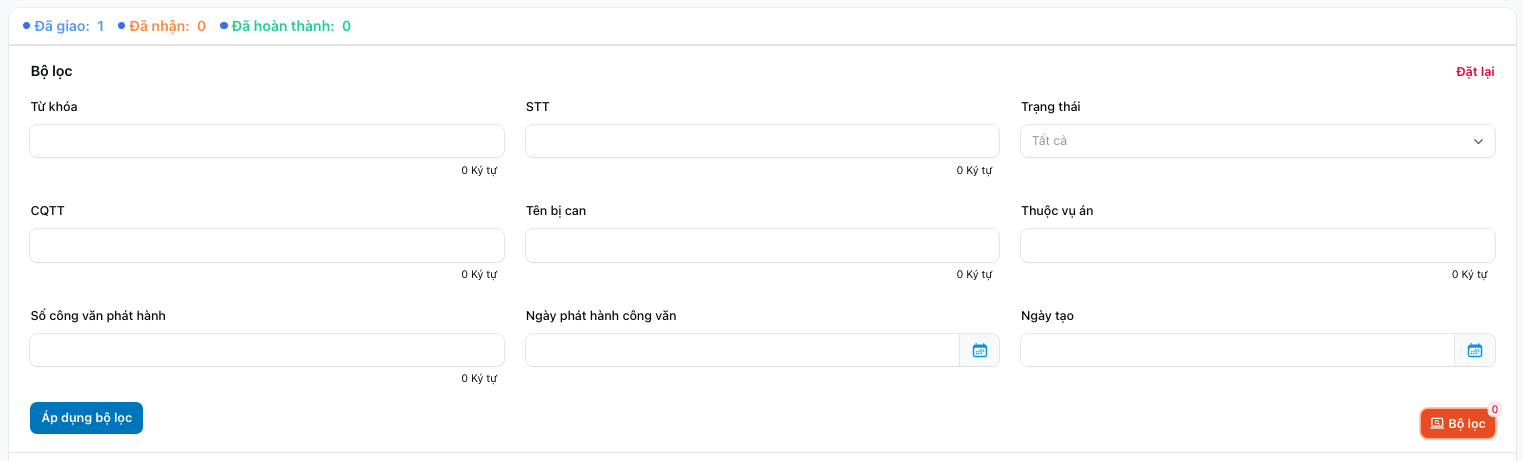
📌 Tìm kiếm Án chỉ định
| Bước | Mô tả thao tác | Ghi chú |
|---|---|---|
| B1 | Nhấn vào nút Bộ lọc để mở rộng khung tìm kiếm | |
| B2 | Nhập từ khoá hoặc các thông tin cần tìm kiếm | Có thể tìm theo Trạng thái, Tên TCHNLS, CQTT, v.v. |
| B3 | Nhấn vào nút Áp dụng bộ lọc để lọc danh sách Án chỉ định | |
| B4 | Nhấn vào liên kết Đặt lại để xoá toàn bộ điều kiện tìm kiếm |
Các nút trên trang danh sách
-
Nút "Xem" (Ở mỗi dòng vụ việc)
-
Click vào để xem chi tiết vụ việc
-
Sắp xếp mặc định
Mặc định, danh sách được sắp xếp theo ngày cập nhật, vụ việc mới cập nhật nhất hiển thị ở trên cùng.
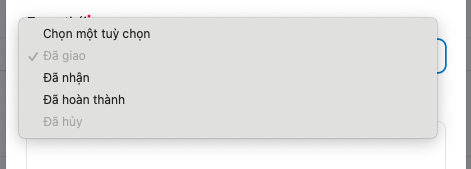
🔹 C. Thay đổi trạng thái
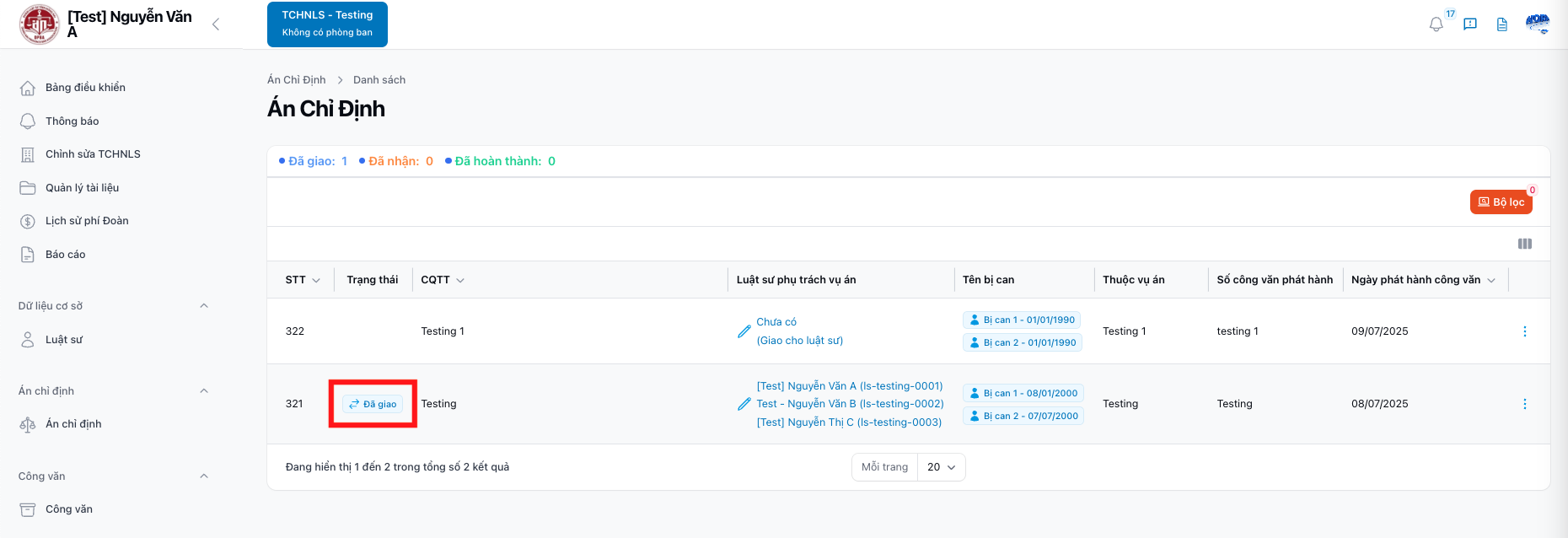
Cách 1: Từ trang danh sách
| Bước | Mô tả thao tác | Ghi chú |
|---|---|---|
| B1 |
Vào trang danh sách vụ việc |
|
| B2 |
Tìm vụ việc cần thay đổi trạng thái |
|
| B3 |
Click vào cột "Trạng thái" của vụ việc đó |
|
| B4 |
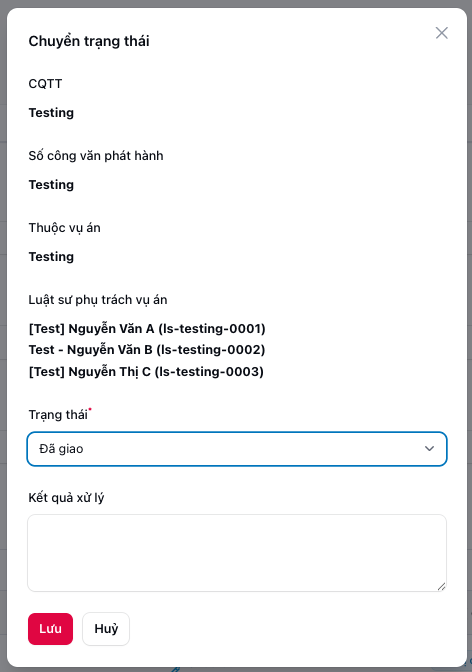
Một cửa sổ sẽ hiện ra |
|
| B5 |
Chọn trạng thái mới từ danh sách |
|
| B6 |
(Tùy chọn) Gõ ghi chú vào ô "Ghi chú" |
|
| B7 |
Click nút "Lưu" |
|
| Bước | Mô tả thao tác | Ghi chú |
|---|---|---|
| B1 |
Vào trang xem chi tiết hoặc sửa vụ việc |
|
| B2 |
Click nút "Thay đổi trạng thái" ở trên đầu trang |
|
| B3 |
Một cửa sổ sẽ hiện ra |
|
| B4 |
Chọn trạng thái mới từ danh sách |
|
| B5 |
(Tùy chọn) Gõ ghi chú vào ô "Ghi chú" |
|
| B6 |
Click nút "Lưu" |
|
Quy tắc thay đổi trạng thái
-
Không thể thay đổi từ "Hoàn thành" hoặc "Đã hủy": Một khi vụ việc đã hoàn thành hoặc bị hủy, không thể thay đổi trạng thái nữa
-
Không thể chọn trạng thái giống hiện tại: Bạn phải chọn trạng thái khác với trạng thái hiện tại
-
Một số trạng thái có thể không được phép: Tùy theo quyền của bạn, một số trạng thái có thể không được phép chọn
-
Tự động gửi thông báo: Khi bạn thay đổi trạng thái, hệ thống sẽ tự động gửi thông báo cho:
-
Các luật sư được gán
-
Quản trị viên
-
Ghi chú khi thay đổi trạng thái
Bạn có thể gõ ghi chú vào ô "Ghi chú" khi thay đổi trạng thái. Ghi chú này sẽ được lưu trong lịch sử thay đổi trạng thái và có thể xem lại sau.
📌 Minh hoạ
🔹 F. Trao đổi
| Bước | Mô tả thao tác | Ghi chú |
|---|---|---|
| B1 | Tìm Án chỉ định cần Trao đổi | |
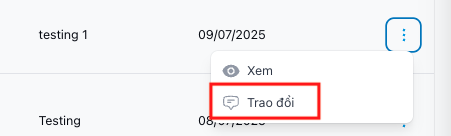
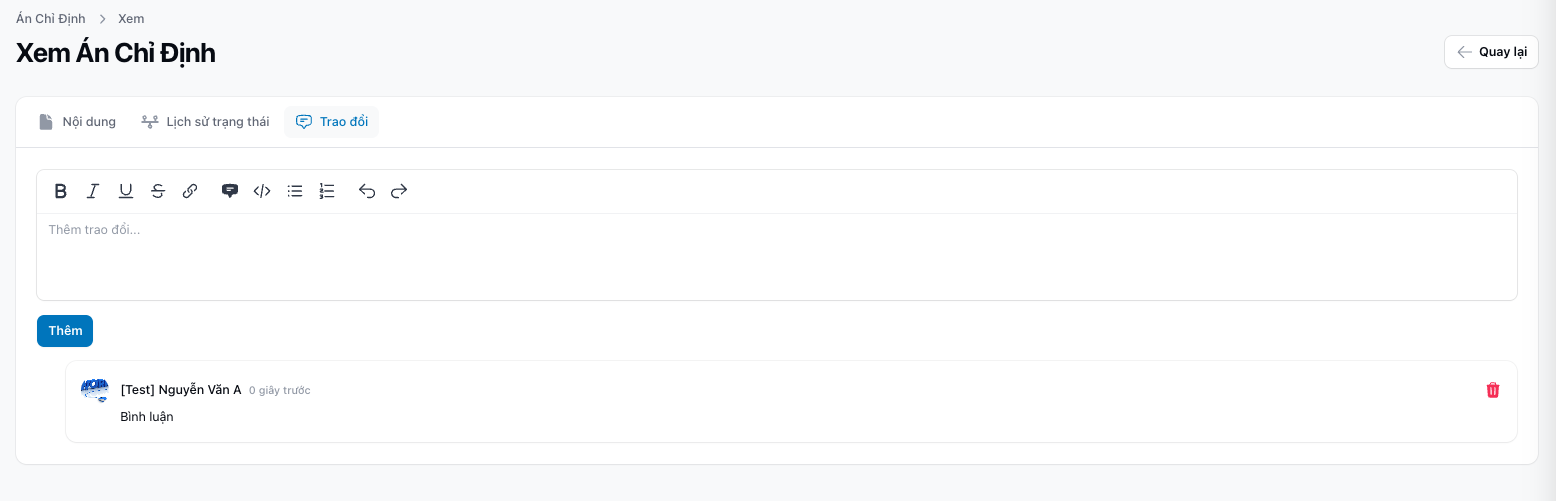
| B2 | Nhấn vào nút (...) ở cuối dòng -> Trao đổi (✏️) hoặc ở trang chi tiết | |
| B3 |
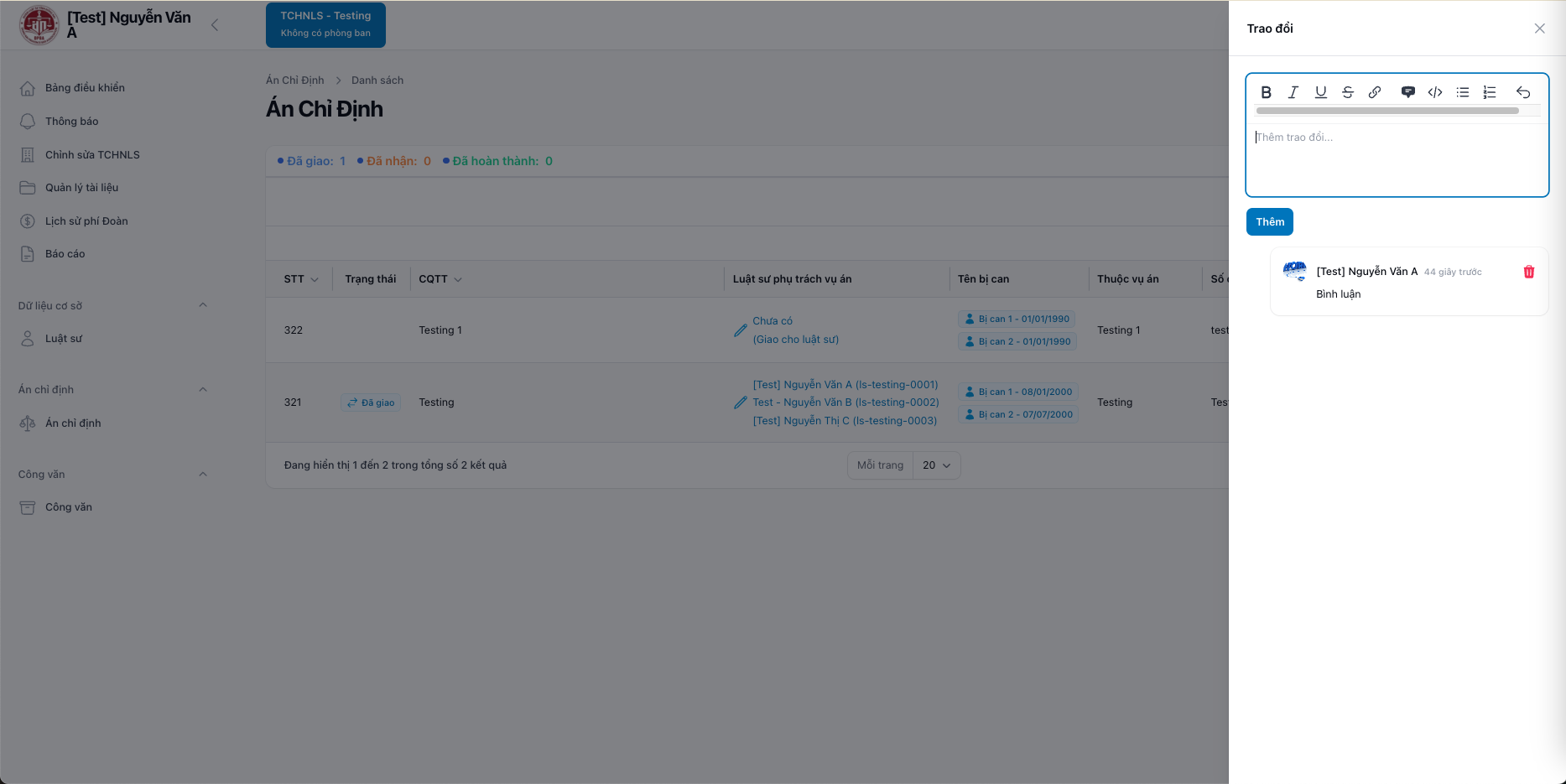
Hiện thị hộp thoại "Trao đổi" |
Điền thông tin cần thiết |
| B4 |
Nhấn "Thêm" |
|
📌 Minh hoạ
⚠️ 4. Lưu ý
Quản lý TCHNLS:
-
Chỉ xem được các vụ việc được gán cho công ty của mình
-
Xem chi tiết thông tin vụ việc của công ty mình
-
Sửa vụ việc của công ty mình (trừ khi ở trạng thái "Hoàn thành" hoặc "Đã hủy")
-
Gán luật sư cho vụ việc của công ty mình (chỉ luật sư thuộc công ty mình)
-
Thay đổi trạng thái vụ việc của công ty mình (nếu có quyền)
-
Thêm bình luận về vụ việc
-
Không thể tạo vụ việc mới
-
Không thể xóa vụ việc
-
Không thể thay đổi công ty được gán cho vụ việc
Trạng thái vụ việc
-
Đã giao: Vụ việc đã được giao cho công ty TCHNLS
-
Đã nhận: Công ty TCHNLS đã nhận vụ việc và bắt đầu xử lý
-
Hoàn thành: Vụ việc đã xử lý xong, không thể thay đổi nữa
-
Đã hủy: Vụ việc đã bị hủy, không thể thay đổi nữa
Thông báo
-
Khi được gán vụ việc: Bạn sẽ nhận được thông báo khi công ty bạn được gán xử lý một vụ việc mới
-
Khi thay đổi trạng thái: Các luật sư được gán sẽ nhận được thông báo khi bạn thay đổi trạng thái vụ việc
-
Khi gán luật sư: Luật sư mới sẽ nhận được thông báo và email khi bạn gán họ xử lý vụ việc
-
Khi có bình luận mới: Bạn có thể nhận được thông báo khi có người thêm bình luận mới (tùy theo cài đặt)
Tìm kiếm
-
Khi bạn gõ từ khóa vào ô tìm kiếm, đợi khoảng 1-2 giây, hệ thống sẽ tự động tìm kiếm. Bạn không cần nhấn Enter.
Gán luật sư
-
Bạn chỉ có thể gán các luật sư thuộc công ty của bạn
-
Bạn phải gán luật sư trước khi có thể thay đổi một số trạng thái
-
Bạn chỉ có thể gán luật sư khi vụ việc ở trạng thái "Đã giao" hoặc "Đã nhận"
Sửa vụ việc
-
Bạn không thể sửa vụ việc khi ở trạng thái "Hoàn thành" hoặc "Đã hủy"
-
Bạn không thể thay đổi công ty được gán cho vụ việc (chỉ quản trị viên mới có thể)
📞 5. Hỗ trợ kỹ thuật
-
Email: trieu.nguyennhu@gmail.com
-
Hotline/Zalo: 0933 638 244 (trong giờ hành chính)