Án chỉ định - Án chỉ định
📔 HƯỚNG DẪN SỬ DỤNG CHỨC NĂNG
Mục đích:
Hướng dẫn người dùng sử dụng chức năng [Án chỉ định - Án chỉ định] trong hệ thống quản lý của Đoàn Luật sư tỉnh Đồng Nai, cho phép bạn quản lý toàn bộ các vụ án trong hệ thống, bao gồm:
- Xem tất cả vụ án được phân công cho công ty của bạn
- Phân công luật sư phụ trách vụ án
- Thay đổi trạng thái vụ án
- Xem chi tiết và lịch sử vụ án
- Xem biểu đồ thống kê của công ty
📌 1. Đối tượng áp dụng
Chức năng này áp dụng cho: Quản lý TCHNLS.
🖼️ 2. Giao diện chức năng
📌 Tổng quan giao diện danh sách Án chỉ định
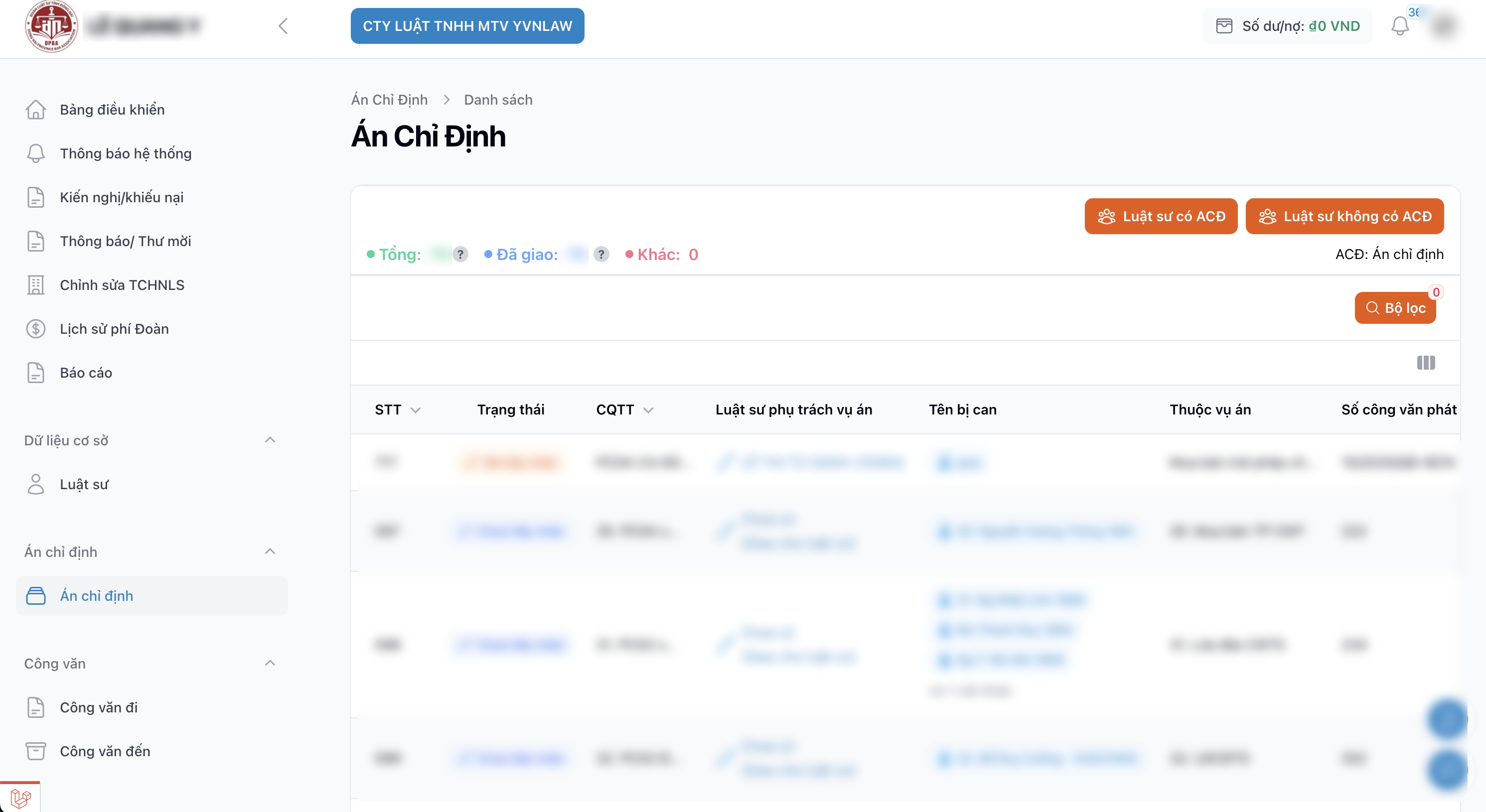
📝 3. Các bước thực hiện
🔹 A. Xem danh sách Án chỉ định
| Bước | Mô tả thao tác | Ghi chú |
|---|---|---|
| B1 | Đăng nhập bằng tài khoản Quản trị viên | |
| B2 | Vào menu Án chỉ định > Án chỉ định | |
| B3 | Hệ thống hiển thị danh sách Án chỉ định | Có thể tìm theo Trạng thái, CQTT,... |
Thanh header bảng (thống kê và nút tra cứu nhanh)
Phần này nằm ngay phía trên bảng danh sách, gồm hai hàng:
Hàng 1 – Bốn nút tra cứu nhanh (chỉ hiển thị khi bạn đang ở trang Danh sách vụ án chính, không hiển thị khi xem bảng vụ án nhúng trong trang TCHNLS hoặc Luật sư):
|
Nút |
Màu | Chức năng |
|---|---|---|
| Luật sư có ACĐ |
Vàng/Cam (warning) |
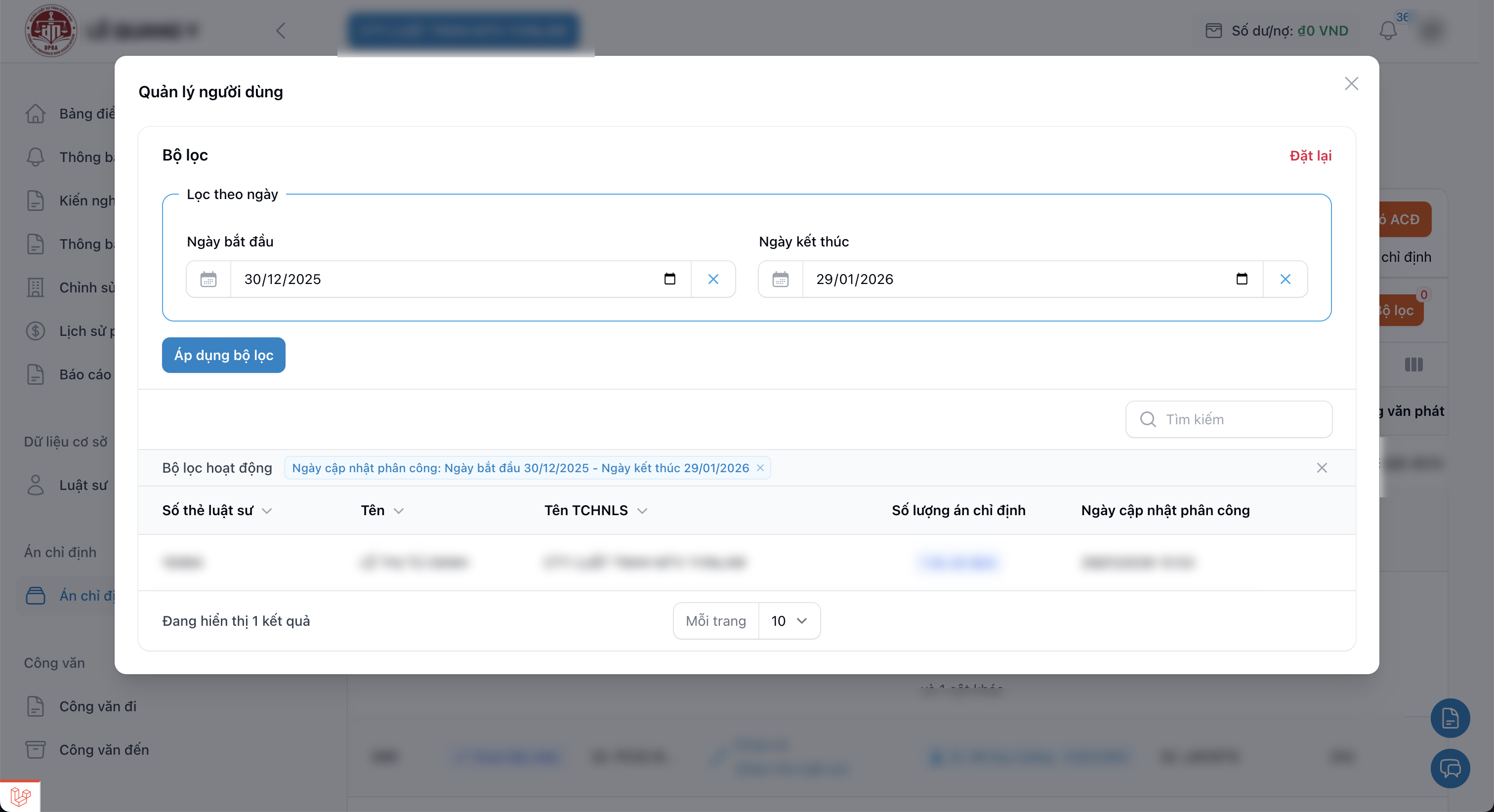
Mở cửa sổ popup hiển thị danh sách luật sư đang có ít nhất một án chỉ định (thuộc TCHNLS). Giúp tra cứu luật sư đang có án. |
| Luật sư không có ACĐ |
Vàng/Cam (warning) |
Mở cửa sổ popup hiển thị danh sách luật sư chưa có án chỉ định nào (thuộc TCHNLS). Giúp cân đối phân công án cho luật sư. |
-
Cách dùng: Nhấn vào từng nút → cửa sổ (modal) mở ra với bảng danh sách tương ứng. Đóng cửa sổ bằng nút đóng hoặc nhấn ra ngoài.
-
Ghi chú: ACĐ = Án chỉ định.
📌 Minh hoạ

Hàng 2 – Thanh thống kê (số liệu theo trạng thái):
Thanh này nền trắng, có viền dưới, hiển thị các khối số liệu (mỗi khối có chấm màu và số):
|
Khối |
Ý nghĩa | Tooltip (dấu ?) |
|---|---|---|
|
Tổng: [số] |
Tổng số vụ án (sau khi lọc). Màu xanh lá. |
Di chuột vào dấu ? bên cạnh: giải thích; Đã giao = đã có TCHNLS (gồm Chưa tiếp nhận + Đã tiếp nhận + Hoàn thành); Khác = Hủy hoặc những trạng thái khác. |
|
Đã giao: [số] |
Tổng số vụ án đã có TCHNLS = Chưa tiếp nhận + Đã tiếp nhận + Hoàn thành. Màu xanh dương. |
Di chuột vào dấu ?: hiển thị chi tiết Chưa tiếp nhận: X, Đã tiếp nhận: Y, Hoàn thành: Z (X, Y, Z là số tương ứng). |
|
Khác: [số] |
Số vụ án ở trạng thái Hủy hoặc trạng thái khác. Màu đỏ/hồng. |
— |
📌 Minh hoạ

Tóm tắt: Phần header bảng giúp bạn vừa xem nhanh thống kê (Tổng, Đã giao, Khác), vừa mở nhanh danh sách Luật sư có hoặc không có án chỉ định bằng bốn nút trên.
📌 Tìm kiếm Án chỉ định
|
Bước |
Mô tả thao tác | Ghi chú |
|---|---|---|
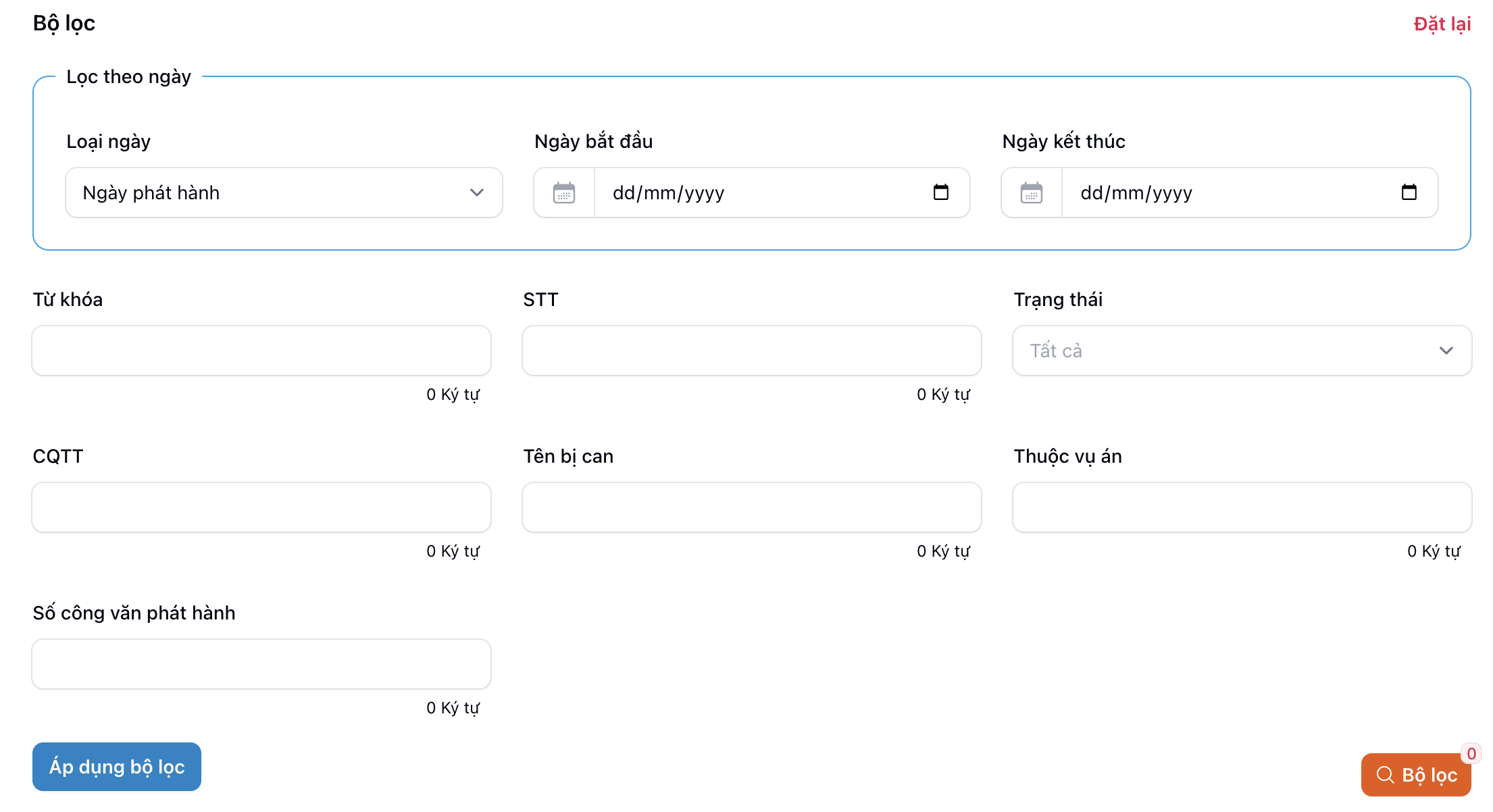
| B1 | Nhấn vào nút Bộ lọc để mở rộng khung tìm kiếm | |
| B2 | Nhập từ khoá hoặc các thông tin cần tìm kiếm | Có thể tìm theo Trạng thái, CQTT, v.v. |
| B3 | Nhấn vào nút Áp dụng bộ lọc để lọc danh sách Án chỉ định | |
| B4 | Nhấn vào liên kết Đặt lại để xoá toàn bộ điều kiện tìm kiếm |
📌 Minh hoạ
Hành động trên từng dòng (cột cuối hoặc menu hành động)
- Xem: Xem chi tiết vụ án (biểu tượng mắt).
Sắp xếp mặc định
Mặc định, danh sách được sắp xếp theo ngày cập nhật, vụ việc mới cập nhật nhất hiển thị ở trên cùng.
🔹 B. Phân công luật sư
Cách 1: Từ trang danh sách
| Bước | Mô tả thao tác | Ghi chú |
|---|---|---|
| B1 |
Vào trang Danh sách → Tìm vụ việc cần gán luật sư |
|
| B2 |
Click vào cột "Luật sư" (nếu có biểu tượng bút chì) |
|
| B3 |
Chọn một hoặc nhiều luật sư từ danh sách (chỉ hiển thị luật sư của công ty bạn) |
|
| B4 |
Click nút "Lưu" |
|
| B5 |
Hệ thống tự động:
|
|
Cách 2: Từ trang sửa
| Bước | Mô tả thao tác | Ghi chú |
|---|---|---|
| B1 |
Vào trang sửa vụ việc |
|
| B2 |
Ở tab "Nội dung", tìm ô "Luật sư" |
|
| B3 |
Click vào ô này |
|
| B4 |
Chọn một hoặc nhiều luật sư từ danh sách |
|
| B5 |
Click nút "Lưu" |
|
| B6 |
Hệ thống tự động:
|
|
- Chỉ có thể phân công luật sư thuộc công ty của bạn
- Khi phân công luật sư lần đầu, trạng thái tự động chuyển sang "Đã tiếp nhận"
- Không thể phân công lại cùng luật sư đã được phân công
- Phải chọn ít nhất 1 luật sư
- Không thể phân công luật sư cho vụ án có trạng thái "Hoàn thành" hoặc "Đã hủy"
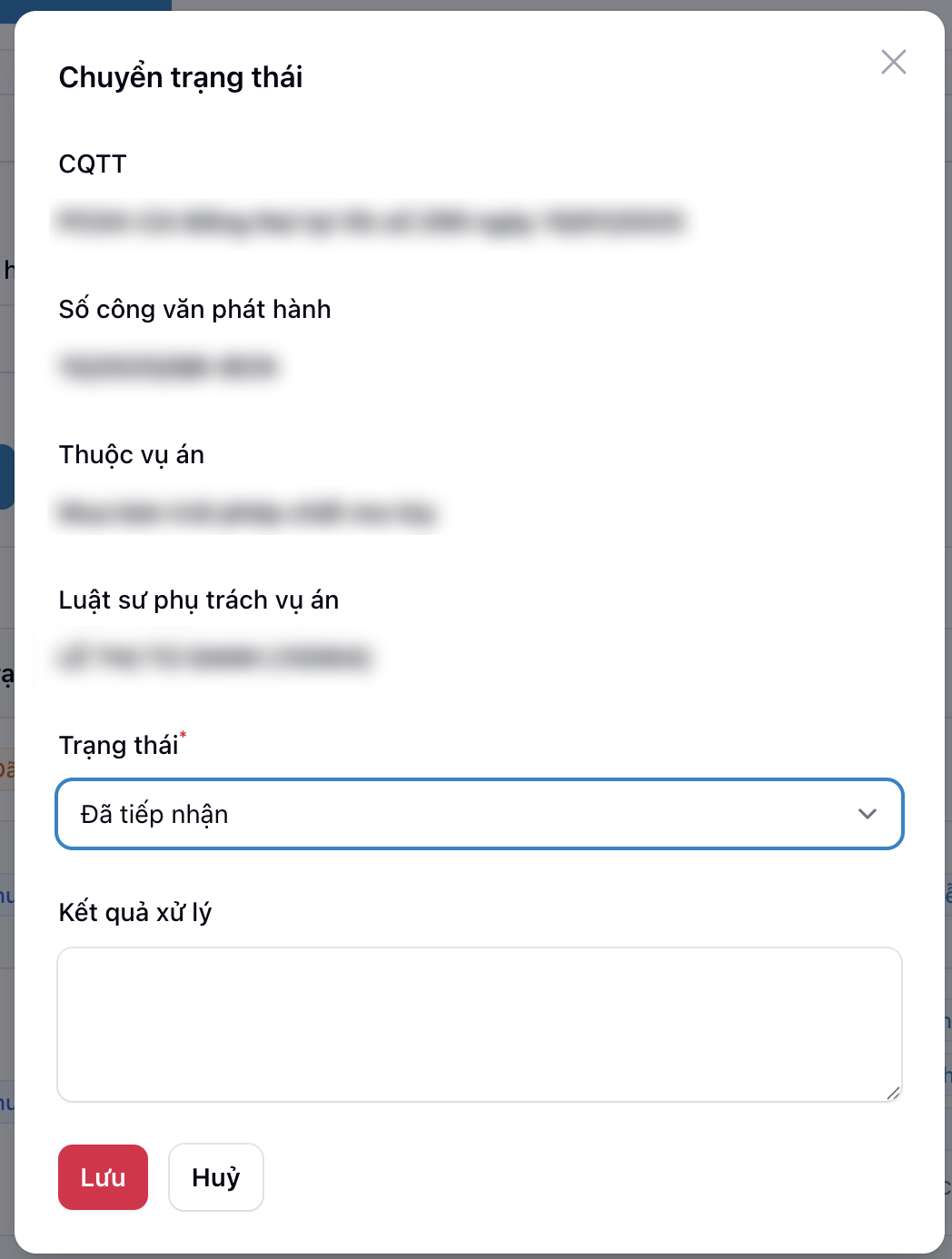
🔹 C. Thay đổi trạng thái
Cách 1: Từ trang danh sách
| Bước | Mô tả thao tác | Ghi chú |
|---|---|---|
| B1 |
Vào trang danh sách vụ việc |
|
| B2 |
Tìm vụ việc cần thay đổi trạng thái |
|
| B3 |
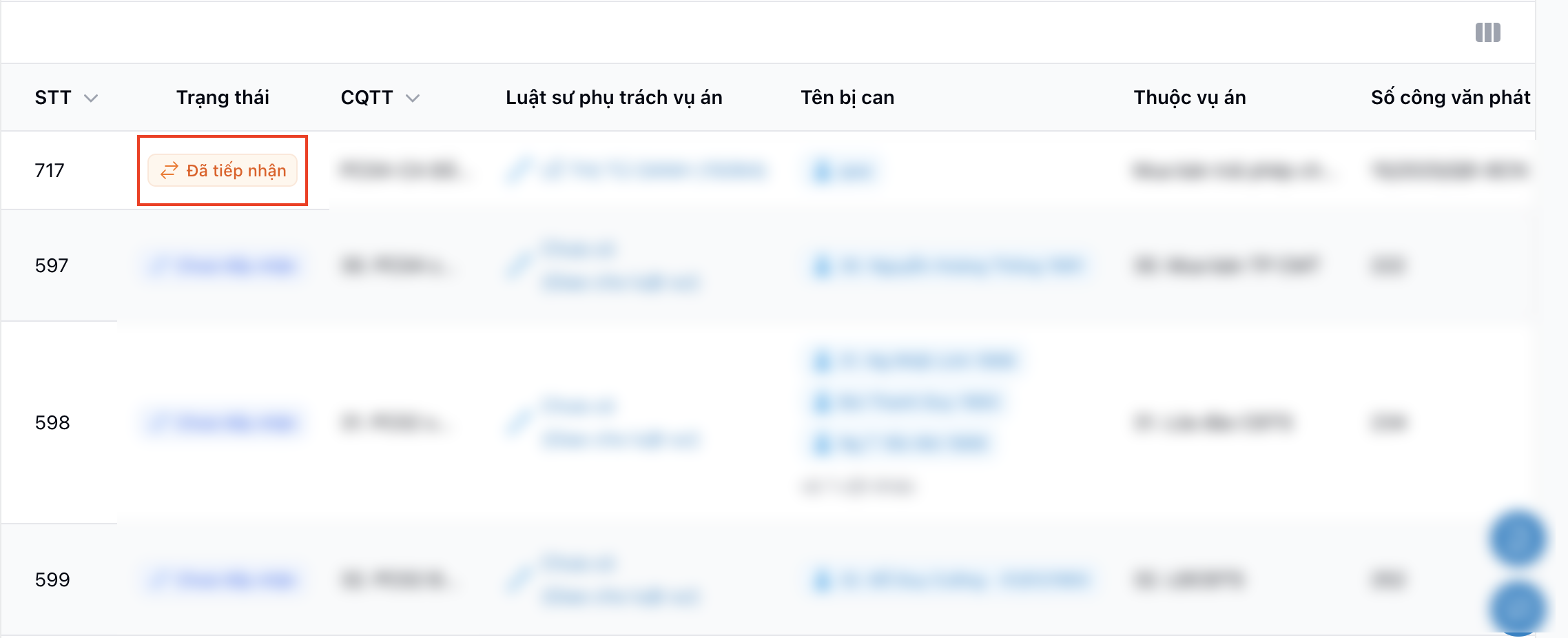
Click vào cột "Trạng thái" của vụ việc đó |
|
| B4 |
Một cửa sổ sẽ hiện ra |
|
| B5 |
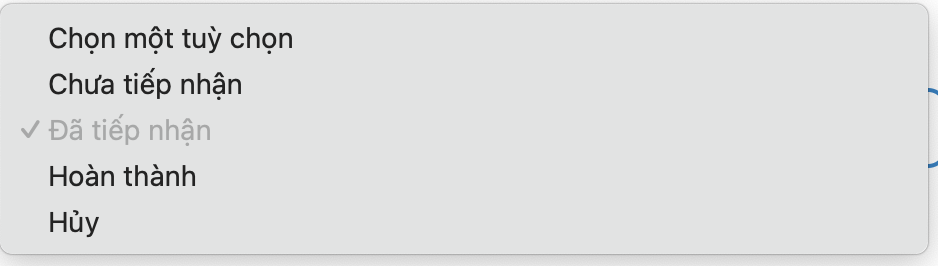
Chọn trạng thái mới từ danh sách |
Một số trạng thái có thể không hiển thị tùy theo quyền của bạn |
| B6 |
(Tùy chọn) Gõ ghi chú vào ô "Ghi chú" |
|
| B7 |
Click nút "Lưu" |
|
| Bước | Mô tả thao tác | Ghi chú |
|---|---|---|
| B1 |
Vào trang xem chi tiết hoặc sửa vụ việc |
|
| B2 |
Click nút "Thay đổi trạng thái" ở trên đầu trang |
|
| B3 |
Một cửa sổ sẽ hiện ra |
|
| B4 |
Chọn trạng thái mới từ danh sách |
Một số trạng thái có thể không hiển thị tùy theo quyền của bạn |
| B5 |
(Tùy chọn) Gõ ghi chú vào ô "Ghi chú" |
|
| B6 |
Click nút "Lưu" |
|
Các trạng thái có thể chọn:
- Chưa tiếp nhận: Vụ án đã được phân công nhưng chưa có luật sư nhận
- Đã tiếp nhận: Đã có luật sư nhận và đang xử lý
- Hoàn thành: Vụ án đã hoàn thành
- Đã hủy: Vụ án đã bị hủy
Lưu ý:
- Không thể chọn trạng thái giống với trạng thái hiện tại
- Không thể thay đổi trạng thái của vụ án "Hoàn thành" hoặc "Đã hủy"
- Một số trạng thái chỉ Admin mới có quyền chọn (tùy theo cấu hình)
Ghi chú khi thay đổi trạng thái
Bạn có thể gõ ghi chú vào ô "Ghi chú" khi thay đổi trạng thái. Ghi chú này sẽ được lưu trong lịch sử thay đổi trạng thái và có thể xem lại sau.
📌 Minh hoạ
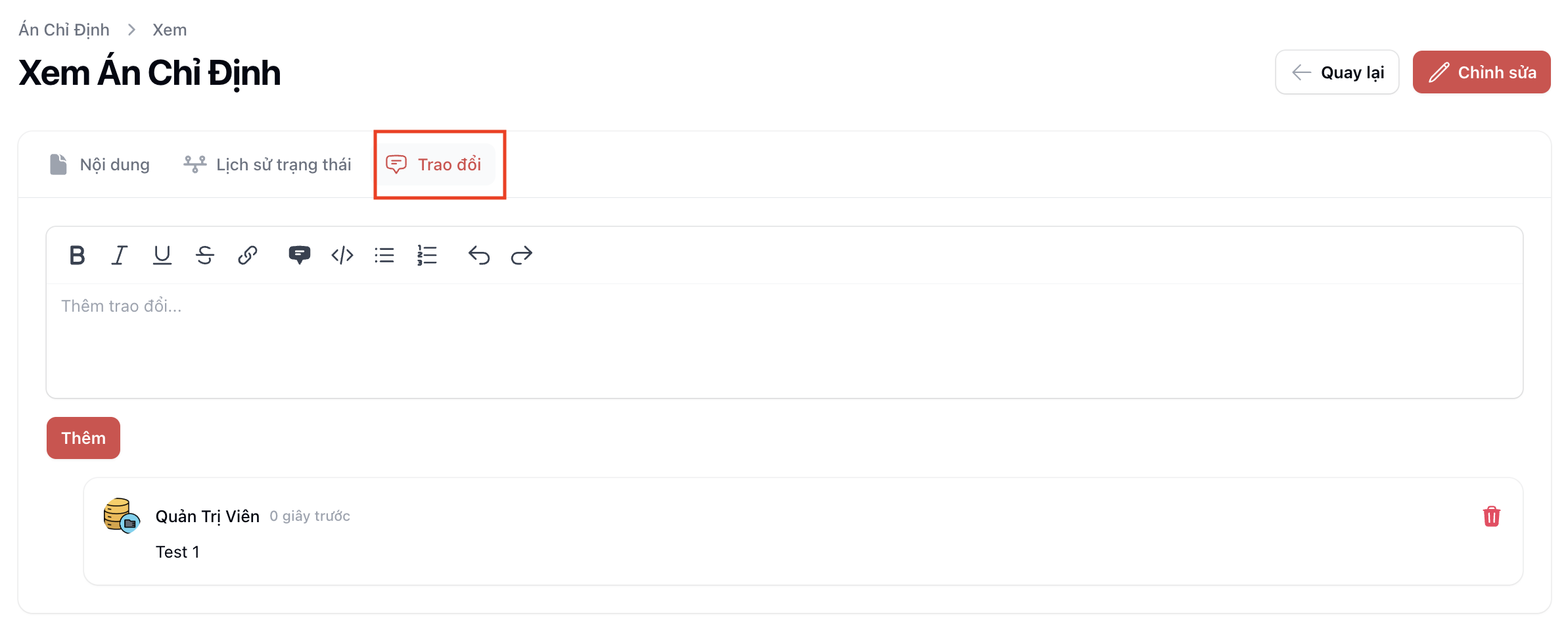
🔹 D. Trao đổi
| Bước | Mô tả thao tác | Ghi chú |
|---|---|---|
| B1 | Tìm Án chỉ định cần Trao đổi | |
| B2 | Nhấn vào trang chi tiết | |
| B3 |
Hiện thị tab "Trao đổi" |
Điền thông tin cần thiết |
| B4 |
Nhấn "Thêm" |
|
📌 Minh hoạ
⚠️ 4. Lưu ý
Phân công luật sư
- Chỉ có thể phân công luật sư thuộc công ty của bạn
- Có thể phân công nhiều luật sư cho một vụ án
- Không thể phân công lại cùng luật sư
- Khi phân công lần đầu, trạng thái tự động chuyển sang "Đã tiếp nhận"
Trạng thái vụ việc
- Không thể thay đổi trạng thái của vụ án "Hoàn thành" hoặc "Đã hủy"
- Một số trạng thái có thể không hiển thị tùy theo quyền của bạn
Thông báo
-
Khi thay đổi trạng thái: Các luật sư được gán sẽ nhận được thông báo
-
Khi gán luật sư: Luật sư mới sẽ nhận được thông báo và email
Tìm kiếm
-
Khi bạn gõ từ khóa vào ô tìm kiếm, đợi khoảng 1-2 giây, hệ thống sẽ tự động tìm kiếm. Bạn không cần nhấn Enter.
📞 5. Hỗ trợ kỹ thuật
-
Email: trieu.nguyennhu@gmail.com
-
Hotline/Zalo: 0933 638 244 (trong giờ hành chính)