Phân hệ Thành viên thuộc đoàn
Phân hệ chức năng cho luật sư
- Hướng dẫn đăng nhập dành cho Phòng ban
- Dữ liệu phân việc - Phân việc (Dành cho Trưởng Ban / Phó Ban)
- Dữ liệu phân việc - Phân việc (Dành cho Thành viên / Ủy viên)
Hướng dẫn đăng nhập dành cho Phòng ban
Khi truy cập vào hệ thống quản lý trực tuyến của Đoàn Luật sư tỉnh Đồng Nai, bạn sẽ được yêu cầu chọn loại tài khoản phù hợp để tiếp tục. Với vai trò là Phòng ban, vui lòng làm theo các bước sau:
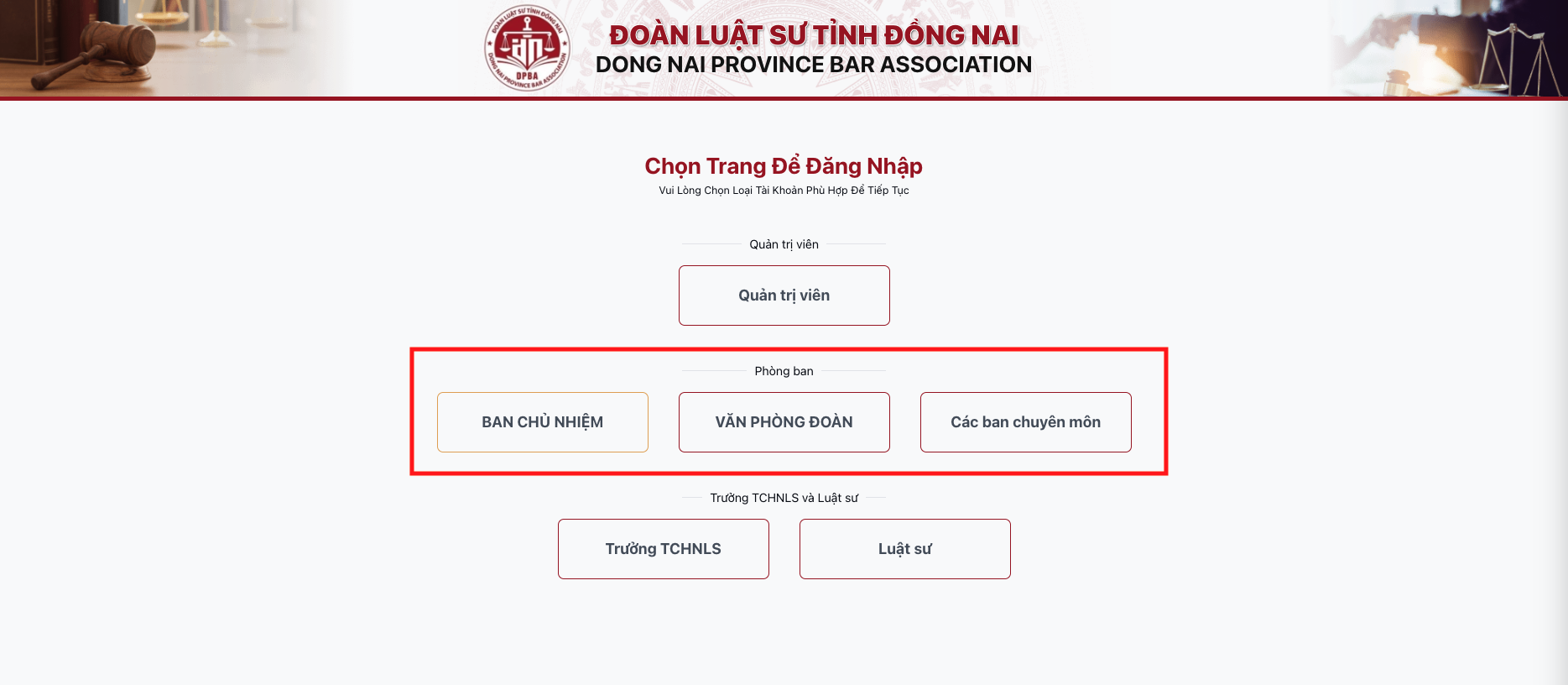
Bước 1: Truy cập trang đăng nhập
Bước 2: Đăng nhập với Email và mật khẩu đã được cung cấp
Dữ liệu phân việc - Phân việc (Dành cho Trưởng Ban / Phó Ban)
📔 HƯỚNG DẪN SỬ DỤNG CHỨC NĂNG
Mục đích:
Hướng dẫn người dùng sử dụng chức năng [Dữ liệu phân việc - Phân việc] trong hệ thống quản lý của Đoàn Luật sư tỉnh Đồng Nai, bao gồm:
Lưu ý: Nếu bạn không thấy menu phòng ban hoặc thấy bị ẩn, vui lòng liên hệ Quản trị viên để cập nhật quyền truy cập.
📌 1. Đối tượng áp dụng
Chức năng này áp dụng cho: Trưởng Ban / Phó Ban.
🖼️ 2. Giao diện chức năng
📌 Tổng quan giao diện danh sách Phân việc
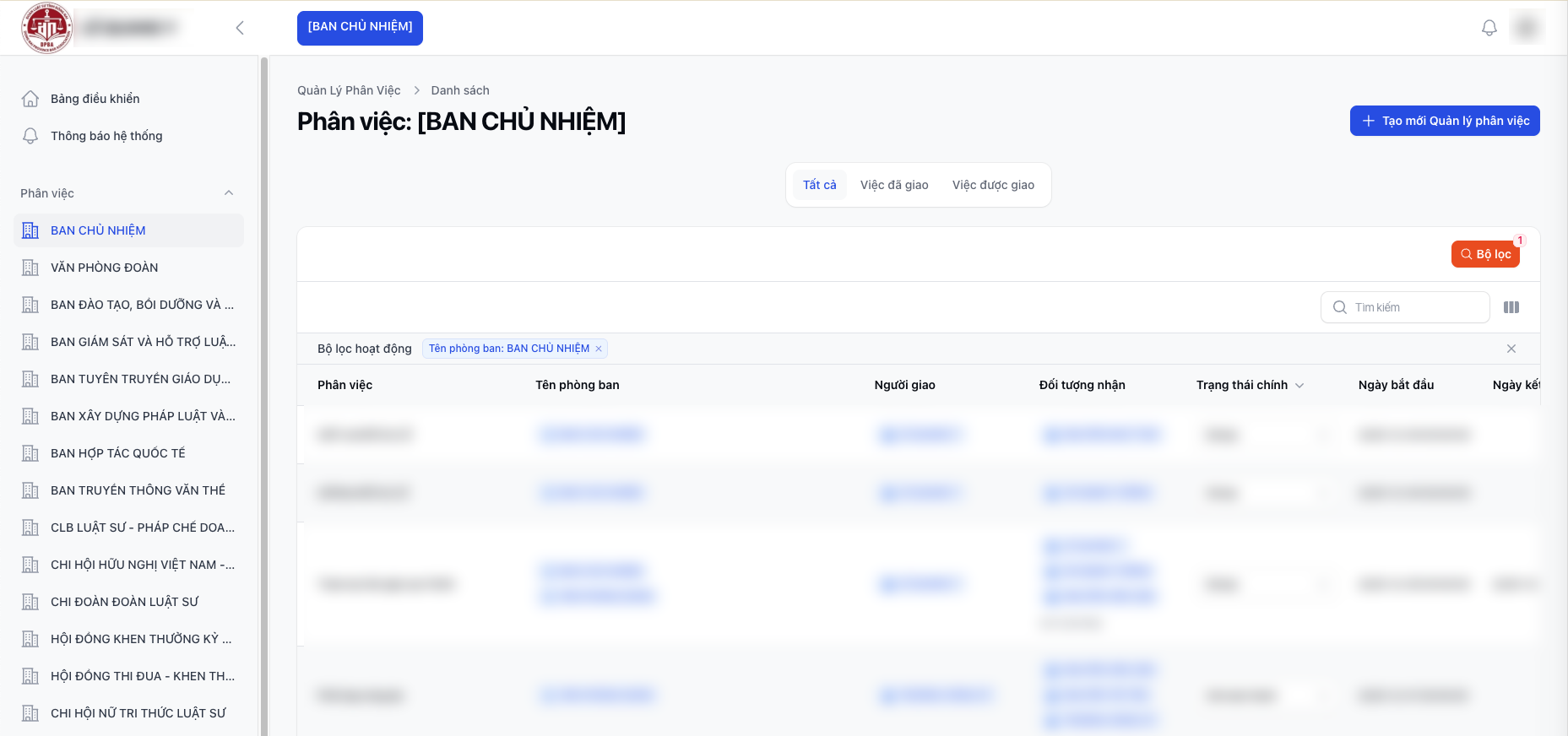
📝 3. Các bước thực hiện
🔹 A. MENU VÀ QUYỀN TRUY CẬP
| Mô tả | Ghi chú |
|---|---|
|
Trong menu bên trái, nhóm "Phân việc" hiển thị:
|
|
|
Quyền của Trưởng Ban / Phó Ban: Bạn có thể:
|
Nếu bạn không thấy một số chức năng hoặc menu, vui lòng liên hệ Quản trị viên để cập nhật quyền truy cập. |
📌 Minh họa
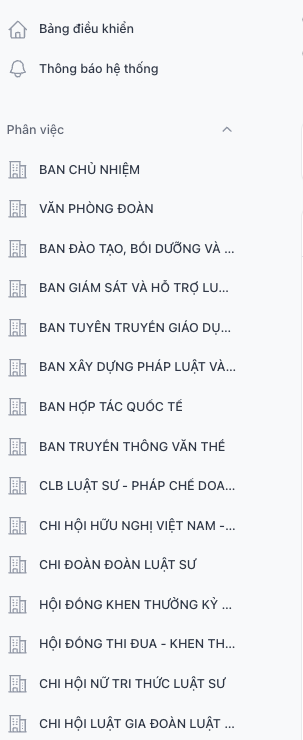
🔹 B. Xem danh sách Phân việc
| Bước | Mô tả thao tác | Ghi chú |
|---|---|---|
| B1 | Đăng nhập bằng tài khoản Quản trị viên | |
| B2 | Vào menu Dữ liệu phân việc > Phân việc | |
| B3 | Hệ thống hiển thị danh sách Phân việc |
Ở đầu trang danh sách, bạn sẽ thấy 3 tab:
Cách sử dụng: Nhấn vào tab bạn muốn xem để lọc danh sách. |
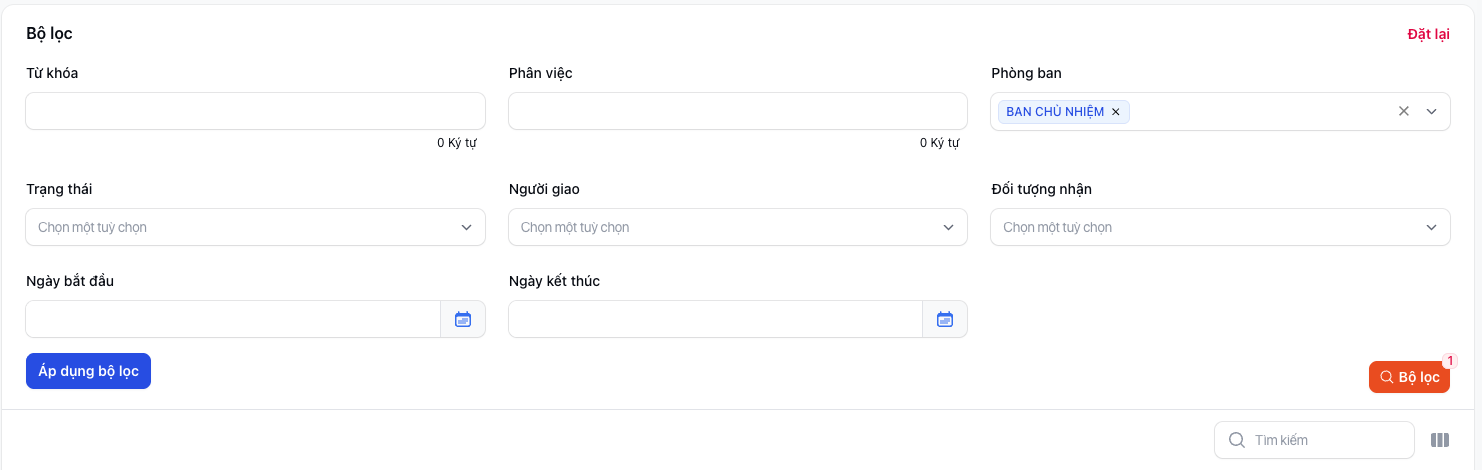
📌 Tìm kiếm Phân việc
| Bước | Mô tả thao tác | Ghi chú |
|---|---|---|
| B1 | Nhấn vào nút Bộ lọc để mở rộng khung tìm kiếm | |
| B2 | Nhập từ khoá hoặc các thông tin cần tìm kiếm | Có thể tìm theo phân việc, Số công văn đến, tiêu đề,... |
| B3 | Nhấn vào nút Áp dụng bộ lọc để lọc danh sách Phân việc | |
| B4 | Nhấn vào liên kết Đặt lại để xoá toàn bộ điều kiện tìm kiếm |
🔹 C. TẠO PHÂN VIỆC MỚI
| Bước | Mô tả thao tác | Ghi chú |
|---|---|---|
| B1 |
Từ trang danh sách, nhấn nút "Tạo" ở góc trên bên phải |
|
| B2 |
Trong Tab "Nội dung", bạn cần điền:
|
|
|
Trong Tab "Đối tượng nhận", bạn chọn:
|
|
|
| B3 | Nhấn “Lưu” |
|
📌 Minh hoạ
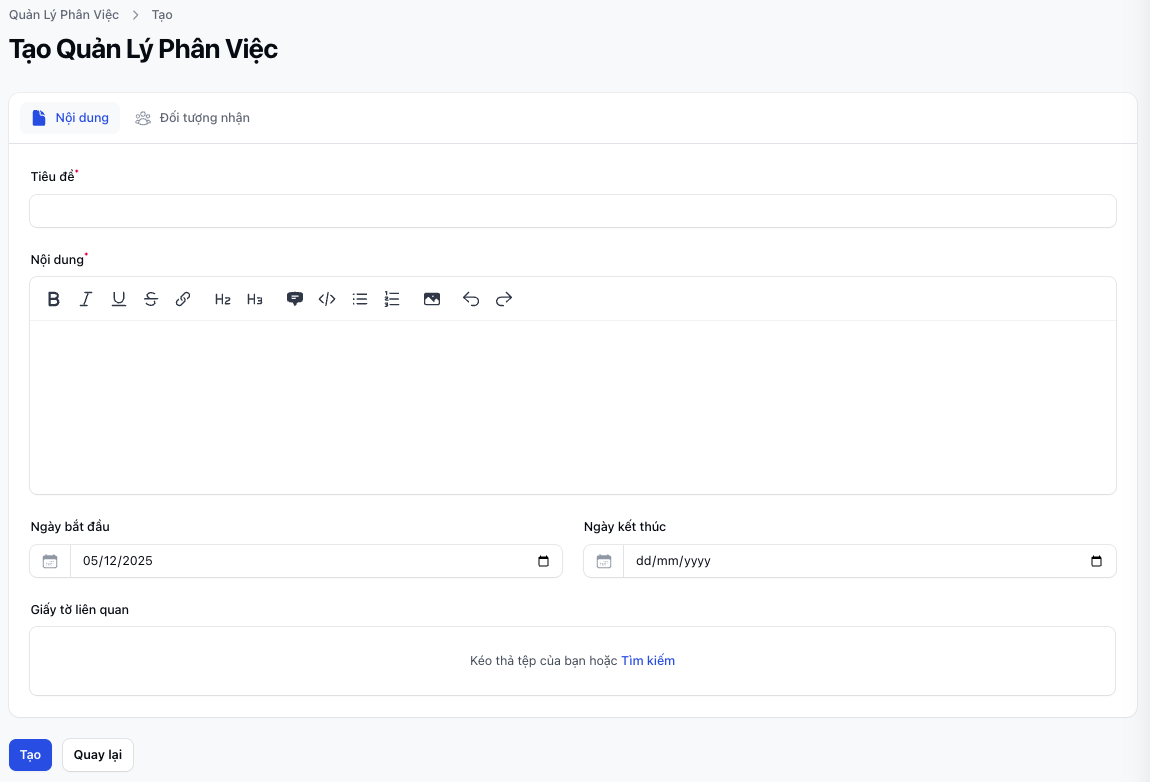
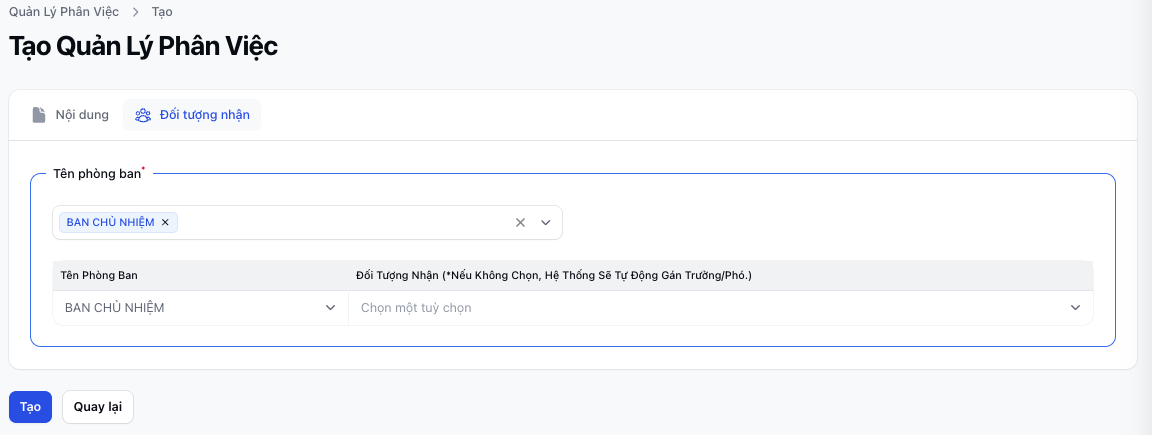
🔹 D. CHỈNH SỬA PHÂN VIỆC MỚI
| Bước | Mô tả thao tác | Ghi chú |
|---|---|---|
| B1 |
|
|
| B2 |
Các tab có thể chỉnh sửa:
|
|
| B3 |
Ở góc trên bên phải, có nút "Chuyển trạng thái" (có biểu tượng mũi tên hai chiều)
|
|
| B4 |
|
📌 Minh hoạ
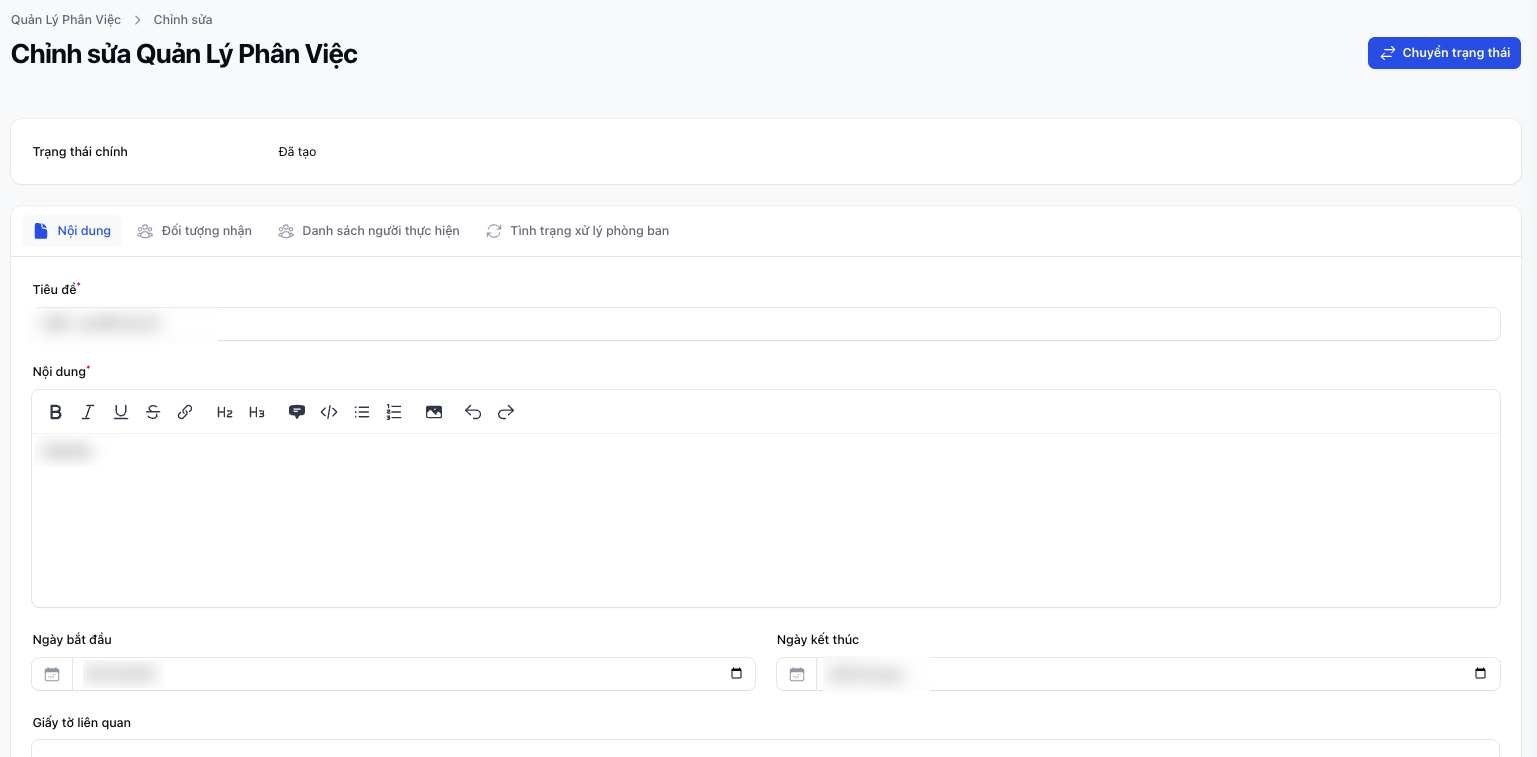
🔹 E. XEM CHI TIẾT PHÂN VIỆC
| Bước | Mô tả thao tác | Ghi chú |
|---|---|---|
| B1 |
|
|
| B2 |
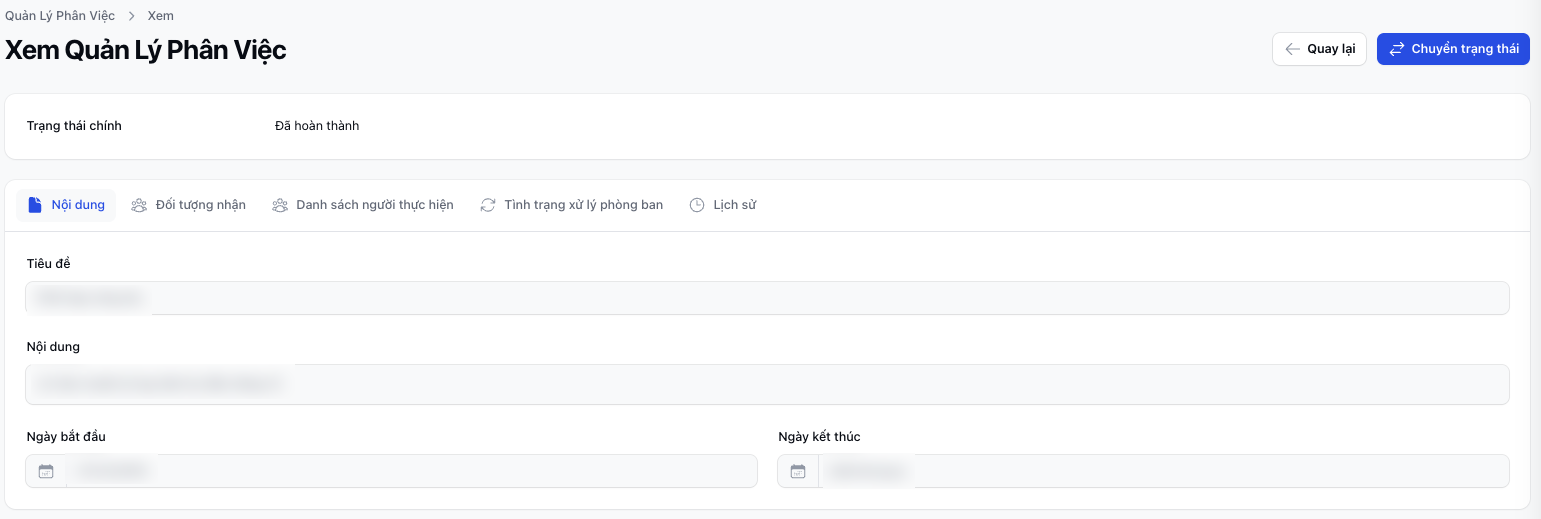
Ở đầu trang, hiển thị "Trạng thái chính" của phân việc:
|
|
|
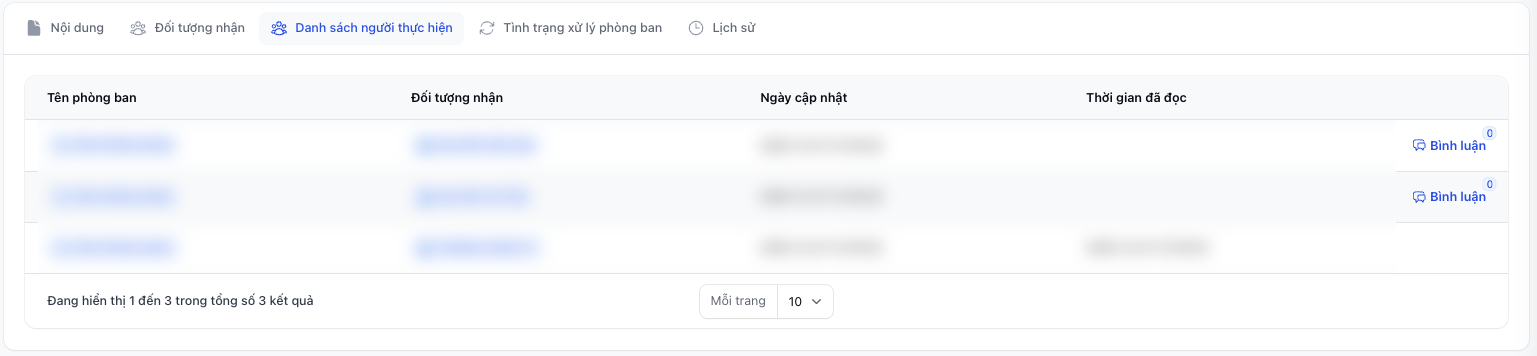
Trong Tab "Nội dung", hiển thị:
|
||
|
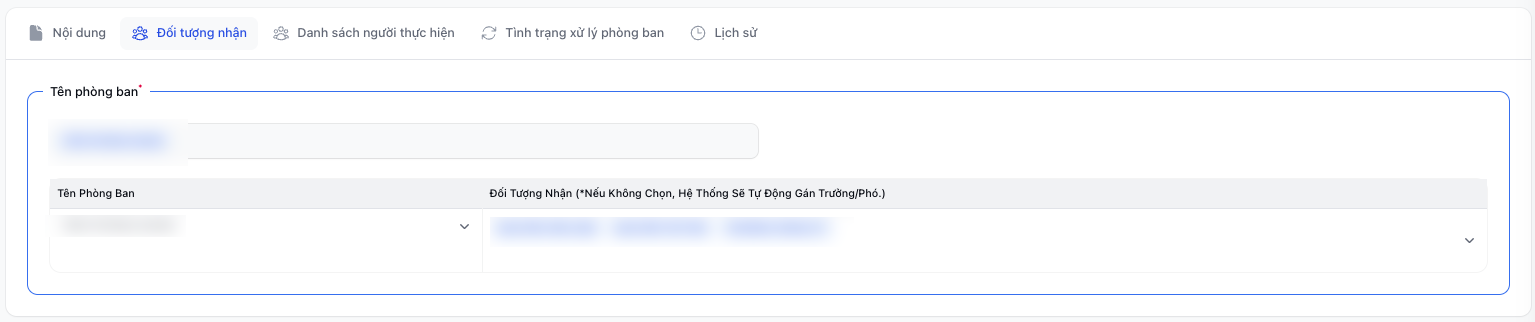
Trong Tab "Đối tượng nhận", hiển thị:
|
|
|
|
Trong Tab "Tình trạng xử lý phòng ban", hiển thị bảng tình trạng xử lý của từng phòng ban:
|
|
|
|
Trong Tab "Lịch sử", hiển thị lịch sử thay đổi của phân việc:
|
Các nút thao tác
Ở góc trên bên phải:
- Quay lại: Quay về trang danh sách
- Chỉnh sửa: Chỉnh sửa phân việc (chỉ hiển thị khi bạn là người tạo và phân việc chưa hoàn thành/chưa hủy)
- Chuyển trạng thái: Chuyển trạng thái phân việc (chỉ hiển thị khi bạn có quyền)
📌 Minh hoạ


🔹 F. THAY ĐỔI TRẠNG THÁI PHÂN VIỆC
| Bước | Mô tả thao tác | Ghi chú |
|---|---|---|
| B1 |
Vào trang xem chi tiết hoặc trang chỉnh sửa |
|
|
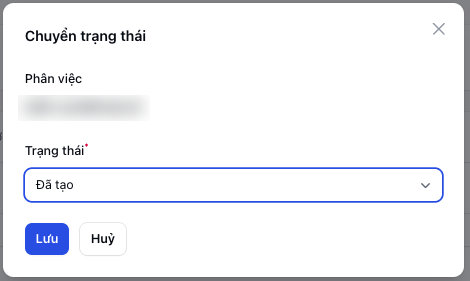
Nhấn nút "Chuyển trạng thái" ở góc trên bên phải |
||
| B2 |
Chọn trạng thái mới từ danh sách, trạng thái có thể chuyển:
|
|
| B3 | Nhấn “Lưu” |
|
📌 Minh hoạ
⚠️ 4. Lưu ý
- Bạn chỉ có thể quản lý phân việc trong phòng ban bạn quản lý
- Không thể chỉnh sửa phân việc đã hoàn thành hoặc đã hủy
- Nếu không chọn người cụ thể khi tạo phân việc, hệ thống tự động gán cho Trưởng/Phó ban
- Một số tab và chức năng chỉ hiển thị khi bạn có quyền phù hợp
- Nếu gặp vấn đề về quyền truy cập, vui lòng liên hệ Quản trị viên
📞 5. Hỗ trợ kỹ thuật
-
Email: trieu.nguyennhu@gmail.com
-
Hotline/Zalo: 0933 638 244 (trong giờ hành chính)
Dữ liệu phân việc - Phân việc (Dành cho Thành viên / Ủy viên)
📔 HƯỚNG DẪN SỬ DỤNG CHỨC NĂNG
Mục đích:
Hướng dẫn người dùng sử dụng chức năng [Dữ liệu phân việc - Phân việc] trong hệ thống quản lý của Đoàn Luật sư tỉnh Đồng Nai, bao gồm:
Lưu ý: Nếu bạn không thấy menu phòng ban hoặc thấy bị ẩn, vui lòng liên hệ Quản trị viên để cập nhật quyền truy cập.
📌 1. Đối tượng áp dụng
Chức năng này áp dụng cho: Thành viên / Ủy viên.
🖼️ 2. Giao diện chức năng
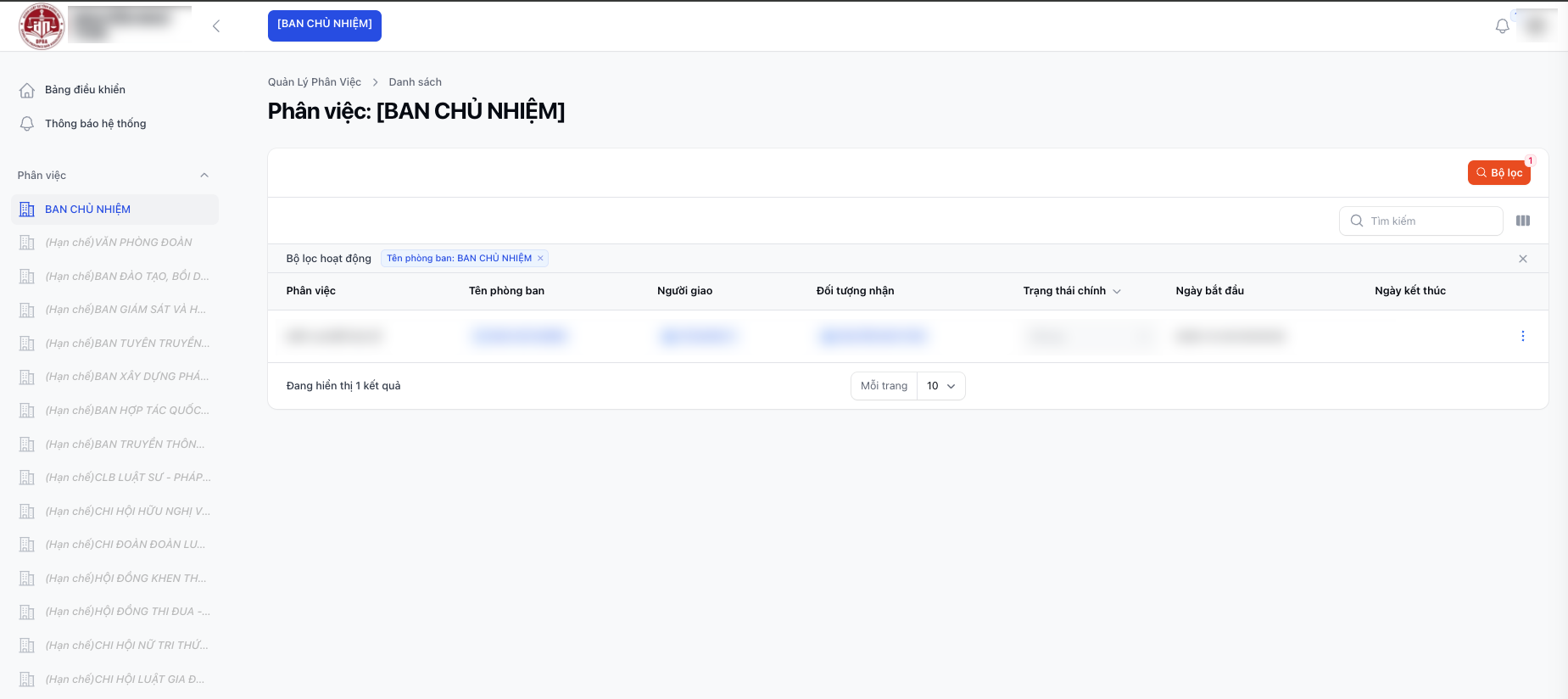
📌 Tổng quan giao diện danh sách Phân việc
📝 3. Các bước thực hiện
🔹 A. MENU VÀ QUYỀN TRUY CẬP
| Mô tả | Ghi chú |
|---|---|
|
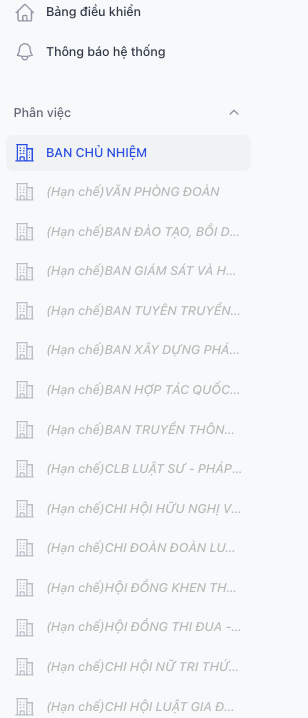
Trong menu bên trái, nhóm "Phân việc" hiển thị:
|
Bạn chỉ có thể xem phân việc trong các phòng ban bạn thuộc về. |
|
Quyền của Thành viên / Ủy viên: Bạn có thể:
Bạn không thể:
|
Nếu bạn cần thực hiện các chức năng không có trong danh sách trên, vui lòng liên hệ Quản trị viên để cập nhật quyền truy cập. |
📌 Minh họa
🔹 B. Xem danh sách Phân việc
| Bước | Mô tả thao tác | Ghi chú |
|---|---|---|
| B1 | Đăng nhập bằng tài khoản Quản trị viên | |
| B2 | Vào menu Dữ liệu phân việc > Phân việc | |
| B3 | Hệ thống hiển thị danh sách Phân việc |
Ở đầu trang danh sách, bạn sẽ thấy 2 tab:
Cách sử dụng: Nhấn vào tab bạn muốn xem để lọc danh sách. |
📌 Tìm kiếm Phân việc
| Bước | Mô tả thao tác | Ghi chú |
|---|---|---|
| B1 | Nhấn vào nút Bộ lọc để mở rộng khung tìm kiếm | |
| B2 | Nhập từ khoá hoặc các thông tin cần tìm kiếm | Có thể tìm theo phân việc, Số công văn đến, tiêu đề,... |
| B3 | Nhấn vào nút Áp dụng bộ lọc để lọc danh sách Phân việc | |
| B4 | Nhấn vào liên kết Đặt lại để xoá toàn bộ điều kiện tìm kiếm |
🔹 C. XEM CHI TIẾT PHÂN VIỆC
| Bước | Mô tả thao tác | Ghi chú |
|---|---|---|
| B1 |
|
|
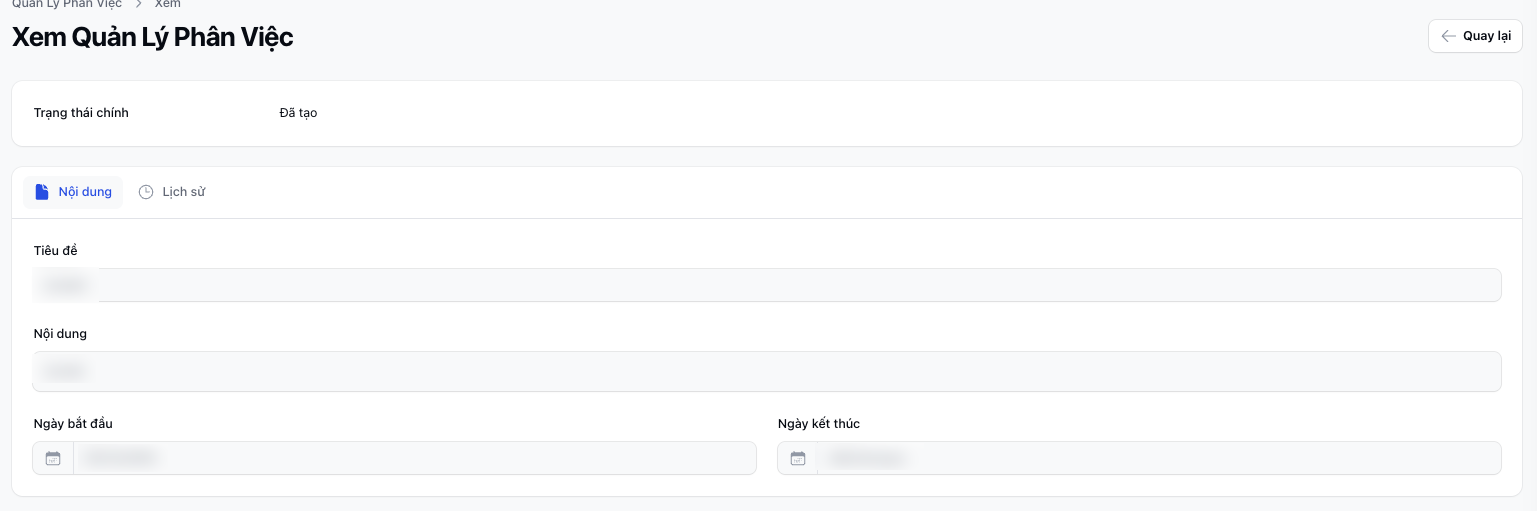
| B2 |
Ở đầu trang, hiển thị "Trạng thái chính" của phân việc:
|
|
|
Trong Tab "Nội dung", hiển thị:
|
||
|
Trong Tab "Danh sách người thực hiện", hiển thị bảng danh sách tất cả người được giao với các thông tin:
|
|
|
|
Trong Tab "Tình trạng xử lý phòng ban", hiển thị bảng tình trạng xử lý của từng phòng ban: |
|
|
|
Trong Tab "Trao đổi", hiển thị phần trao đổi giữa người giao và người nhận. |
|
|
|
Trong Tab "Lịch sử", hiển thị lịch sử thay đổi của phân việc:
|
Các nút thao tác
Ở góc trên bên phải:
- Quay lại: Quay về trang danh sách
Lưu ý:
- Bạn thường không thấy nút "Chỉnh sửa" vì bạn không thể sửa phân việc do người khác tạo
- Nút "Chuyển trạng thái" chỉ hiển thị cho Trưởng/Phó ban hoặc người tạo phân việc
📌 Minh hoạ
🔹 F. THAY ĐỔI TRẠNG THÁI CÁ NHÂN
| Bước | Mô tả thao tác | Ghi chú |
|---|---|---|
| B1 |
Vào trang xem chi tiết phân việc |
|
| B2 |
Tìm cột "Trạng thái chính" trong bảng (nếu bạn có quyền) |
|
| B3 |
Nhấn vào ô trạng thái của phân việc bạn được giao |
|
| B4 |
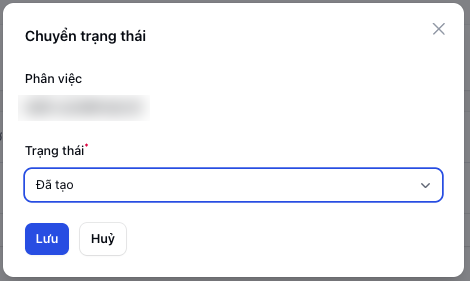
Mỗi người được giao có trạng thái riêng của mình, khác với "Trạng thái chính" của phân việc:
|
|
| B5 | Nhấn “Lưu” |
|
📌 Minh hoạ
⚠️ 4. Lưu ý
- Bạn chỉ có thể xem phân việc được giao cho bạn hoặc trong phòng ban bạn thuộc về
- Không thể chỉnh sửa phân việc do người khác tạo
- Một số tab và chức năng chỉ hiển thị khi bạn có quyền phù hợp
- Nếu bạn không thấy một số chức năng, đó có thể là do quyền hạn của bạn
- Nếu gặp vấn đề về quyền truy cập hoặc cần thêm quyền, vui lòng liên hệ Quản trị viên
📞 5. Hỗ trợ kỹ thuật
-
Email: trieu.nguyennhu@gmail.com
-
Hotline/Zalo: 0933 638 244 (trong giờ hành chính)