Phân hệ Luật sư
Phân hệ chức năng cho luật sư
- Hướng dẫn đăng nhập dành cho Luật sư
- Phí - Số dư/nợ phí Đoàn
- Phí - Lịch Sử Phí Đoàn - Backup
- Án chỉ định - Án chỉ định
- Kiến Nghị/khiếu Nại
- Thông Báo/ Thư Mời
- Dữ liệu công văn - Công văn đến
Hướng dẫn đăng nhập dành cho Luật sư
Khi truy cập vào hệ thống quản lý trực tuyến của Đoàn Luật sư tỉnh Đồng Nai, bạn sẽ được yêu cầu chọn loại tài khoản phù hợp để tiếp tục. Với vai trò là Luật sư, vui lòng làm theo các bước sau:
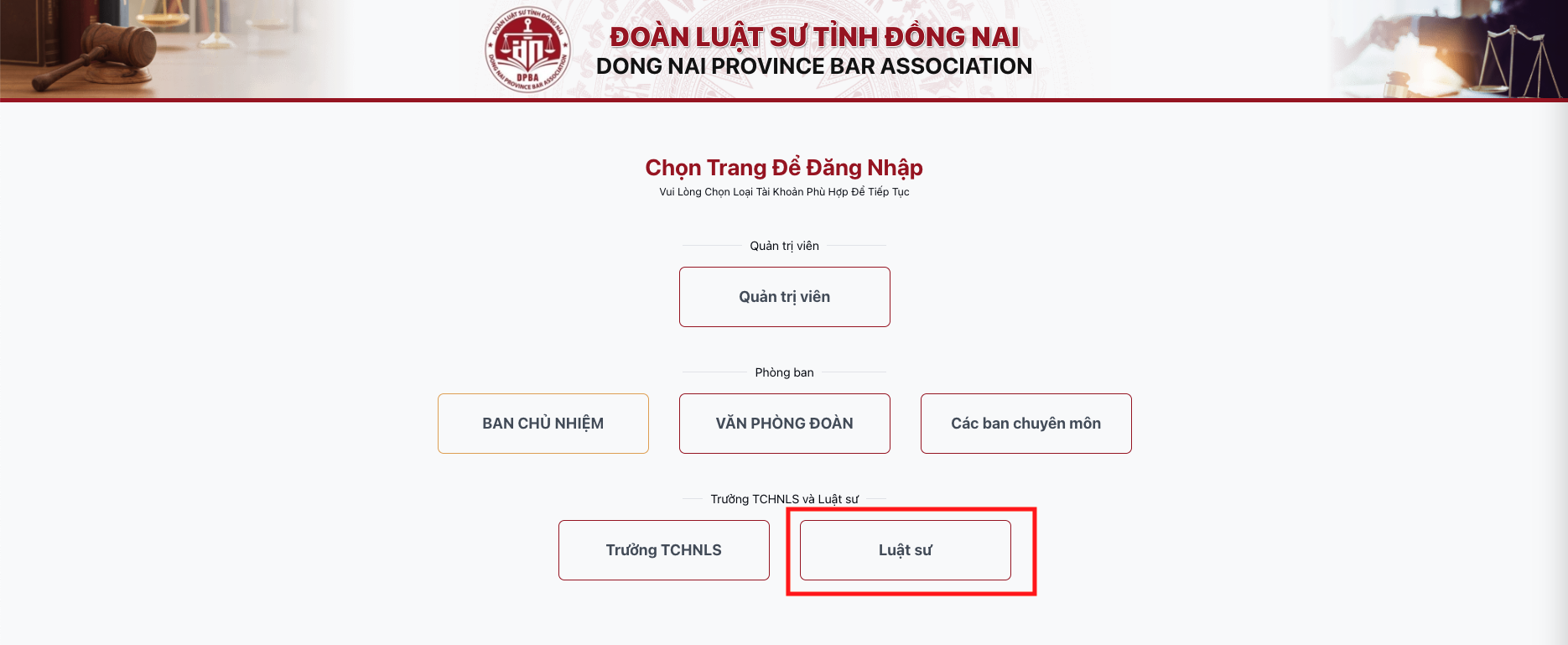
Bước 1: Truy cập trang đăng nhập
- Liên kết: https://app.dlsdongnai.com/member/login
Bước 2: Đăng nhập với Email và mật khẩu đã được cung cấp
Phí - Số dư/nợ phí Đoàn
📔 HƯỚNG DẪN SỬ DỤNG CHỨC NĂNG
Mục đích:
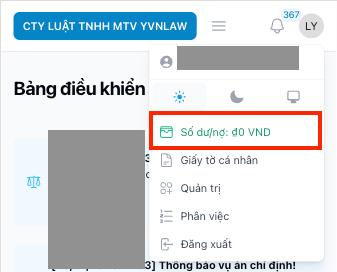
Hướng dẫn luật sư xem số dư/nợ.
📌 1. Đối tượng áp dụng
Chức năng này áp dụng cho: Luật sư.
🖼️ 2. Giao diện chức năng
📌 Xem số dư/nợ
Máy tính:

Điện thoại:
📞 5. Hỗ trợ kỹ thuật
-
Email: trieu.nguyennhu@gmail.com
-
Hotline/Zalo: 0933 638 244 (trong giờ hành chính)
Phí - Lịch Sử Phí Đoàn - Backup
📔 HƯỚNG DẪN SỬ DỤNG CHỨC NĂNG
Mục đích:
Hướng dẫn người dùng sử dụng chức năng [Phí - Lịch Sử Phí Đoàn] trong hệ thống quản lý của Đoàn Luật sư tỉnh Đồng Nai, bao gồm:
- Xem danh sách.
- Nộp phí
- Xuất dữ liệu
📌 1. Đối tượng áp dụng
Chức năng này áp dụng cho: Luật sư.
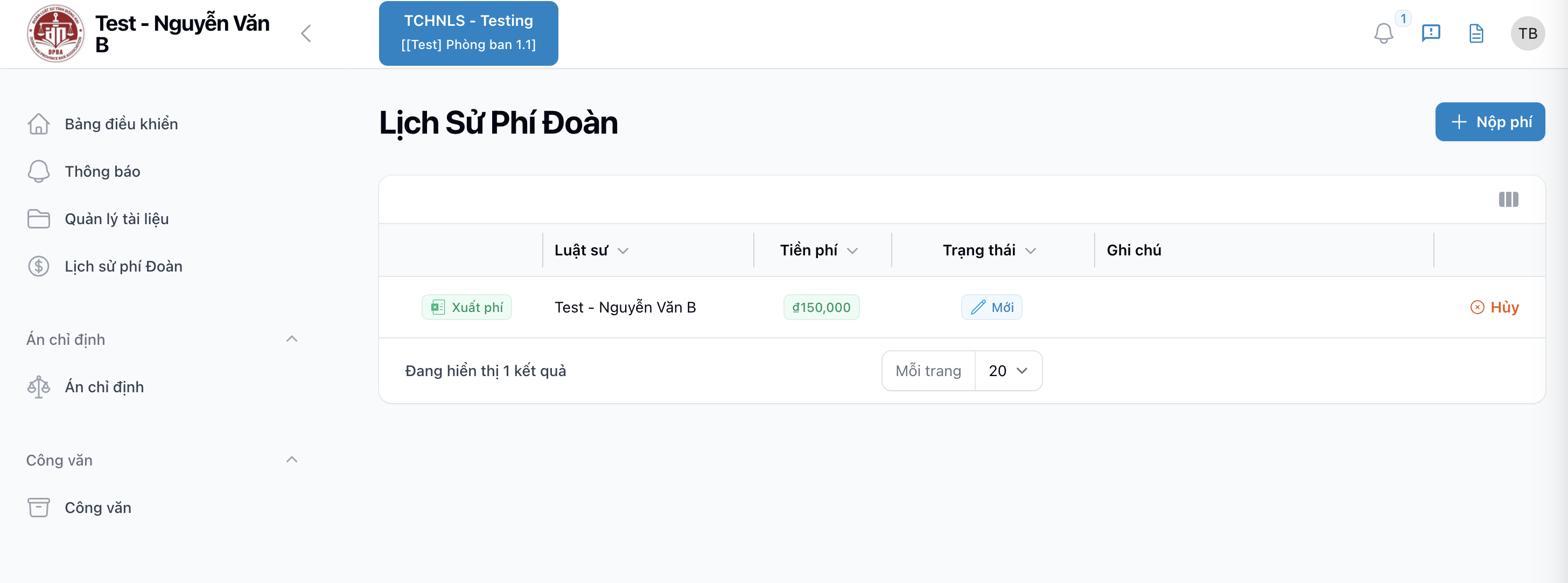
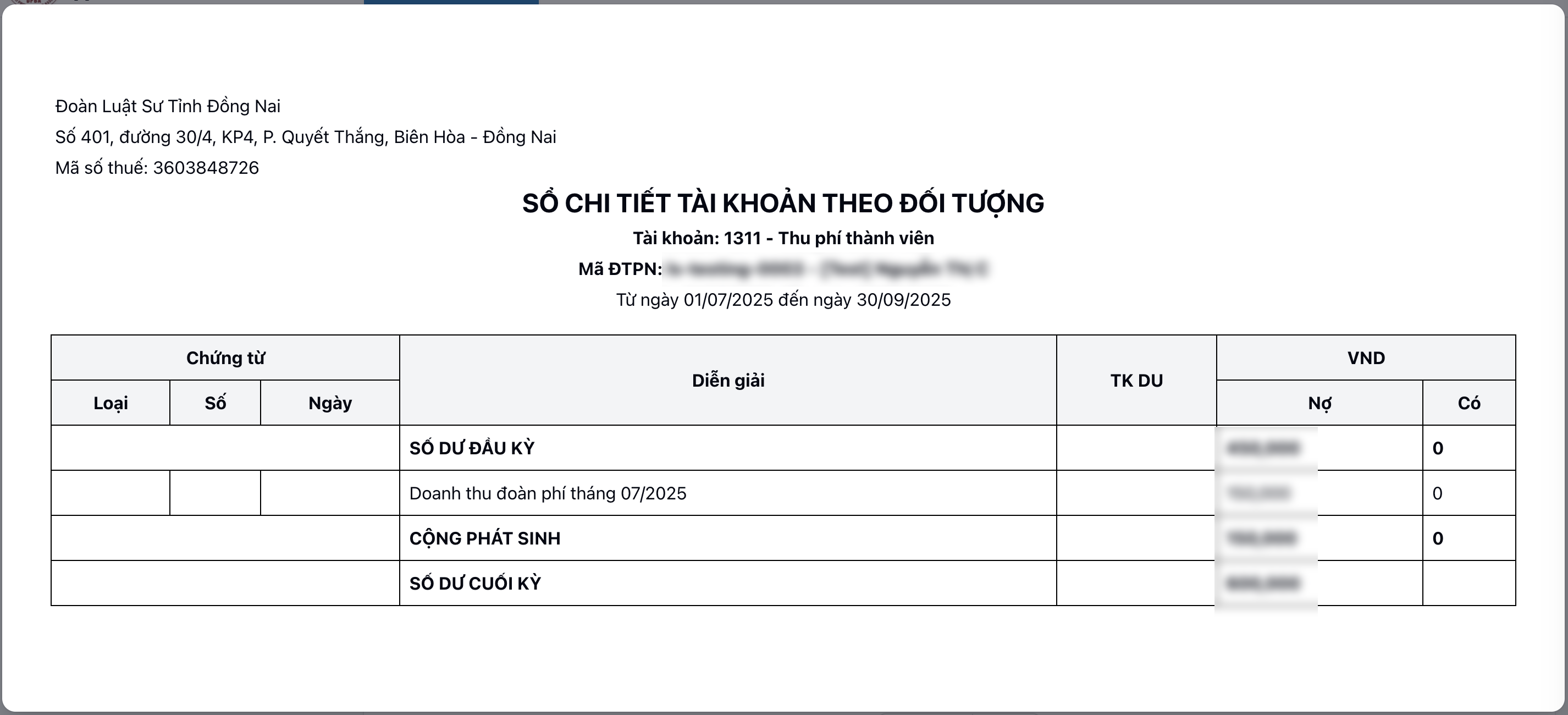
🖼️ 2. Giao diện chức năng
📌 Tổng quan giao diện danh sách Lịch Sử Phí Đoàn
📝 3. Các bước thực hiện
🔹 A. Xem danh sách Lịch Sử Phí Đoàn
| Bước | Mô tả thao tác | Ghi chú |
|---|---|---|
| B1 | Đăng nhập bằng tài khoản Luật sư | |
| B2 | Vào menu Phí > Lịch Sử Phí Đoàn | |
| B3 | Hệ thống hiển thị danh sách Lịch Sử Phí Đoàn | Có thể tìm theo Luật sư, ... |
📌 Tìm kiếm Lịch Sử Phí Đoàn
| Bước | Mô tả thao tác | Ghi chú |
|---|---|---|
| B1 | Nhấn vào nút Bộ lọc để mở rộng khung tìm kiếm | |
| B2 | Nhập từ khoá hoặc các thông tin cần tìm kiếm | Có thể tìm theo Luật sư, ... |
| B3 | Nhấn vào nút Áp dụng bộ lọc để lọc danh sách Lịch Sử Phí Đoàn | |
| B4 | Nhấn vào liên kết Đặt lại để xoá toàn bộ điều kiện tìm kiếm |

🔹 B. Nộp phí
| Bước | Mô tả thao tác | Ghi chú |
|---|---|---|
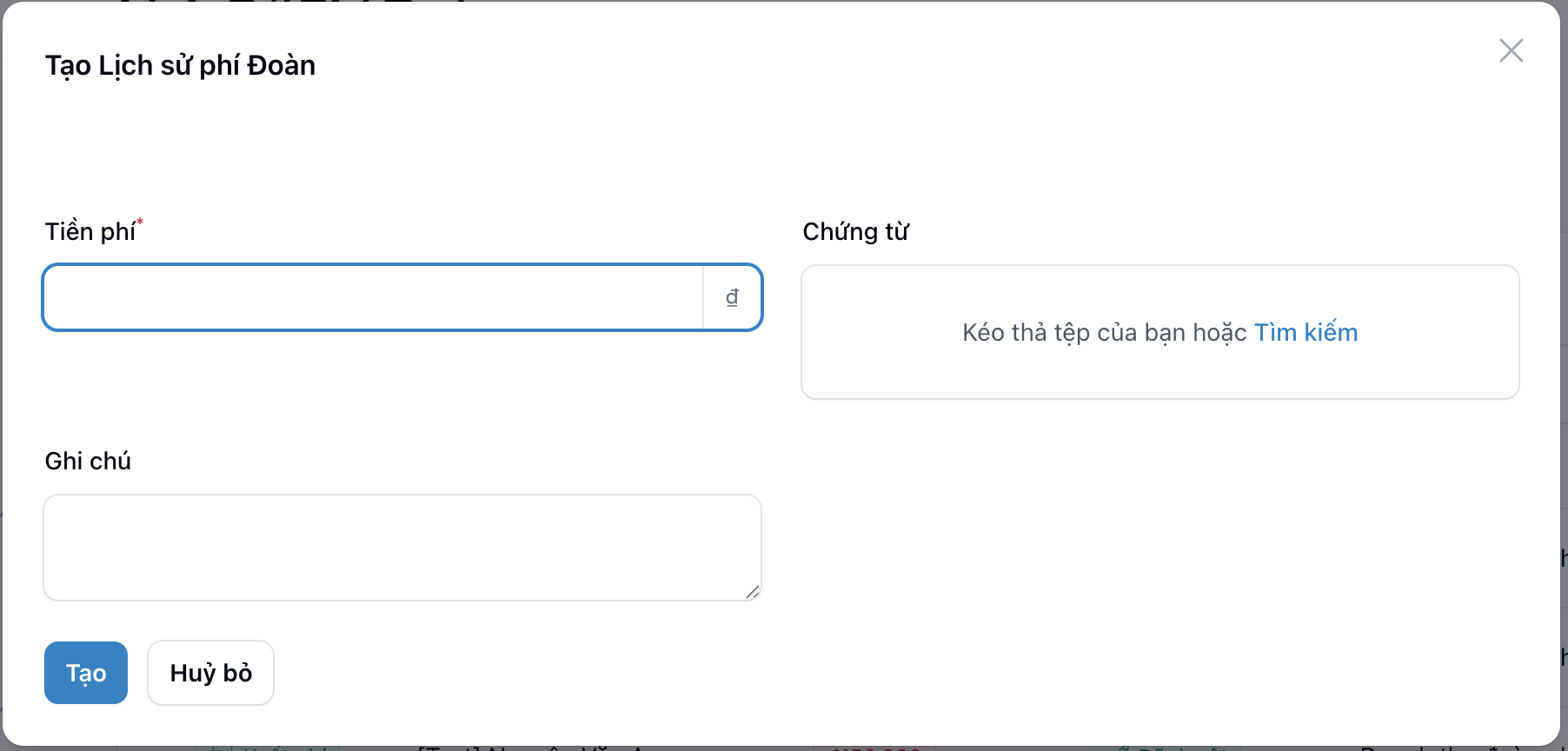
| B1 | Nhấn nút “Nộp phí” | Nằm ở góc trên bên phải danh sách |
| B2 |
Nhập thông tin Luật sư, Loại giao dịch, chứng từ, v.v. |
Các trường bắt buộc có dấu (*) |
| B3 | Nhấn “Tạo” để hoàn tất | Nếu nhập thiếu, hệ thống sẽ báo lỗi |
📌 Minh hoạ form Tạo phí thu chi
🔹 C. Xuất phí
| Bước | Mô tả thao tác | Ghi chú |
|---|---|---|
| B1 | Tìm kiếm Lịch Sử Phí Đoàn cần xuất phí | |
| B2 | Nhấn biểu tượng Xuất phí tại dòng | |
| B3 | Hiện thị hộp thoại "Xuất phí" | Điền thông tin cần thiết (Năm, quý) |
| B4 | Nhấn “Xuất phí” | Tải file excel |
| Nhấn "Xem" | Hiển thị hộp thoại xem mẫu |
📌 Minh hoạ
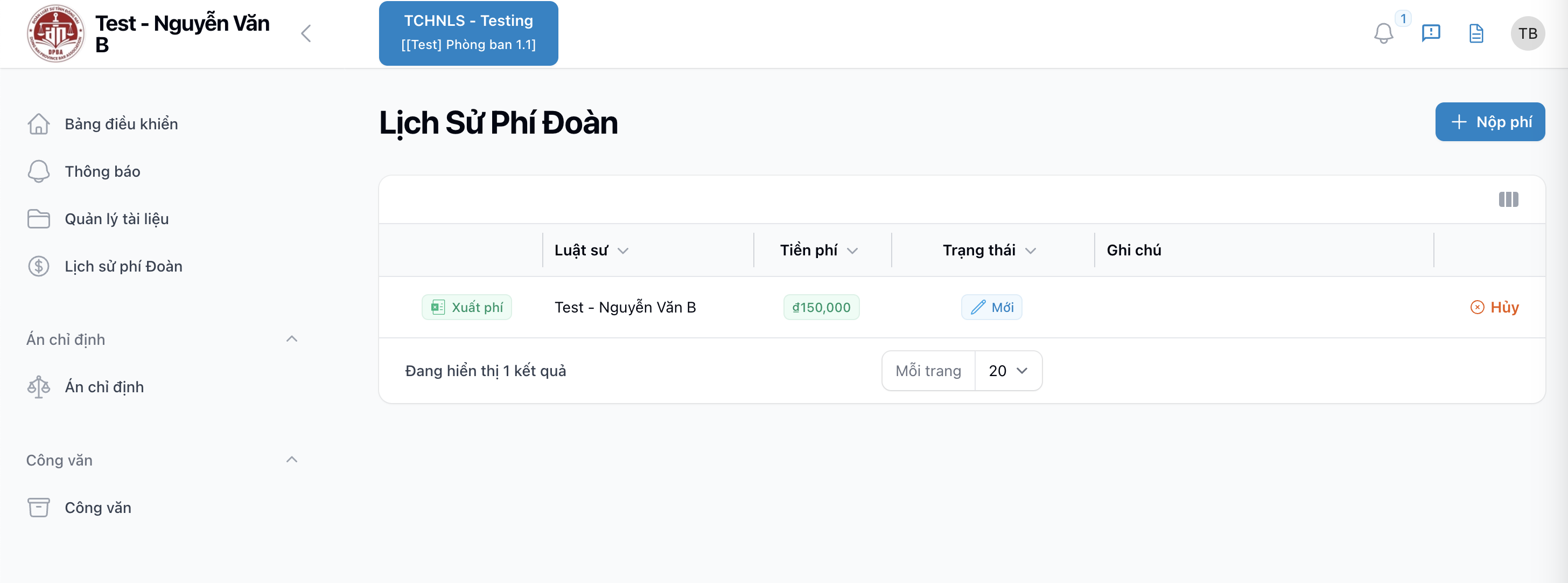
📌 Minh hoạ hộp thoại "Xuất phí"
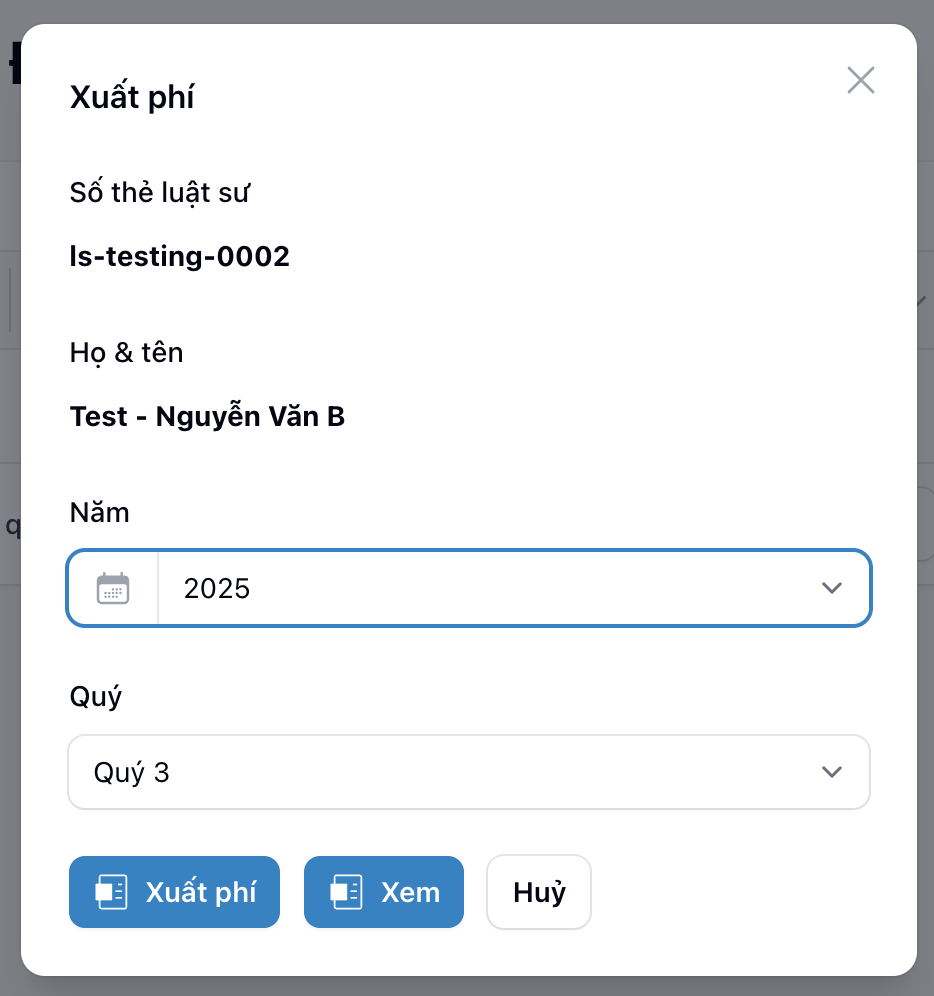
📌 Minh hoạ excel "Xuất phí"
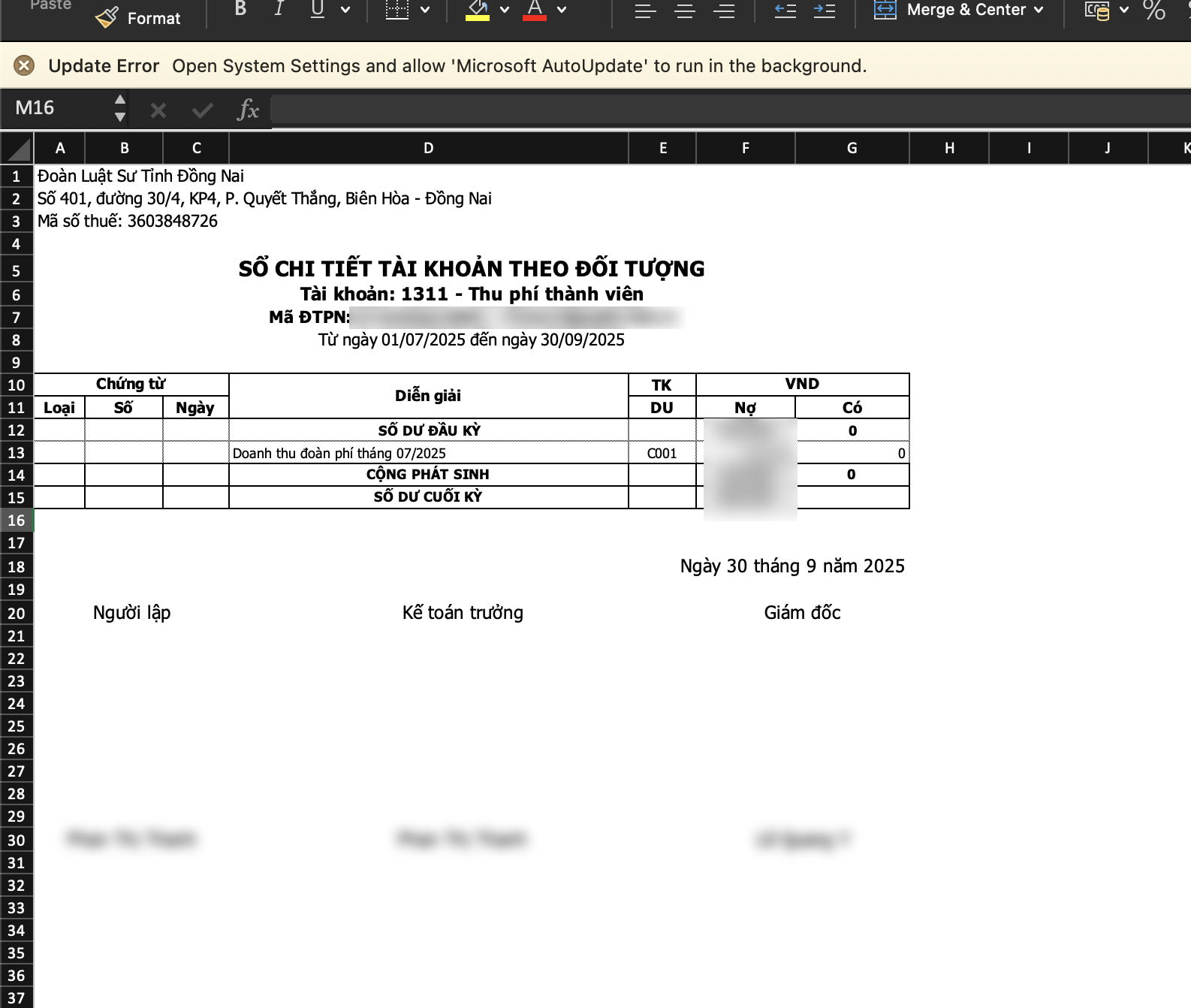
📌 Minh hoạ hộp thoại "Xem"
⚠️ 4. Lưu ý
-
Các trường dữ liệu bắt buộc phải được nhập đầy đủ để tránh lỗi khi lưu.
📞 5. Hỗ trợ kỹ thuật
-
Email: trieu.nguyennhu@gmail.com
-
Hotline/Zalo: 0933 638 244 (trong giờ hành chính)
Án chỉ định - Án chỉ định
📔 HƯỚNG DẪN SỬ DỤNG CHỨC NĂNG
Mục đích:
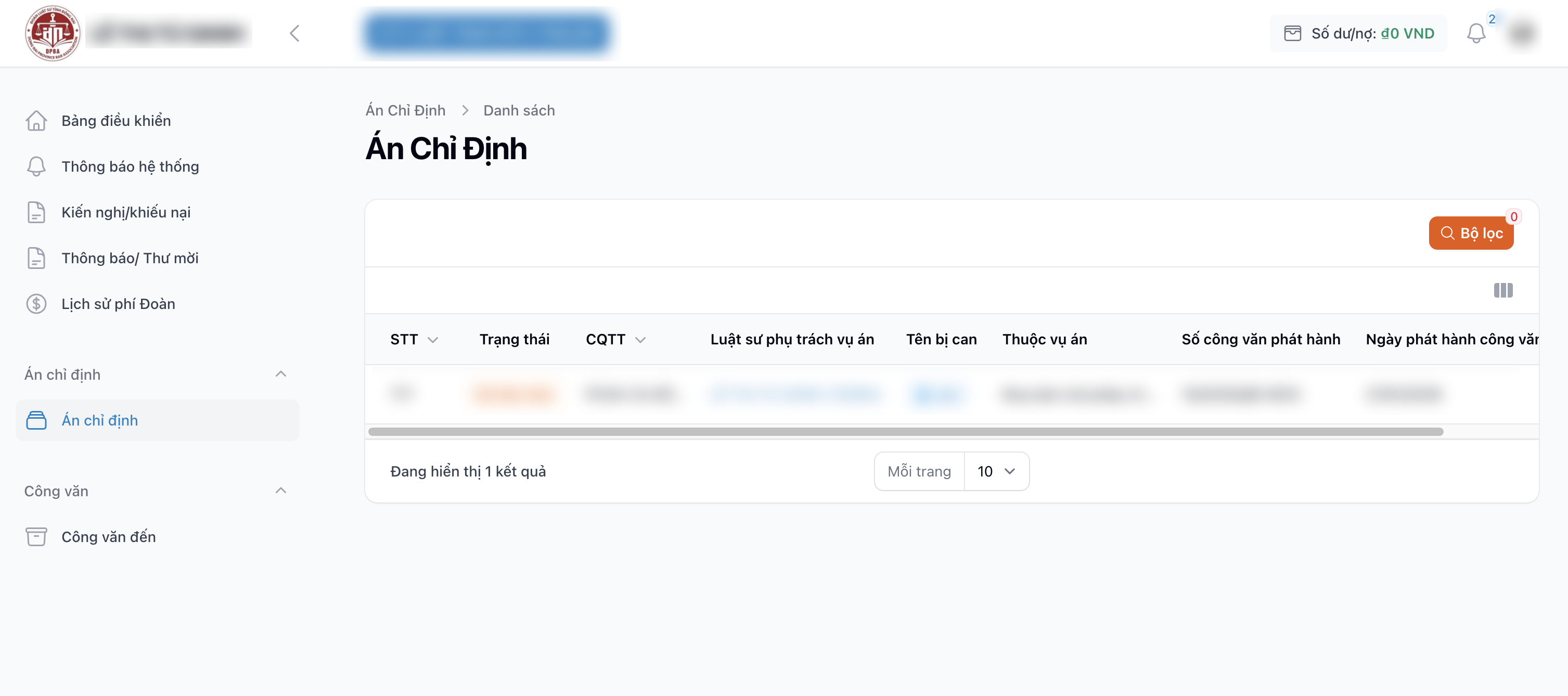
Hướng dẫn người dùng sử dụng chức năng [Án chỉ định - Án chỉ định] trong hệ thống quản lý của Đoàn Luật sư tỉnh Đồng Nai, cho phép bạn quản lý các vụ án trong hệ thống, bao gồm:
- Xem danh sách các vụ án được phân công cho bạn
- Xem chi tiết thông tin vụ án
- Xem lịch sử và timeline trạng thái vụ án
- Xem và thêm bình luận về vụ án
📌 1. Đối tượng áp dụng
Chức năng này áp dụng cho: Luật sư.
🖼️ 2. Giao diện chức năng
📌 Tổng quan giao diện danh sách Án chỉ định
📝 3. Các bước thực hiện
🔹 A. Xem danh sách Án chỉ định
| Bước | Mô tả thao tác | Ghi chú |
|---|---|---|
| B1 | Đăng nhập bằng tài khoản Quản trị viên | |
| B2 | Vào menu Án chỉ định > Án chỉ định | |
| B3 | Hệ thống hiển thị danh sách Án chỉ định | Có thể tìm theo Trạng thái, CQTT,... |
📌 Tìm kiếm Án chỉ định
|
Bước |
Mô tả thao tác | Ghi chú |
|---|---|---|
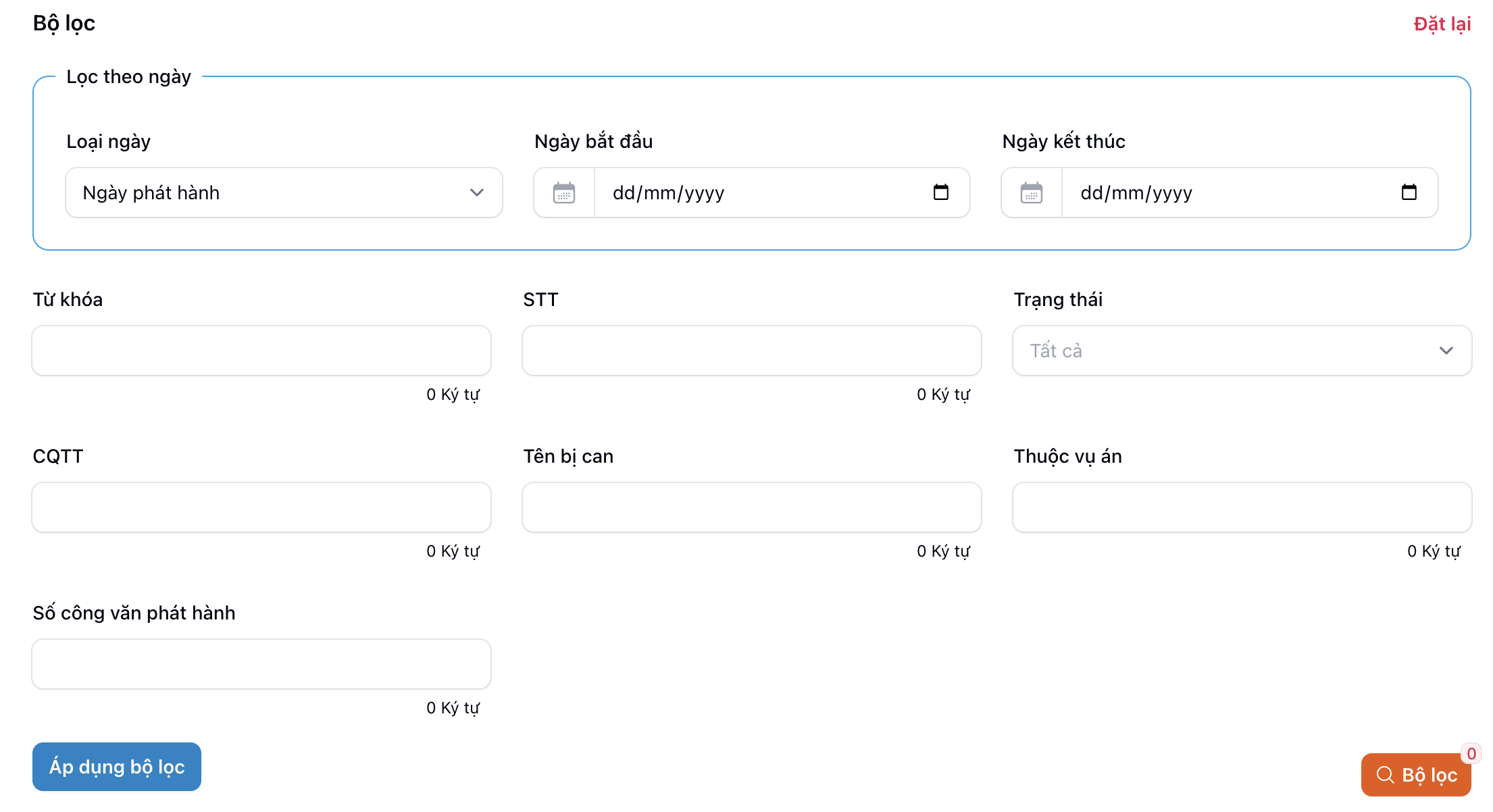
| B1 | Nhấn vào nút Bộ lọc để mở rộng khung tìm kiếm | |
| B2 | Nhập từ khoá hoặc các thông tin cần tìm kiếm | Có thể tìm theo Trạng thái, CQTT, v.v. |
| B3 | Nhấn vào nút Áp dụng bộ lọc để lọc danh sách Án chỉ định | |
| B4 | Nhấn vào liên kết Đặt lại để xoá toàn bộ điều kiện tìm kiếm |
📌 Minh hoạ
Hành động trên từng dòng (cột cuối hoặc menu hành động)
- Xem: Xem chi tiết vụ án (biểu tượng mắt).
Sắp xếp mặc định
Mặc định, danh sách được sắp xếp theo ngày cập nhật, vụ việc mới cập nhật nhất hiển thị ở trên cùng.
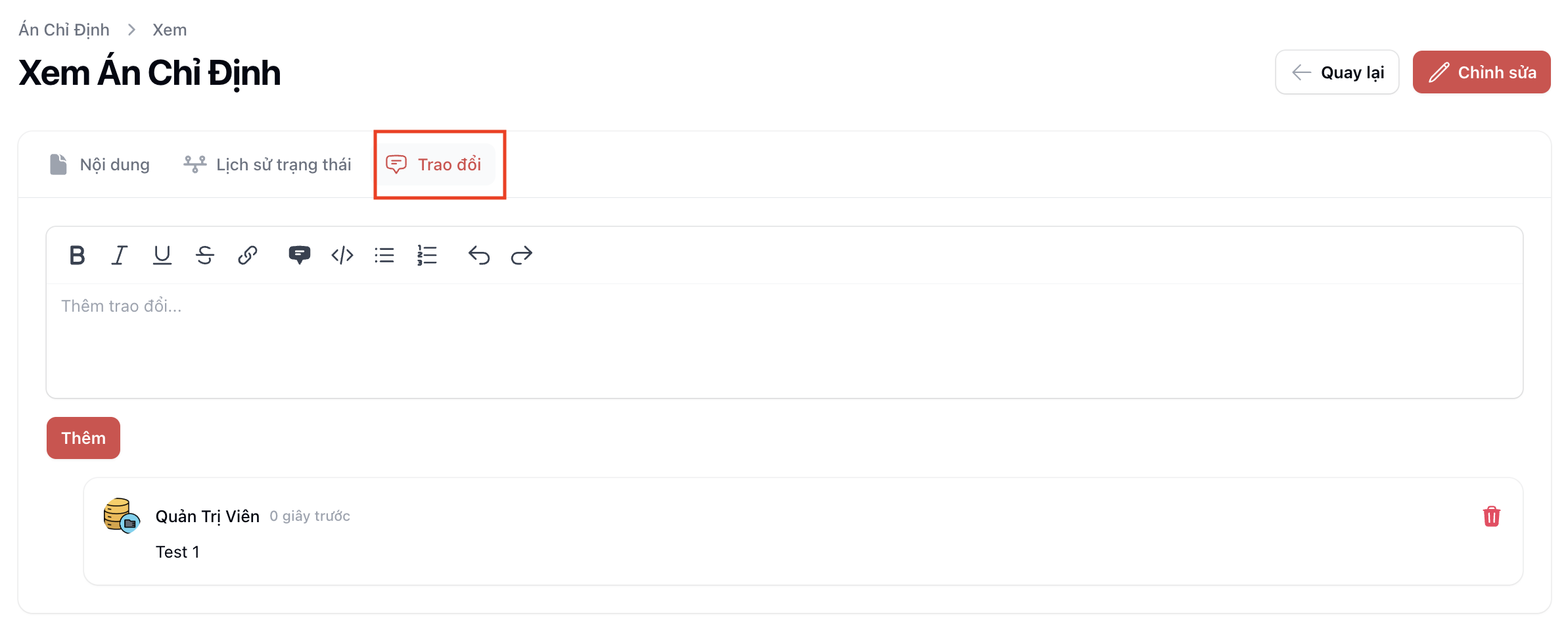
🔹 B. Trao đổi
| Bước | Mô tả thao tác | Ghi chú |
|---|---|---|
| B1 | Tìm Án chỉ định cần Trao đổi | |
| B2 | Nhấn vào trang chi tiết | |
| B3 |
Hiện thị tab "Trao đổi" |
Điền thông tin cần thiết |
| B4 |
Nhấn "Thêm" |
|
📌 Minh hoạ
⚠️ 4. Lưu ý
Tìm kiếm
-
Khi bạn gõ từ khóa vào ô tìm kiếm, đợi khoảng 1-2 giây, hệ thống sẽ tự động tìm kiếm. Bạn không cần nhấn Enter.
📞 5. Hỗ trợ kỹ thuật
-
Email: trieu.nguyennhu@gmail.com
-
Hotline/Zalo: 0933 638 244 (trong giờ hành chính)
Kiến Nghị/khiếu Nại
📔 HƯỚNG DẪN SỬ DỤNG CHỨC NĂNG
Mục đích:
Hướng dẫn người dùng sử dụng chức năng [Kiến nghị / Khiếu nại] trong hệ thống quản lý của Đoàn Luật sư tỉnh Đồng Nai
- Xem các kiến nghị/khiếu nại do chính mình tạo
- Tạo kiến nghị/khiếu nại mới
- Lọc và tìm kiếm theo nhiều tiêu chí
- Không thấy trường "Danh nghĩa" trong danh sách và form
- Bình luận trên các kiến nghị/khiếu nại của mình
📌 1. Đối tượng áp dụng
Chức năng này áp dụng cho: Luật sư.
🖼️ 2. Giao diện chức năng
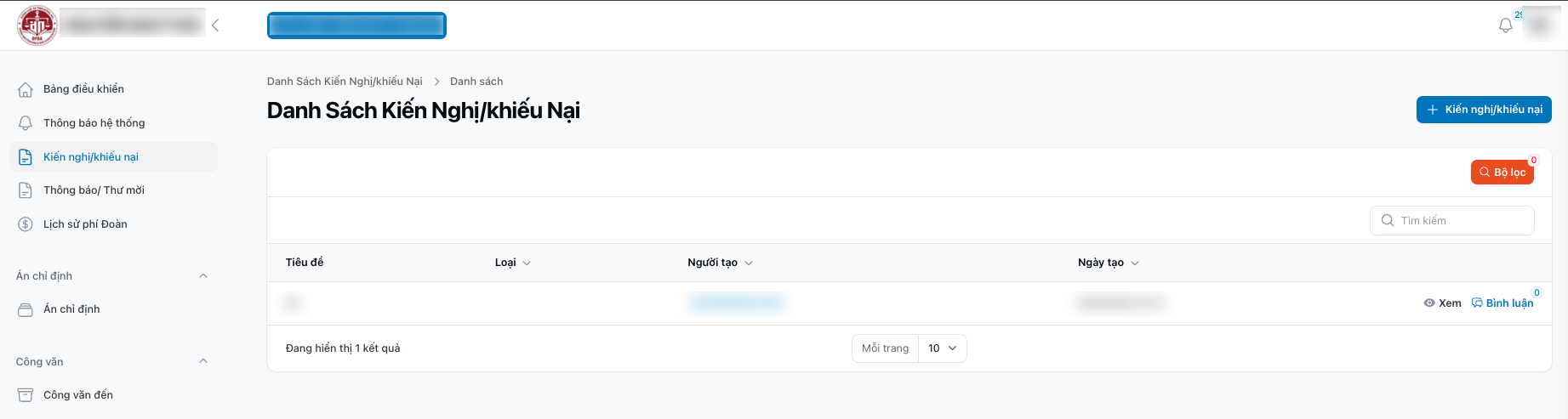
📌 Tổng quan giao diện danh sách Kiến nghị / Khiếu nại
📝 3. Các bước thực hiện
🔹 A. Xem danh sách Kiến nghị / Khiếu nại
| Bước | Mô tả thao tác | Ghi chú |
|---|---|---|
| B1 | Đăng nhập bằng tài khoản Quản trị viên | |
| B2 | Vào menu Kiến nghị / Khiếu nại | |
| B3 | Hệ thống hiển thị danh sách "Kiến nghị / Khiếu nại" |
📌 Tìm kiếm Kiến nghị / Khiếu nại
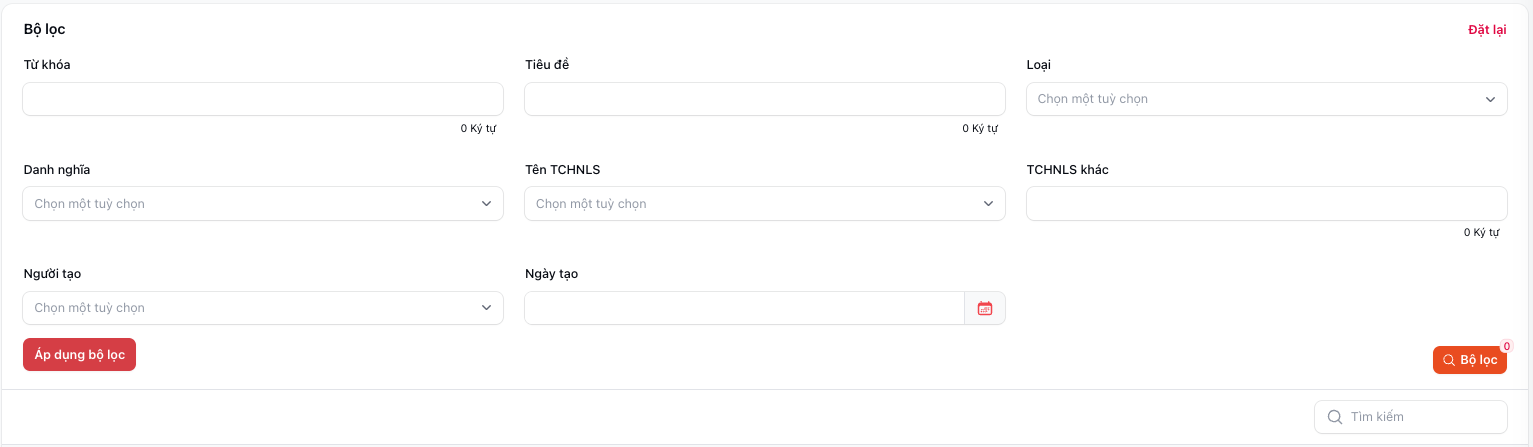
Nút "Xem"
-
Ở cuối mỗi dòng, có nút "Xem" (biểu tượng mắt)
-
Nhấn vào để xem chi tiết kiến nghị/khiếu nại
Nút "Bình luận"
-
Ở cuối mỗi dòng, có nút "Bình luận" (biểu tượng chat)
-
Nhấn vào để xem và thêm bình luận cho kiến nghị/khiếu nại
-
Số bình luận sẽ hiển thị trên nút (ví dụ: "Bình luận (3)")
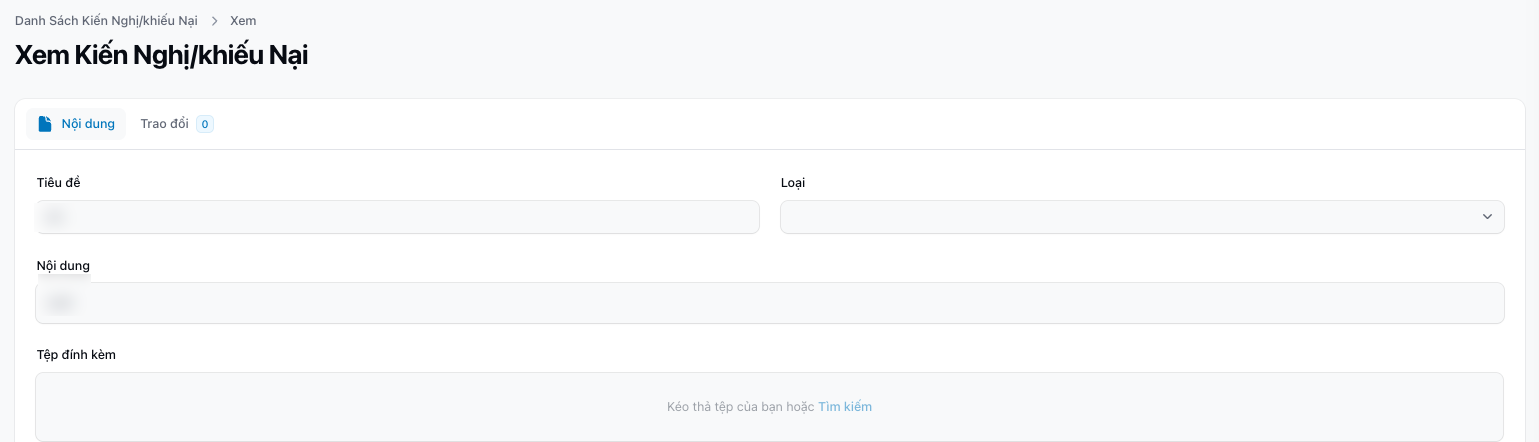
🔹 B. Xem chi tiết Kiến nghị / Khiếu nại
Tab "Nội dung"
| Bước | Mô tả thao tác | Ghi chú |
|---|---|---|
| B1 | Tìm Kiến nghị / Khiếu nại cần xem chi tiết | |
| B2 | Nhấn nút "xem" | |
| B3 | Hiển thị trang chi tiết "Kiến nghị / Khiếu nại" |
📌 Minh họa
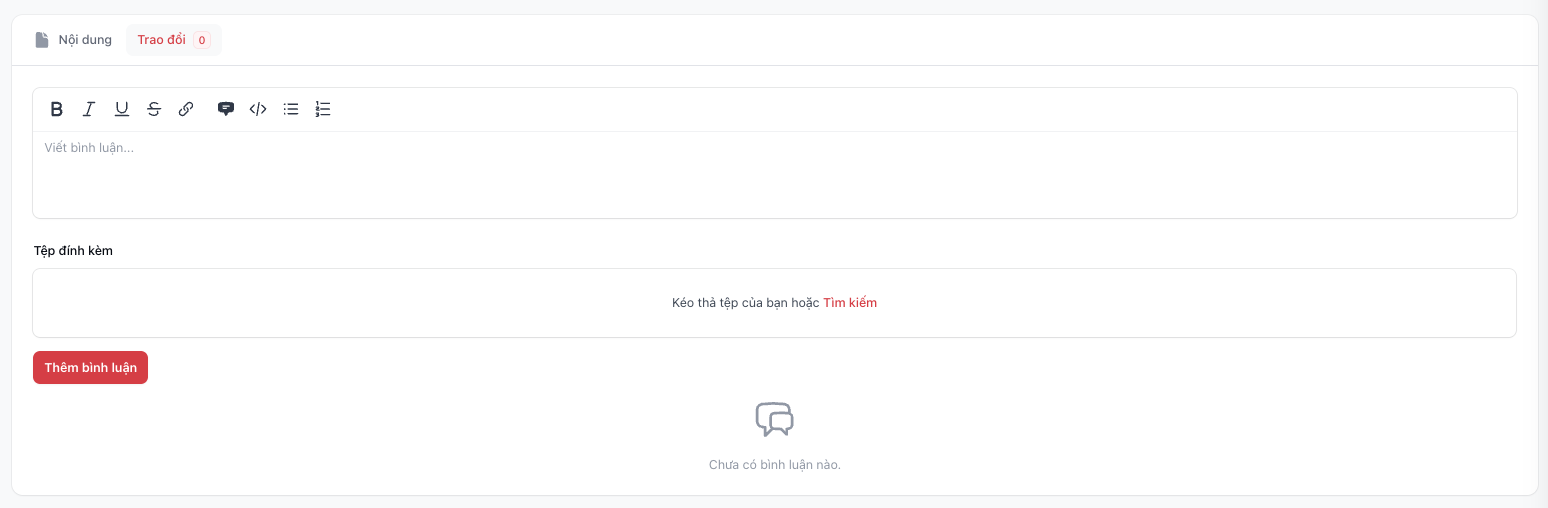
Tab "Trao đổi"
| Bước | Mô tả thao tác | Ghi chú |
|---|---|---|
| B1 | Tìm Kiến nghị / Khiếu nại cần xem chi tiết | |
| B2 | Nhấn nút "xem" | |
| B3 | Hiển thị trang chi tiết "Kiến nghị / Khiếu nại" | |
| B4 |
Nhấn vào tab "Trao đổi" |
|
| B5 |
Gõ nội dung bình luận vào ô "Viết bình luận..." |
|
| B6 |
(Tùy chọn) Đính kèm file nếu cần |
|
| B7 |
Nhấn nút gửi để đăng bình luận |
📌 Minh họa
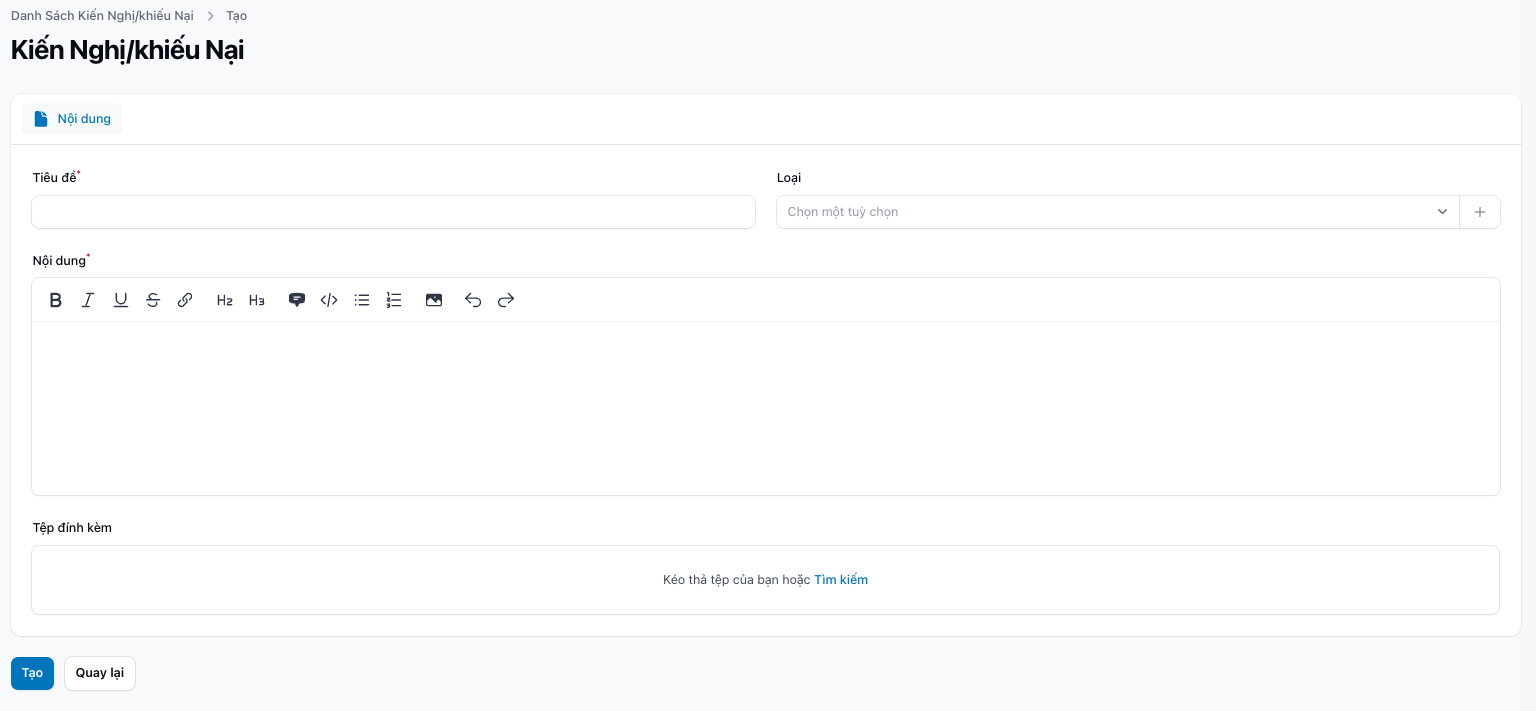
🔹 C. Tạo mới Kiến nghị / Khiếu nại
Tab "Nội dung"
| Bước | Mô tả thao tác | Ghi chú |
|---|---|---|
| B1 | Nhấn nút “Tạo mới Kiến nghị / Khiếu nại” |
Nằm ở góc trên bên phải danh sách |
|
B2 |
Tab "Nội dung", tab này chứa các thông tin chính của kiến nghị/khiếu nại: Các trường bắt buộc:
Các trường tùy chọn:
|
|
| B3 | Nhấn "Lưu"
|
Sau khi tạo, hệ thống sẽ tự động gửi thông báo cho tất cả Quản trị viên. |
📌 Minh họa
⚠️ 4. Lưu ý
-
Phạm vi xem: Luật sư chỉ thấy các kiến nghị/khiếu nại do chính mình tạo, không thấy của người khác.
-
Danh nghĩa:
- Luật sư không thấy và không thể chọn trường "Danh nghĩa" khi tạo kiến nghị/khiếu nại
- Hệ thống sẽ tự động ghi nhận bạn gửi với danh nghĩa "Luật sư"
-
Thông báo: Khi bạn tạo kiến nghị/khiếu nại mới, tất cả Quản trị viên sẽ nhận được thông báo.
-
Tệp đính kèm:
- Chỉ tải lên các file hợp lệ (PDF, hình ảnh, Word, Excel, CSV)
- Kiểm tra kích thước file trước khi tải lên
- File đã tải lên có thể tải xuống để xem
-
Bình luận:
- Bình luận có thể đính kèm file
- Bình luận hiển thị người tạo và thời gian
- Có thể xóa bình luận của chính mình (nếu có quyền)
-
Lọc dữ liệu:
- Có thể kết hợp nhiều bộ lọc để tìm chính xác
- Nhấn "Xóa bộ lọc" để xem lại toàn bộ danh sách
-
Sắp xếp: Nhấn lại vào tiêu đề cột để đổi chiều sắp xếp (tăng dần ↔ giảm dần)
-
Nếu gặp lỗi: Vui lòng liên hệ Quản trị viên để được hỗ trợ.
📞 5. Hỗ trợ kỹ thuật
-
Email: trieu.nguyennhu@gmail.com
-
Hotline/Zalo: 0933 638 244 (trong giờ hành chính)
Thông Báo/ Thư Mời
📔 HƯỚNG DẪN SỬ DỤNG CHỨC NĂNG
Mục đích:
Hướng dẫn người dùng sử dụng chức năng [Văn bản hành chính - Thông Báo/ Thư Mời] trong hệ thống quản lý của Đoàn Luật sư tỉnh Đồng Nai, bao gồm:
- Xem danh sách Thông Báo/ Thư Mời
- Xác nhận hoặc từ chối Thông Báo/ Thư Mời (nếu có)
📌 1. Đối tượng áp dụng
Chức năng này áp dụng cho:
- Luật sư: Chỉ xem được các Thông Báo/ Thư Mời được gửi cho mình. Có thể xác nhận đã nhận Thông Báo/ Thư Mời.
🖼️ 2. Giao diện chức năng
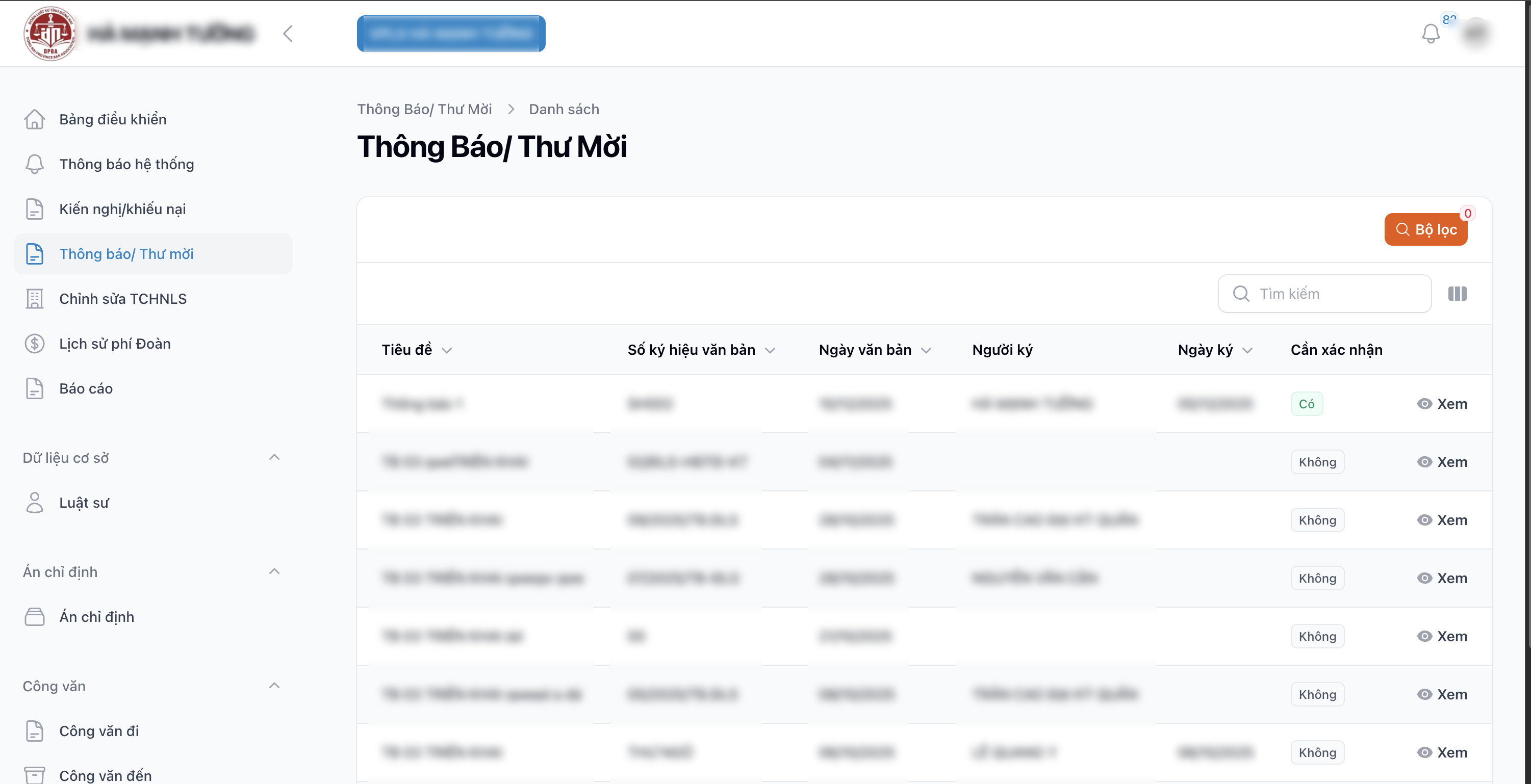
📌 Tổng quan giao diện danh sách Thông báo mẫu
📝 3. Các bước thực hiện
🔹 A. Xem danh sách Thông báo mẫu
| Bước | Mô tả thao tác | Ghi chú |
|---|---|---|
| B1 | Đăng nhập bằng tài khoản Luật sư | |
| B2 | Vào menu Thông Báo/ Thư Mời | |
| B3 | Hệ thống hiển thị danh sách Thông báo mẫu | Có thể tìm theo Tên, Tiêu đề... |
📌 Tìm kiếm Thông báo mẫu
| Bước | Mô tả thao tác | Ghi chú |
|---|---|---|
| B1 | Nhấn vào nút Bộ lọc để mở rộng khung tìm kiếm | |
| B2 | Nhập từ khoá hoặc các thông tin cần tìm kiếm | Có thể tìm theo Tên, Tiêu đề... |
| B3 | Nhấn vào nút Áp dụng bộ lọc để lọc danh sách Thông báo mẫu | |
| B4 | Nhấn vào liên kết Đặt lại để xoá toàn bộ điều kiện tìm kiếm |
Có thể tìm kiếm nhanh bằng cách nhập nội dung cần tìm kiếm vào ô tìm kiếm ngay trên danh sách Thông báo mẫu

Các nút trên trang danh sách
-
Nút "Xem" (Ở mỗi dòng Thông Báo/ Thư Mời)
- Click vào để xem chi tiết Thông Báo/ Thư Mời
- Tất cả người dùng đều có thể xem (nếu được gửi Thông Báo/ Thư Mời đó)
Sắp xếp mặc định
Mặc định, danh sách được sắp xếp theo ngày tạo, Thông Báo/ Thư Mời mới nhất hiển thị ở trên cùng.
Ai xem được Thông Báo/ Thư Mời nào?
- Luật sư: Chỉ xem được các Thông Báo/ Thư Mời được gửi cho mình
🔹 B. Quy trình xác nhận Thông Báo/ Thư Mời
| Bước | Mô tả thao tác | Ghi chú |
|---|---|---|
|
Nhận thông báo (trong hệ thống) hoặc email về văn bản mới |
||
| B1 |
Click nút "Xem" để xem chi tiết |
Đọc kỹ nội dung văn bản và tài liệu đính kèm (nếu có) |
| B2 |
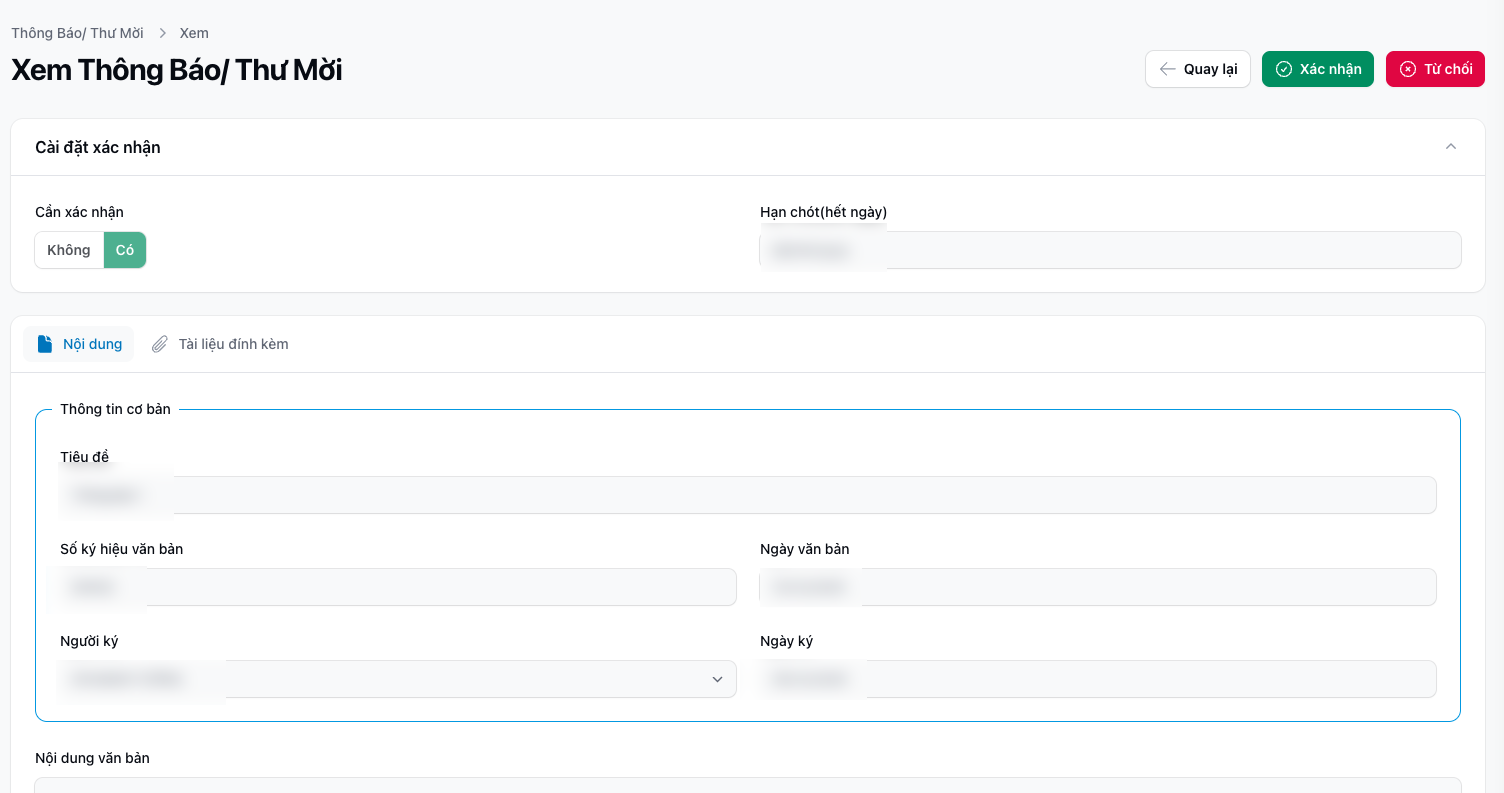
Nếu văn bản yêu cầu xác nhận:
|
Hệ thống cập nhật trạng thái và hiển thị nhãn "Đã xác nhận" hoặc "Đã hủy" |
📌 Minh hoạ
⚠️ 4. Lưu ý
Ai có thể làm gì?
-
Luật sư:
-
Chỉ xem được các Thông Báo/ Thư Mời được gửi cho mình
-
Chỉ có thể xác nhận/hủy cho chính mình
-
Không thể tạo hoặc sửa Thông Báo/ Thư Mời (trừ khi có quyền đặc biệt)
-
Các quy tắc khi tạo Thông Báo/ Thư Mời
-
Số hiệu văn bản: Phải là duy nhất, không được trùng với Thông Báo/ Thư Mời khác trong hệ thống
-
Chọn người nhận: Phải chọn ít nhất 1 người trong công ty HOẶC thêm ít nhất 1 email bên ngoài
-
Các ô bắt buộc: Phải điền đầy đủ:
-
Tiêu đề
-
Số hiệu văn bản
-
Ngày văn bản
-
Nội dung văn bản
-
Thông Báo và email
-
Người trong công ty: Sẽ nhận thông báo trong hệ thống khi được gửi Thông Báo/ Thư Mời
-
Người bên ngoài: Sẽ nhận email với link để xem và xác nhận Thông Báo/ Thư Mời
-
Nội dung thông báo/email: Bao gồm:
-
Số hiệu văn bản
-
Ngày văn bản
-
Người ký
-
Ngày ký
-
Có yêu cầu xác nhận hay không
-
Hạn chót (nếu có)
-
Tìm kiếm
-
-
Khi bạn gõ từ khóa vào ô tìm kiếm, đợi khoảng 1-2 giây, hệ thống sẽ tự động tìm kiếm. Bạn không cần nhấn Enter.
-
📞 5. Hỗ trợ kỹ thuật
-
Email: trieu.nguyennhu@gmail.com
-
Hotline/Zalo: 0933 638 244 (trong giờ hành chính)
Dữ liệu công văn - Công văn đến
📔 HƯỚNG DẪN SỬ DỤNG CHỨC NĂNG
Mục đích:
Hướng dẫn người dùng sử dụng chức năng [Dữ liệu công văn - Công văn] trong hệ thống quản lý của Đoàn Luật sư tỉnh Đồng Nai, bao gồm:
- Chỉ xem được các công văn đi được gửi đến cho bạn hoặc TCHNLS của bạn
- Xem chi tiết thông tin công văn đi
- Xem và tải xuống giấy tờ liên quan
- Không thể tạo, sửa, xóa công văn đi
- Không thể xem lịch sử công văn và tình trạng xử lý của các TCHNLS khác
📌 1. Đối tượng áp dụng
Chức năng này áp dụng cho: Luật sư.
🖼️ 2. Giao diện chức năng
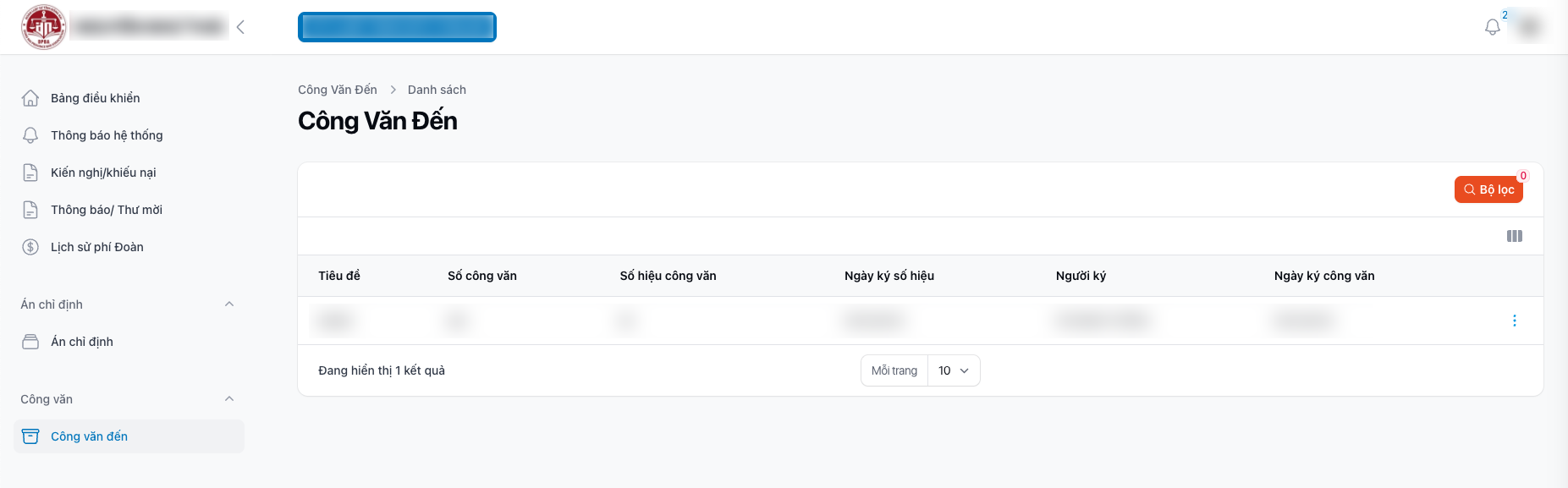
📌 Tổng quan giao diện danh sách Công văn đến
📝 3. Các bước thực hiện
🔹 A. Xem danh sách Công văn đến
| Bước | Mô tả thao tác | Ghi chú |
|---|---|---|
| B1 | Đăng nhập bằng tài khoản Quản trị viên | |
| B2 | Vào menu Dữ liệu công văn > Công văn đến | |
| B3 | Hệ thống hiển thị danh sách Công văn đến | Có thể tìm theo Công văn đến, Số công văn, Số hiệu công văn,... |
Khi bạn vào trang Công văn đến, bạn sẽ thấy một bảng danh sách các công văn đi được gửi đến cho bạn hoặc TCHNLS của bạn.
Lưu ý: Bạn chỉ thấy được các công văn đi mà bạn được gán xử lý hoặc công văn được gửi đến TCHNLS của bạn. Các công văn khác sẽ không hiển thị.
📌 Tìm kiếm Công văn đến
| Bước | Mô tả thao tác | Ghi chú |
|---|---|---|
| B1 | Nhấn vào nút Bộ lọc để mở rộng khung tìm kiếm | |
| B2 | Nhập từ khoá hoặc các thông tin cần tìm kiếm | Có thể tìm theo Công văn, Số công văn, Số hiệu công văn,... |
| B3 | Nhấn vào nút Áp dụng bộ lọc để lọc danh sách Công văn | |
| B4 | Nhấn vào liên kết Đặt lại để xoá toàn bộ điều kiện tìm kiếm |

Các thao tác trên từng dòng
Ở cuối mỗi dòng công văn, bạn sẽ thấy nút:
-
Xem (biểu tượng mắt)
-
Nhấn vào để xem chi tiết công văn đến
-
Xem hướng dẫn chi tiết ở phần Xem chi tiết công văn đến
-
Lưu ý: Bạn không thấy các nút "Tạo", "Sửa" vì bạn không có quyền thực hiện các thao tác này.
🔹 B. Xem chi tiết công văn
| Bước | Mô tả thao tác | Ghi chú |
|---|---|---|
| B1 |
Từ trang danh sách, nhấn nút Xem (mắt) ở dòng công văn cần xem |
|
| B2 |
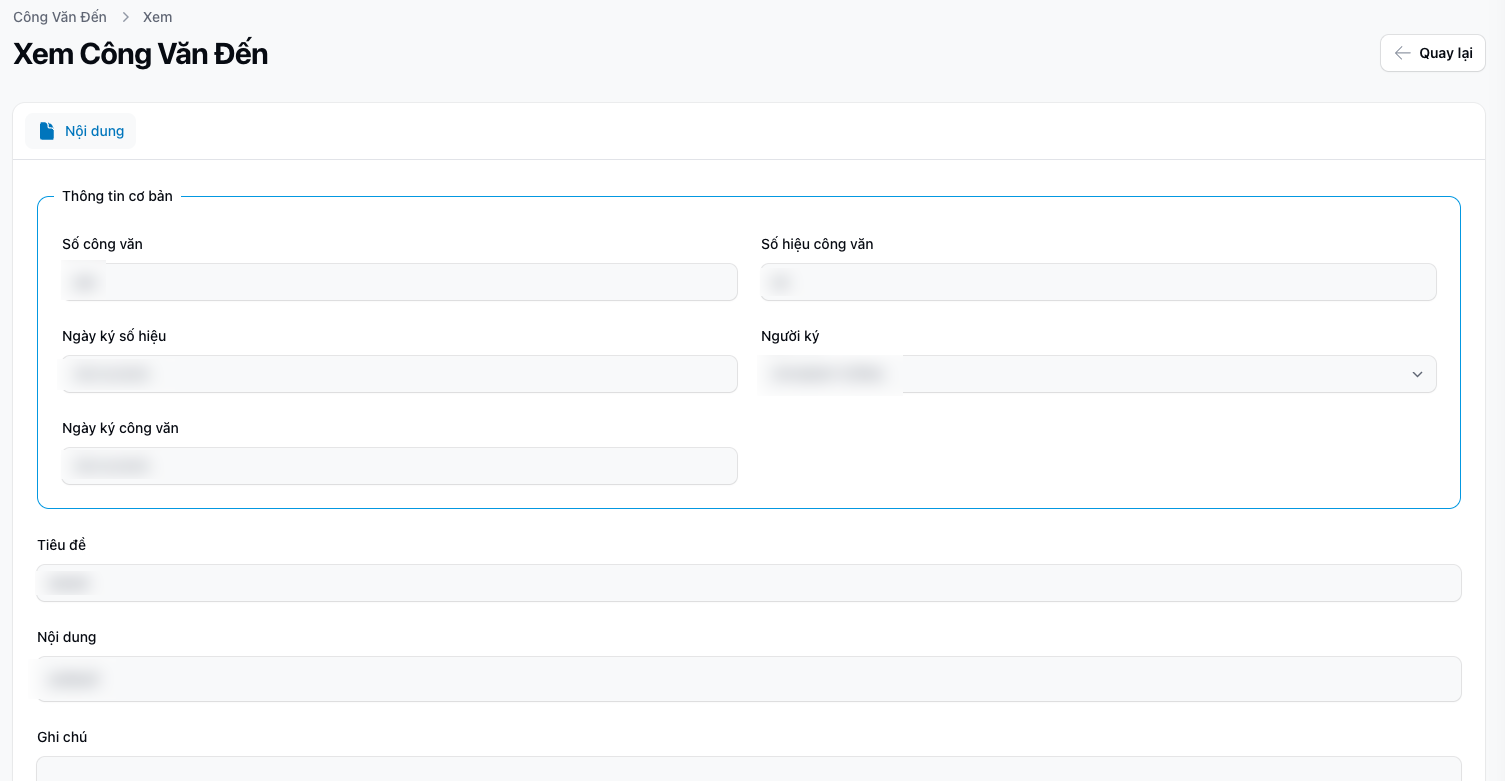
Xem thông tin trong tab Nội dung:
|
📌 Minh hoạ
⚠️ 4. Lưu ý
- Bạn thấy được tất cả công văn đến được gửi đến TCHNLS của bạn, giúp bạn có cái nhìn tổng quan và quản lý tốt hơn.
- Các công văn đến được gửi đến TCHNLS sẽ có thông báo trong hệ thống. Bạn và các luật sư trong TCHNLS có thể xem thông báo ở biểu tượng chuông ở góc trên bên phải màn hình.
- Việc theo dõi tình trạng xử lý giúp bạn đảm bảo tất cả công văn được xử lý đúng hạn và không bị bỏ sót.
- Nếu bạn gặp vấn đề khi sử dụng, vui lòng liên hệ bộ phận hỗ trợ kỹ thuật.
📞 5. Hỗ trợ kỹ thuật
-
Email: trieu.nguyennhu@gmail.com
-
Hotline/Zalo: 0933 638 244 (trong giờ hành chính)